


产品帮助中心
欢迎来到简鹿技术支持中心,我们可以为您提供哪些帮助?
如何在 Windows 系统中调节电脑屏幕亮度设置方法
时间:2025-04-01
来源:简鹿办公



调整电脑屏幕的亮度对于保护视力和适应不同环境光线条件非常重要。无论是在白天强光下还是夜晚昏暗环境中,合适的屏幕亮度都能让您的眼睛更加舒适。本文中简鹿办公小编将向您介绍几种在 Windows 系统中调整屏幕亮度的方法。
方法一:使用快捷键
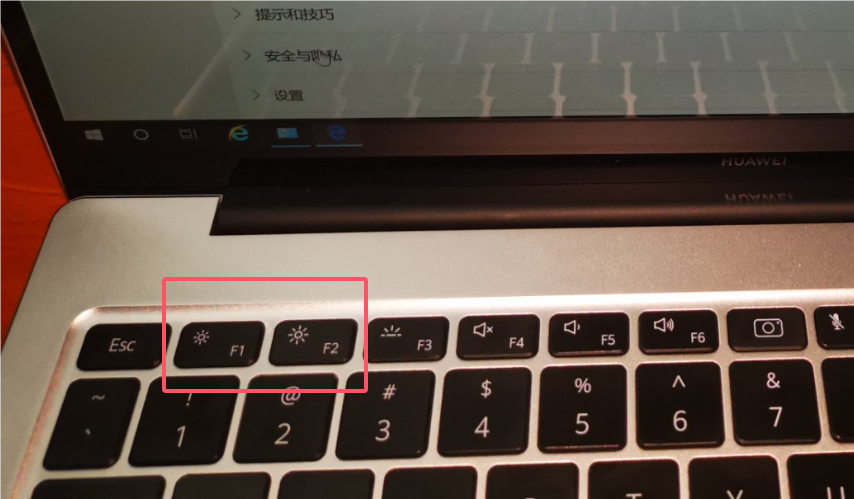
大多数笔记本电脑都配备了专门用于快速调整屏幕亮度的快捷键。通常,这些功能键位于键盘顶部的功能行(F1 至 F12),并且标有太阳图标来表示亮度控制。要调整亮度,请按住“Fn”键并同时按下相应的亮度调节键(通常是带有向上或向下箭头的太阳图标)。通过这种方式,您可以迅速增加或减少屏幕亮度。
方法二:通过 Windows 设置菜单
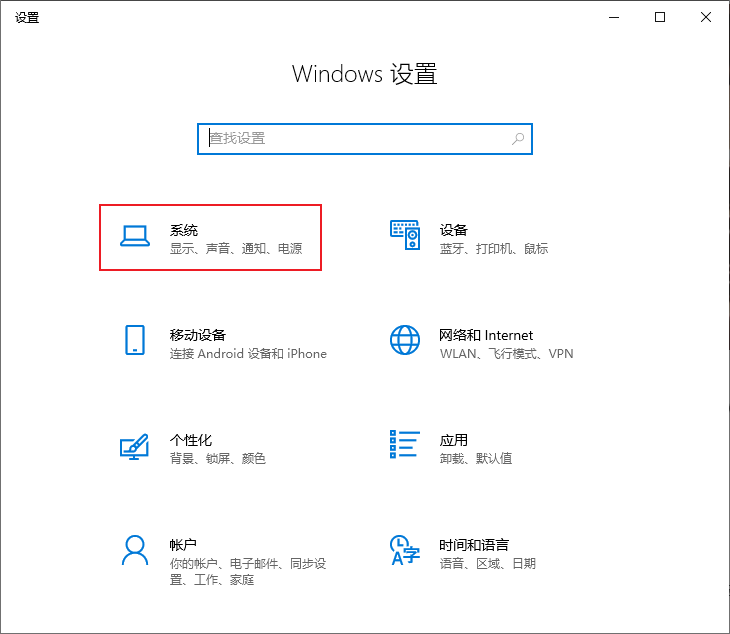
在桌面左下角点击“开始”按钮(Windows 图标),然后选择齿轮形状的“设置”图标进入 Windows 设置界面。在设置窗口中,点击“系统”,这是调整与显示器、声音、通知等相关设置的地方。
在系统设置页面左侧列表中选择“显示”。这里提供了关于显示器的各种设置选项。
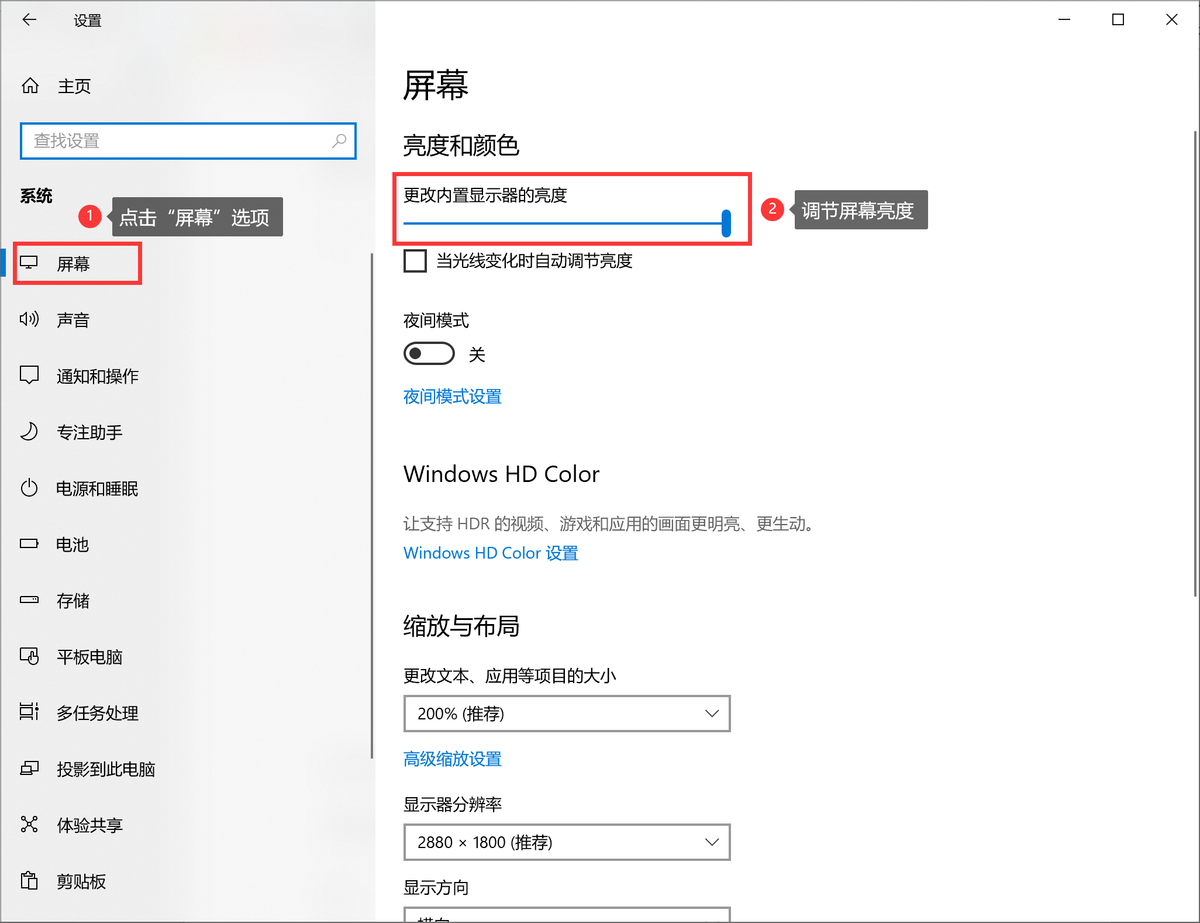
向下滚动到“亮度和颜色”部分,在这里你可以看到一个滑动条,用来手动调节屏幕亮度。拖动滑块向左减少亮度,向右增加亮度,直到达到满意的亮度水平为止。
方法三:通过电源选项
右键点击桌面上的电池图标(如果使用的是笔记本)或者右键点击任务栏右下角的电源指示器,然后选择“电源选项”。在电源选项窗口中,你会看到当前选中的电源计划。点击该计划右侧的“更改计划设置”链接。
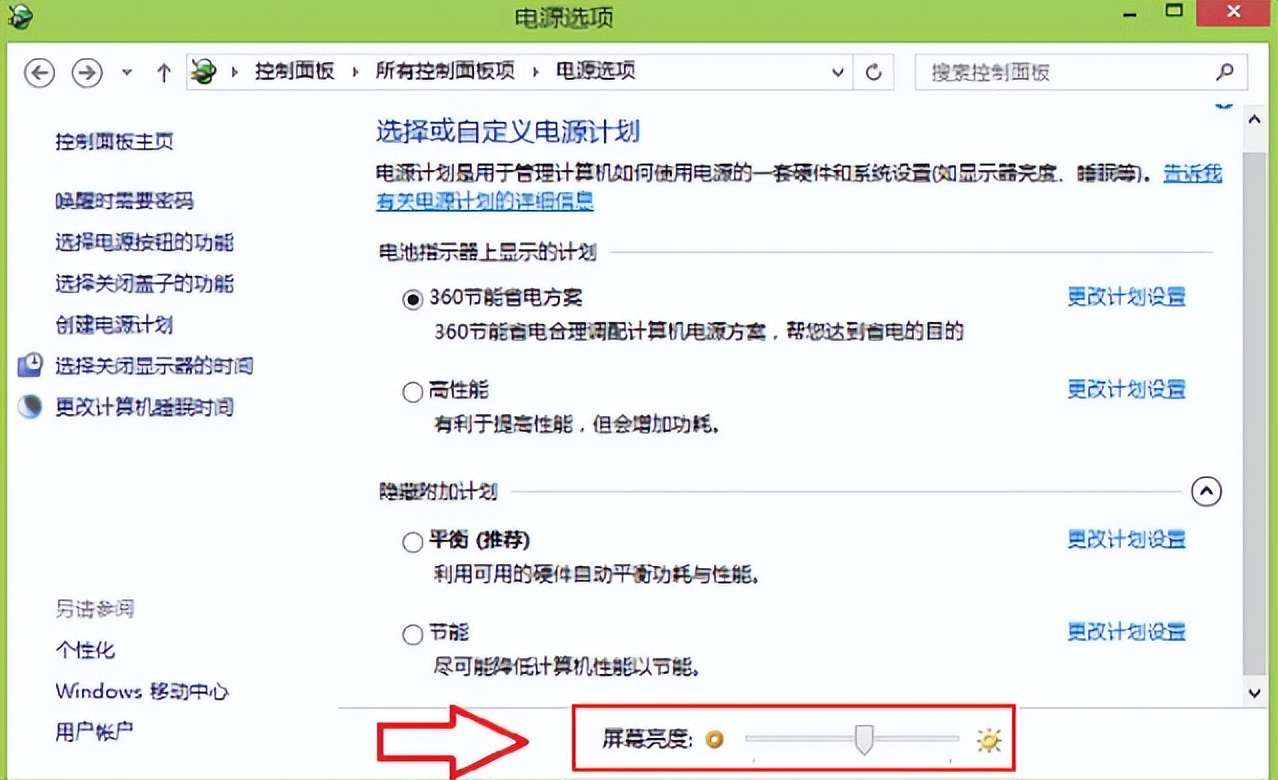
在接下来的页面里,可以设定当电脑使用电池供电以及插电时的屏幕亮度百分比。完成设置后,记得点击“保存更改”。
根据不同的需求和个人偏好,您可以选择上述任意一种方法来调整 Windows 系统的屏幕亮度。保持适当的屏幕亮度不仅能提高工作效率,还能有效减轻眼睛疲劳。简鹿办公编辑希望这篇教程能帮助您更好地管理电脑屏幕亮度,享受健康的数字生活。更多电脑办公方面以及音视频转换方面的小技巧也可以持续关注我们。


热门教程
年
月
周
1
怎么查自己电脑型号?五种方法教你快速查询电脑型号
2
微信电脑截图快捷键是哪个?微信电脑版截图快捷键教程
3
Windows 微信怎么设置回车键发送消息详细设置教程
4
如何使用简鹿多开自带的截图工具快速对桌面进行截图
5
Vivo手机如何分身两个微信你知道吗?快来跟着教程一起开启
6
微信到底能不能双设备同步?看完你就明白了!
7
电脑版微信黑色的屏幕怎么调成白色的设置方法
8
磁力链接怎么打开?手把手教你用 qBittorrent 轻松下载!
9
微信有什么快捷键吗?如何自定义电脑版微信的快捷键?
10
电脑屏幕保护怎么设置?Windows 10/11详细图文教程
11
如何创建文件夹?Windows 系统自带的5种创建方法汇总
12
一个微信可以在两台设备上同时登录吗?微信这样登录才可以
13
微信滚动截屏怎么截长图?微信电脑版滚动截图教程来了
14
电脑怎么滚动截长图?用微信电脑版也能轻松搞定长截图
15
抖音直播伴侣声音设置详细步骤,一步到位帮你提升直播音质

热门标签
更多










