


升级 Windows 11 系统时如何备份 Windows 10 系统教程


 Win下载
Win下载

在计划将您的操作系统从 Windows 10 升级到 Windows 11 之前,进行一次完整的系统备份是至关重要的。这不仅能够帮助您避免因升级过程中可能出现的问题而导致的数据丢失,还能让您在遇到不兼容或意外情况时迅速恢复至升级前的状态。以下内容将详细介绍如何轻松且安全地备份您的 Windows 10 系统。
使用 Windows 10 文件历史记录功能
虽然“文件历史记录”主要被设计用于个人文件的定期备份,但它同样可以作为简单有效的工具来备份系统数据。然而,值得注意的是,对于更全面的系统映像备份,我们推荐使用 Windows 内置的“备份和还原(Windows 7)”功能,尽管名称中带有 Windows 7 字样,但该工具依然适用于 Windows 10,并能提供更为全面的保护。
步骤一:启动设置中的备份选项
首先,通过按下键盘上的Win + I组合键打开Windows设置面板。接着,依次点击“更新和安全”>“备份”。在这里,您会看到一个名为“转到备份和还原(Windows 7)”的链接,请点击进入。

步骤二:创建系统映像
在新的窗口中,选择左侧的“创建系统映像”。这一选项允许用户为整个系统盘(通常是C:盘)创建一个完整的镜像副本。如果您有多个分区并且有足够的可用空间,可以选择其中一个作为备份目的地。若仅有一个C盘,则建议连接外部硬盘驱动器以存储备份文件。
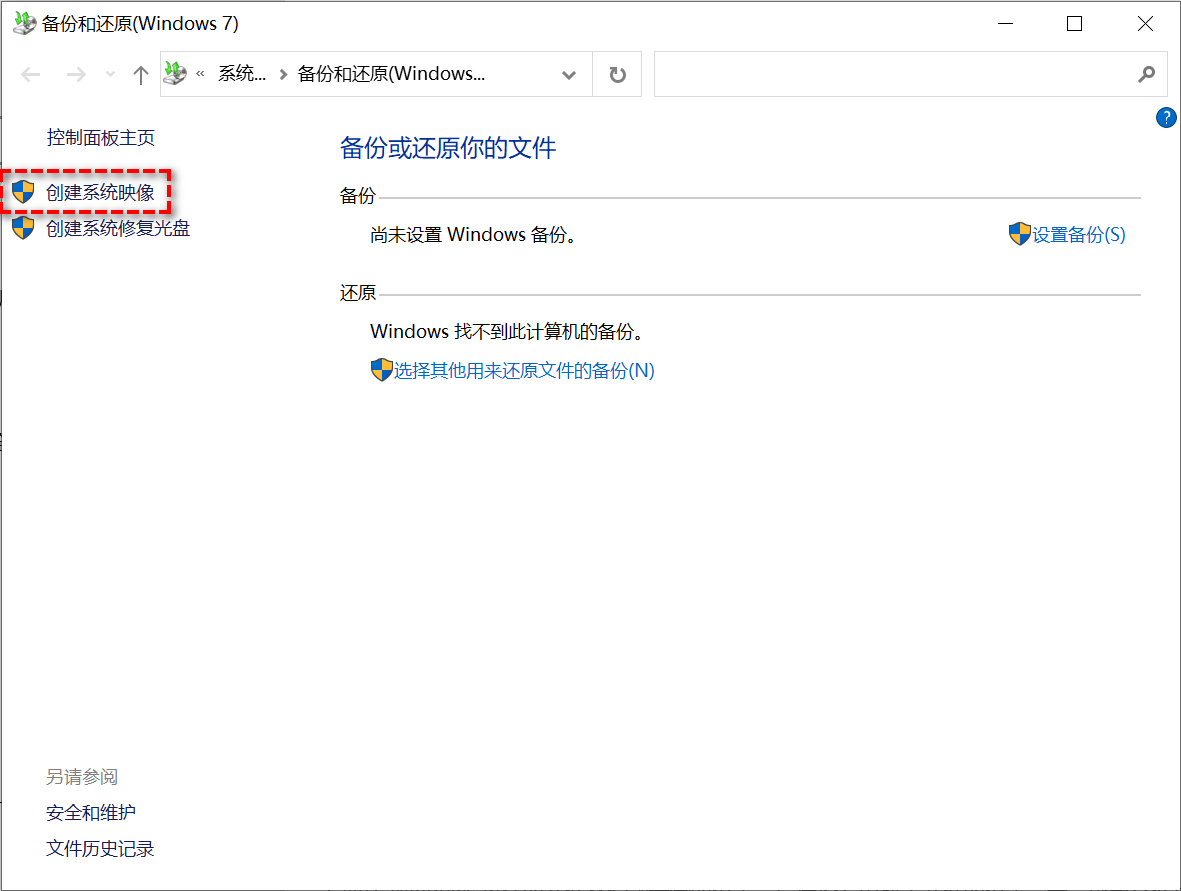
步骤三:开始备份过程
选定目标位置后,点击“下一步”,然后确认所有设置无误之后,点击“开始备份”。此时,Windows将会开始制作您计算机当前状态的一个完整副本,包括操作系统、应用程序以及个人设置等信息。这个过程可能需要一些时间,具体取决于您的系统规模及所选存储设备的速度。

除了上述方法外,还存在其他多种方式来实现 Windows 10 系统的备份工作,例如利用第三方软件如Acronis True Image 或 Ghost 等,这些工具提供了更加灵活和高级的功能选项,适合那些对数据安全有更高要求的用户。无论采用哪种方法,请确保定期检查备份的有效性,并将其存储于安全的地方,以防不测。这样做不仅能保障数据的安全,也为顺利过渡到 Windows 11 奠定了坚实的基础。












