


WinRAR怎么压缩视频?使用WinRAR轻松压缩视频文件



当我们需要通过电子邮件发送大文件,或者想要节省硬盘空间时,压缩文件就显得尤为重要。虽然有许多专门用于视频压缩的软件工具,但您知道吗?我们常用的 WinRAR 也可以用来压缩视频文件!下面,我们将详细介绍如何使用 WinRAR 来压缩您的视频文件,使其更易于存储和分享。
什么是 WinRAR?
WinRAR 是一款广泛使用的数据压缩与归档管理工具,支持多种压缩格式(如 RAR 和 ZIP)。它不仅可以压缩文件以减少其占用的空间,还能够加密文件,保护您的隐私和安全。
尽管 WinRAR 主要用于文本、图片等常规文件类型的压缩,但它同样适用于视频文件的简单压缩需求。
如何使用 WinRAR 压缩视频文件
步骤一:准备视频文件
首先,确保您想要压缩的视频文件存放在一个容易访问的位置。如果需要压缩多个视频文件,建议将它们放置在同一文件夹内,以便操作更加便捷。
步骤二:启动 WinRAR 并选择文件
双击桌面上的 WinRAR 图标来启动程序。在 WinRAR 窗口中,导航到存放视频文件的文件夹。

单击选中您希望压缩的一个或多个视频文件。如果您想一次性压缩整个文件夹内的所有内容,可以点击文件夹名称而非单独的文件。
步骤三:创建压缩文件
在 WinRAR 界面顶部找到“添加”按钮,并点击它。
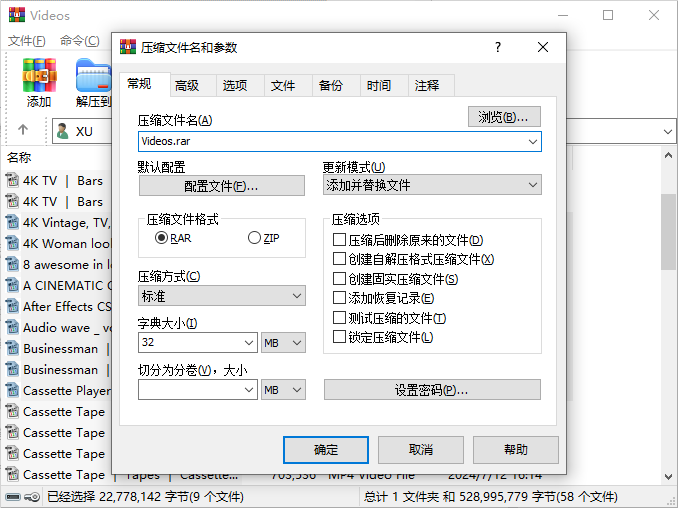
在弹出的新窗口中,您可以为压缩包命名并选择保存路径。在“压缩方式”下拉菜单中,选择适当的压缩级别。“最好”会提供最高的压缩率,但处理时间较长;而“最快”则相反,速度更快但压缩效率较低。
如果您不希望任何人未经许可就能解压您的文件,可以在“设置密码”部分输入密码,以加密您的压缩包。
高级设置:对于大多数用户而言,默认设置已经足够使用。不过,如果您对特定参数有特殊要求(比如分割成若干小文件),可以在“高级”标签页中进一步调整。
步骤四:开始压缩过程
确认所有设置无误后,点击“确定”按钮,WinRAR 将开始压缩选定的视频文件。根据文件大小及所选压缩等级的不同,此过程可能需要几分钟到几十分钟不等。

注意事项
压缩效果有限:需要注意的是,由于视频文件通常已经被编码为高效的压缩格式(如 MP4、AVI),因此使用 WinRAR 进行额外压缩所能节省的空间相对有限。特别是对于高清视频,压缩率可能不如预期。
考虑专业工具:如果您追求更高的压缩比而不介意质量上的轻微损失,建议考虑专业的视频压缩软件,这些软件能针对视频特性进行优化,从而实现更好的压缩效果。
通过简鹿视频格式转换器压缩视频
对于想要在微信或者其它地方传输大文件视频时,我们可以通过使用简鹿视频格式转换器工具进行快捷批量的视频压缩处理。只需要打开软件,选择视频压缩,添加视频后设置压缩模式即可进行视频压缩。

通过上述步骤,即使是初次接触 WinRAR 的用户也能轻松完成视频文件的压缩任务。无论是为了节省磁盘空间还是方便文件传输,WinRAR 都是一个不错的选择。当然,我们也可以通过第三方视频压缩工具进行视频压缩,希望这篇教程对您有所帮助!













