


在 Windows 10 系统中修改电脑文件时间的教程



在日常使用电脑的过程中,有时你可能需要修改文件的创建、修改或访问时间。无论你是为了组织管理文件,还是出于其他特殊需求,Windows 10 提供了多种方法来实现这一目标。本篇教程将介绍如何直接通过 Windows 10 系统自带的功能以及借助第三方工具来修改文件的时间属性。
方法一:使用 Windows PowerShell 修改文件时间戳
对于一些基本的操作,你可以利用 Windows PowerShell 来手动调整文件的时间戳。以下是具体步骤:
1、打开 PowerShell
使用快捷键 Win + X,然后选择“Windows PowerShell (管理员)”以管理员身份运行。输入以下命令来查看指定文件的当前时间信息:
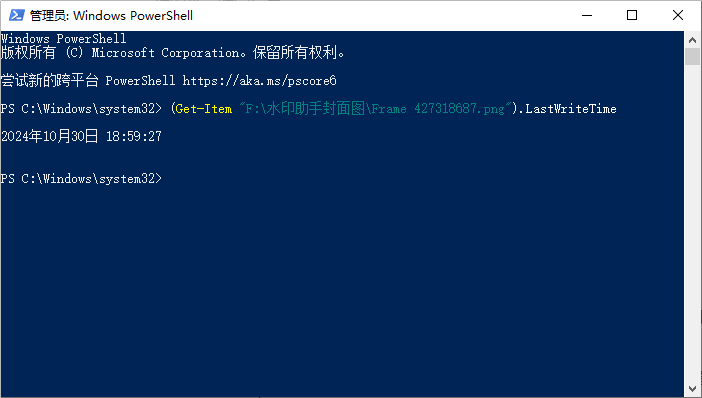
(Get-Item "F:\水印助手封面图\Frame 427318687.png").LastWriteTime
请将路径替换为你的实际文件路径。
2、设置新的时间信息
要修改文件的最后写入时间(即修改时间),可以使用如下命令:
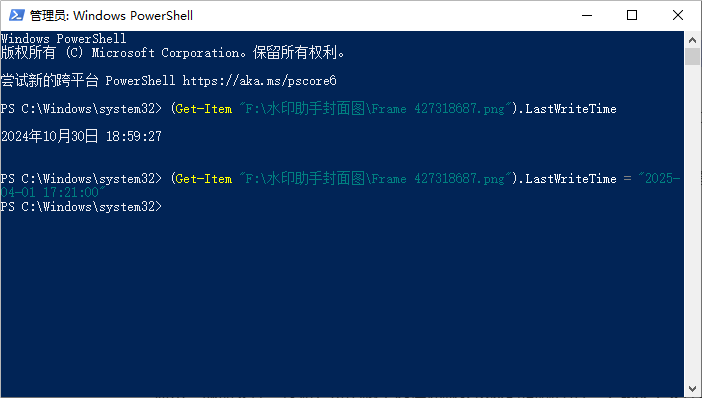
(Get-Item "F:\水印助手封面图\Frame 427318687.png").LastWriteTime = "2025-04-01 17:21:00"
类似地,你可以用 .CreationTime 和 .LastAccessTime 分别修改文件的创建时间和最后访问时间。
方法二:使用第三方软件批量修改文件时间
如果你需要对多个文件进行操作,或者想要更直观的操作界面,可以考虑使用第三方工具如简鹿文件批量重命名软件来进行批量修改。
1、启动软件并选择功能
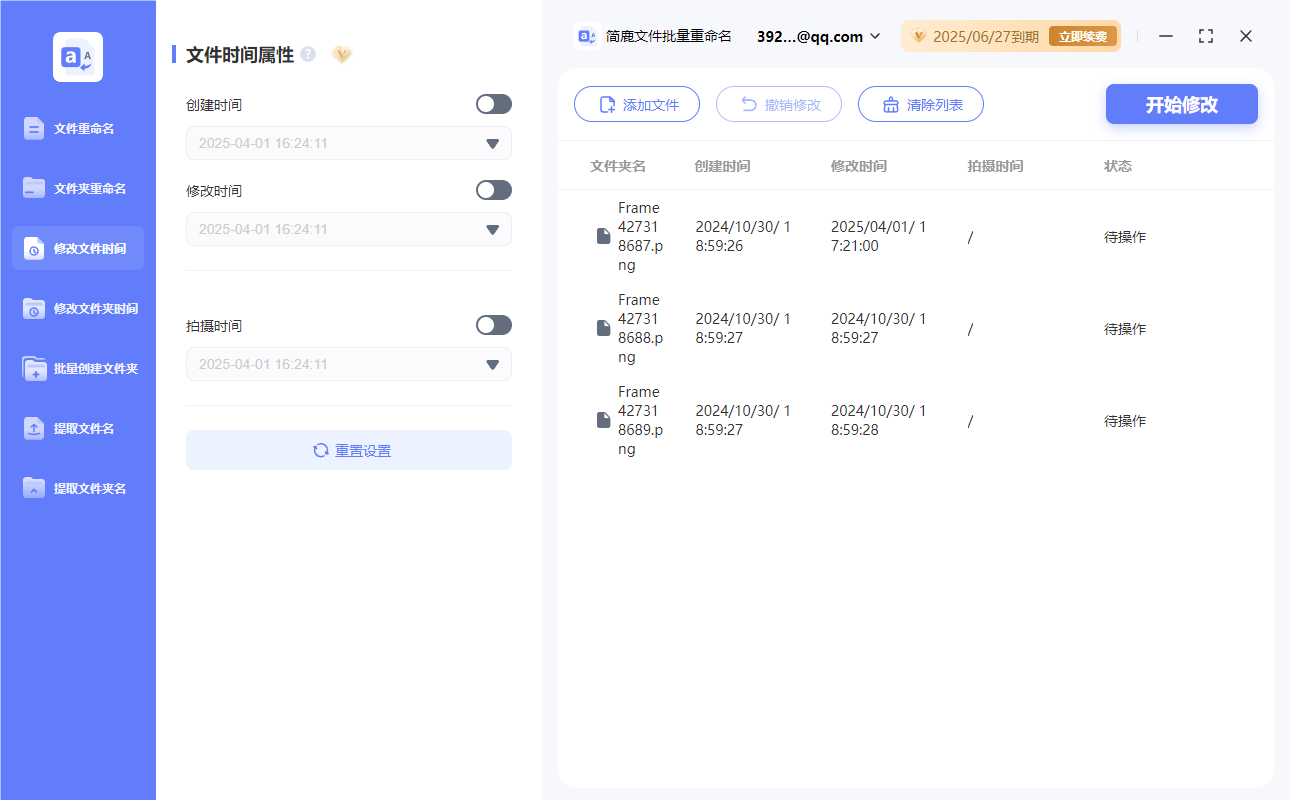
打开软件后,在左侧菜单中选择“修改文件时间”选项。点击“添加文件”按钮,从电脑中选择你想要修改时间属性的一个或多个文件。
2、设置新时间
在弹出的设置窗口中,启用相应的文件时间属性(创建时间、修改时间),然后输入你希望设置的新日期和时间。

完成设置后,点击“开始修改”按钮,软件将会根据你的设定更新所选文件的时间属性。无论是通过 PowerShell 进行精确控制,还是利用第三方工具实现快速批量处理,Windows 10 都为用户提供了灵活多样的方式来满足不同的需求。希望这篇教程能帮助你更好地管理和维护你的文件系统。












