


使用简鹿格式工厂逐帧提取 GIF 并转换为图片教程


 Win下载
Win下载
 Mac下载
Mac下载
GIF 文件以其独特的动画特性而广受欢迎,但有时你可能需要将 GIF 中的每一帧单独提取出来作为静态图片使用。无论是为了进一步编辑、分析还是其他用途,掌握如何高效地从 GIF 中提取帧都是非常有用的技能。本文将详细介绍如何使用简鹿格式工厂来完成这一任务。
GIF 逐帧提取及转换的基础知识
GIF(Graphics Interchange Format)是一种支持简单动画的图像格式。每个 GIF 文件实际上是由一系列按顺序播放的帧组成的。当你想要从一个 GIF 文件中提取这些单独的帧,并将其转换为更常见的图片格式如 JPG 或 PNG 时,你需要一个能够处理这种转换的工具。简鹿格式工厂就是这样一个功能强大的工具,它不仅支持多种文件格式之间的转换,还能轻松应对多帧/多图层文件的处理。
使用简鹿格式工厂逐帧提取GIF并转换为图片的步骤
步骤一:启动软件并添加GIF文件
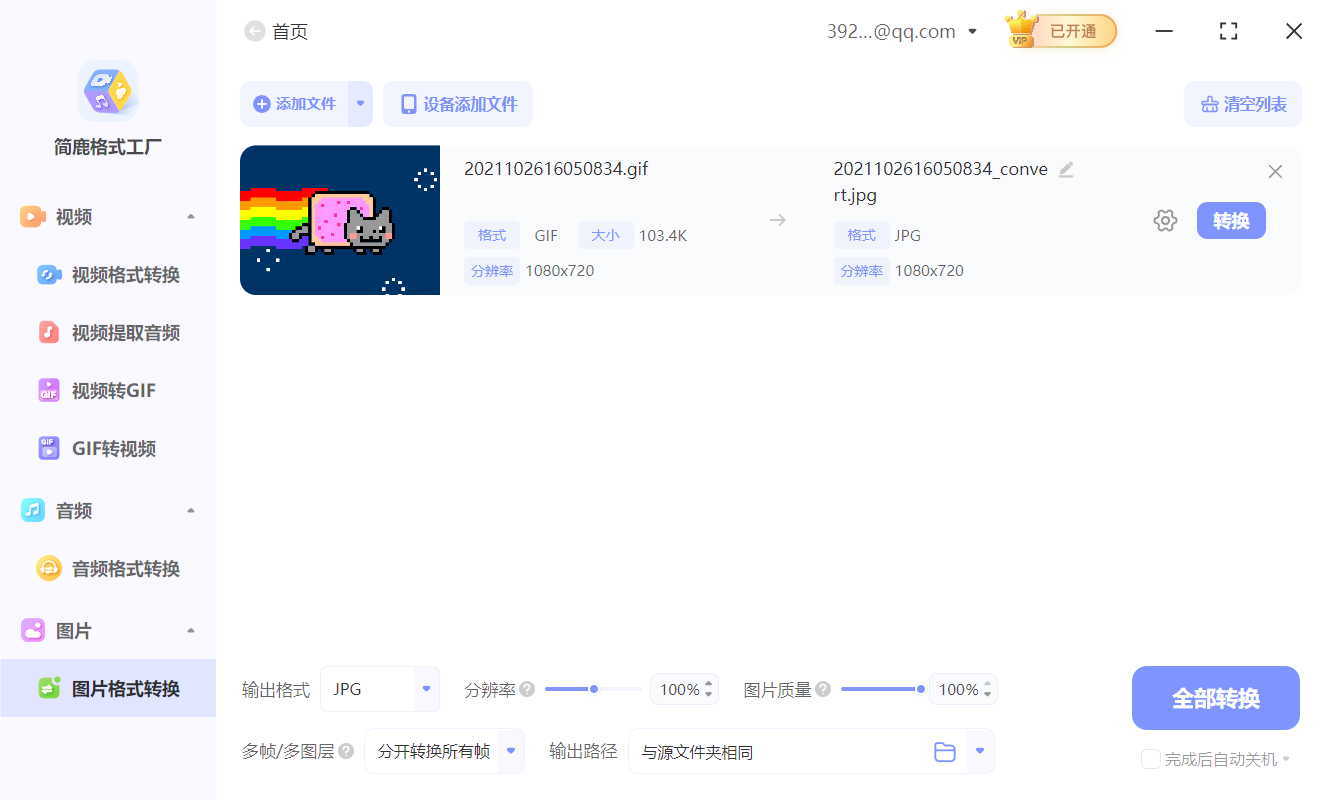
打开简鹿格式工厂后,在主界面中选择“图片格式转换”功能。点击“添加文件”,然后从你的电脑中选择想要处理的 GIF 文件。
步骤二:设置输出参数
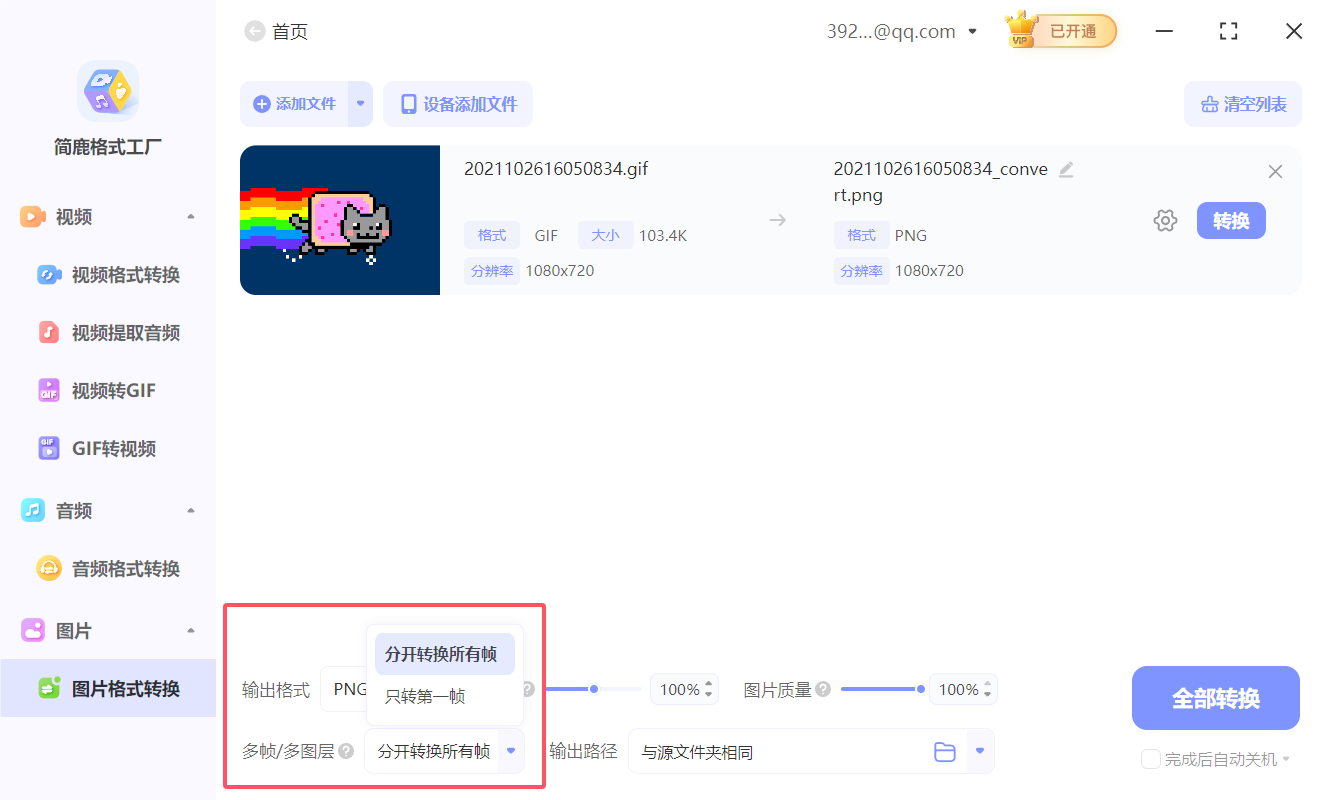
在设置区域,找到输出格式选项,并根据你的需求选择 JPG 或 PNG 格式。接下来,进入“多帧/多图层”设置部分,这里你需要选择“分开转换所有帧”。这一步非常重要,因为它告诉软件你需要逐帧提取 GIF 文件中的每一个画面。
步骤三:确认并开始转换
检查所有设置是否符合你的要求,包括输出目录等。确认无误后,点击“全部转换”按钮。此时,简鹿格式工厂会开始处理你的 GIF 文件,逐帧提取并将每帧保存为你之前设置的图片格式。

转换完成后,前往指定的输出文件夹查看已转换的图片文件。你应该能看到与原 GIF 文件帧数相对应数量的 JPG 或 PNG 图片。
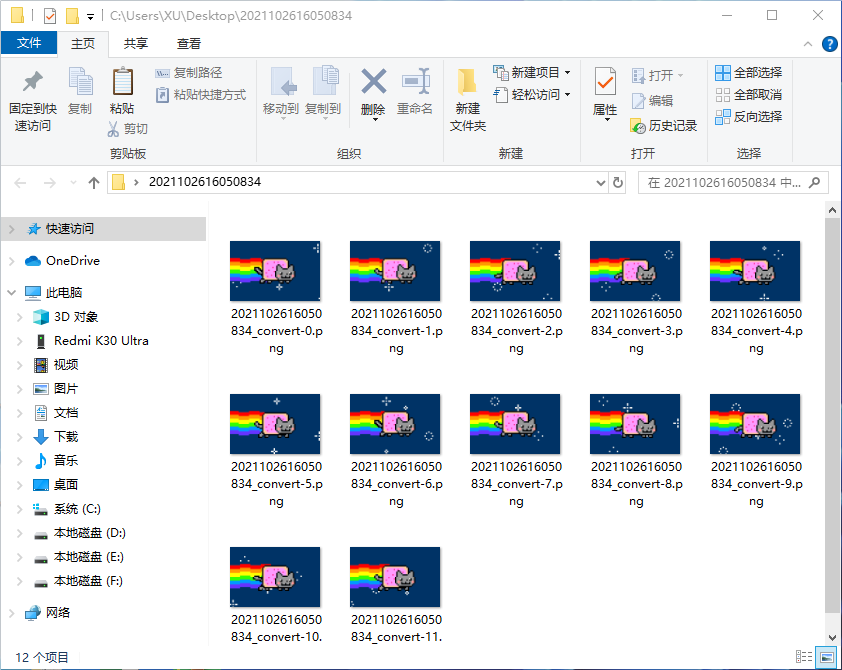
通过上述步骤,你可以轻松地将 GIF 文件中的每一帧提取出来并转换成常用的图片格式。这对于那些需要对GIF内容进行详细分析或者希望利用GIF中的特定帧的人来说是非常实用的功能。无论你是设计师、开发者还是普通用户,掌握这项技能都能大大扩展你的数字资源处理能力。












