


Windows 电脑录屏的快捷键是什么?如何快速录制电脑屏幕



无论是为了记录游戏中的精彩瞬间、制作教学视频还是演示软件使用方法,掌握快速且高效的屏幕录制技巧都是至关重要的。对于使用 Windows 10 的用户来说,系统自带的工具以及一些第三方软件提供了丰富的快捷键支持,让录屏变得更加简单。接下来就和简鹿办公一起探索如何利用这些快捷键进行高效录屏。
使用 Xbox Game Bar 快捷键录屏
Windows 10 自带了一个非常实用的录屏工具 - Xbox Game Bar,虽然最初是为游戏玩家设计的,但其实它同样适用于其他应用程序的录制。
步骤如下:
首先打开您想要录制的应用程序或游戏。按下 Win + G 组合键,即可唤出 Xbox Game Bar。
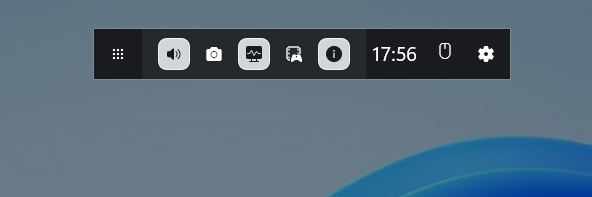
在 Xbox Game Bar 界面中,您可以点击“捕获”小窗口内的“圆形”按钮开始录制。或者直接使用快捷键 Win + Alt + R 来启动和停止录制。
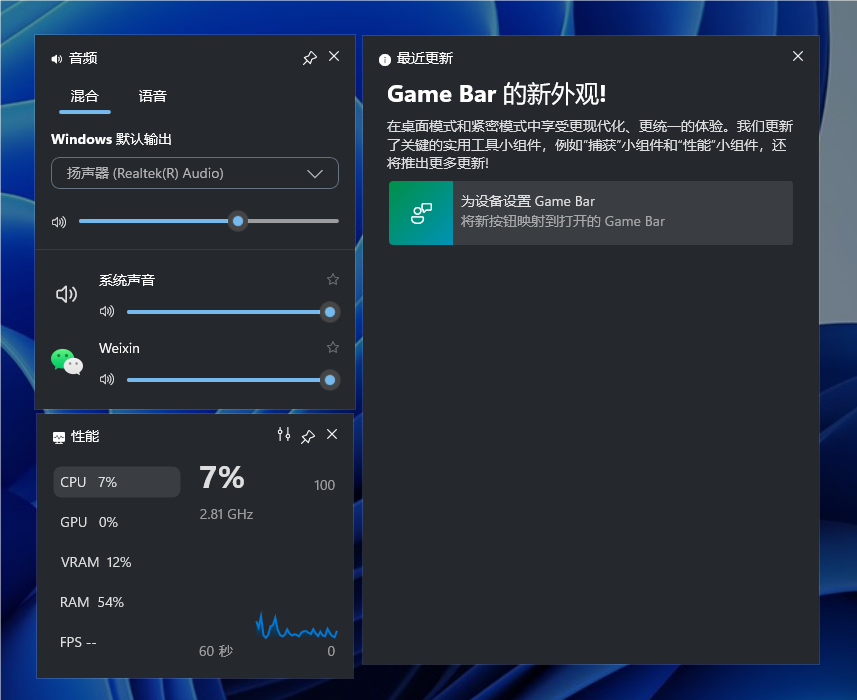
再次按下 Win + Alt + R 即可停止录制。录制完成后的视频文件会自动保存到“此电脑 - 视频 - 捕获”文件夹中。
注意:Xbox Game Bar 不支持直接录制桌面或资源管理器等特定场景。
使用专业录屏软件
除了系统自带的功能外,还有一些专业的录屏软件如 oCam 录屏软件提供了更加灵活和强大的功能,以及自定义快捷键的支持。
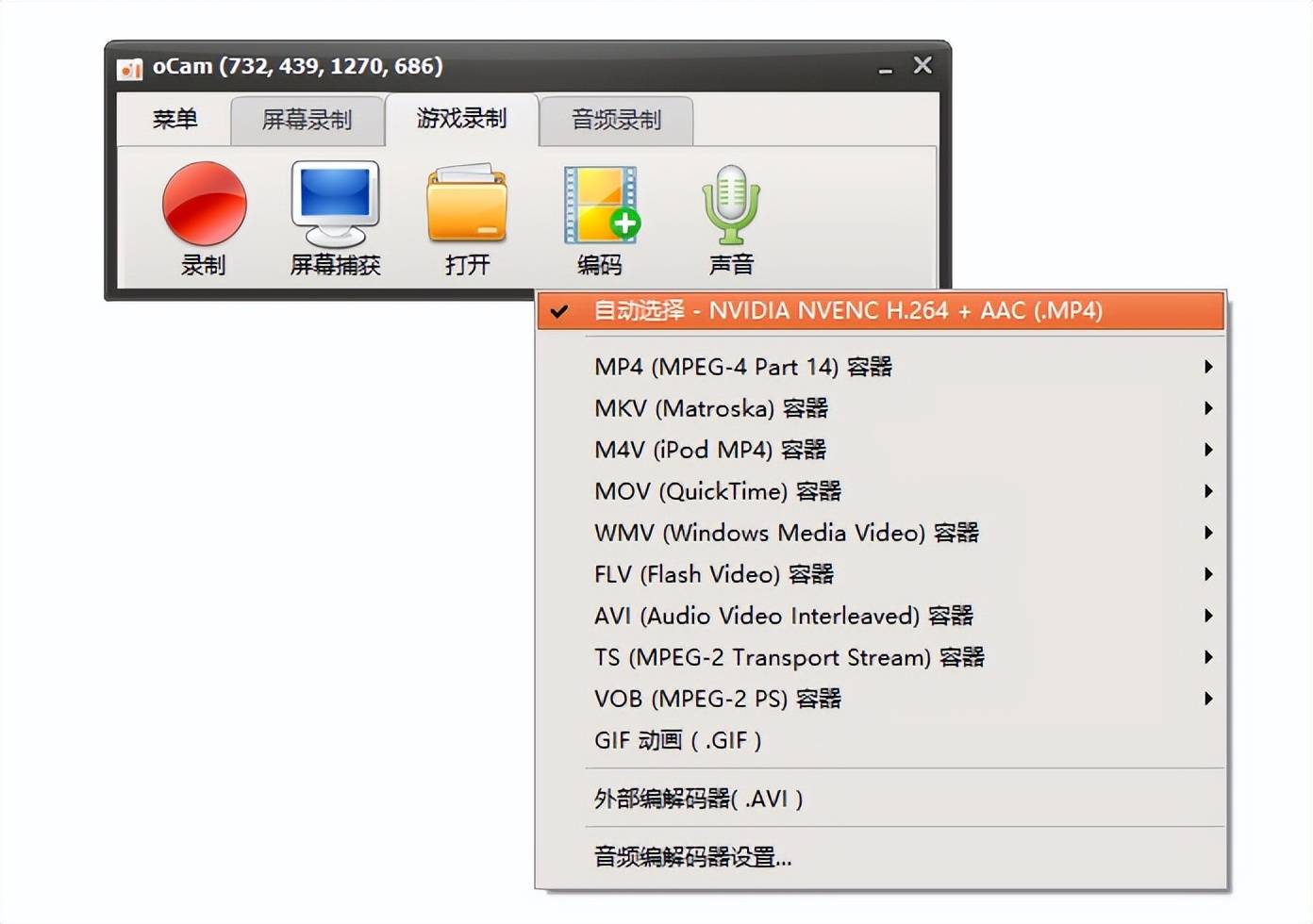
操作步骤:
启动软件后,根据需要选择不同的录制模式(全屏/窗口/区域等)。
调整录制区域大小,设置音频选项等。
一切准备就绪后,可以使用默认或自定义的快捷键(例如 Alt + S 开始/暂停,Alt + R 停止)来进行录制。
通过上述介绍,相信您已经了解了如何在 Windows 10 系统下利用快捷键进行屏幕录制。不论是简单的 Xbox Game Bar 还是功能更为全面的数据蛙录屏软件,都能满足不同场景下的需求。合理运用这些快捷键,不仅能够提升工作效率,还能让您更专注于内容创作本身。希望这篇教程能帮助您更好地掌握电脑录屏技能,开启您的创意之旅!













