


如何使用 FFmpeg 将 WebM 格式转换为 MP4 详细教程



WebM 是一种广泛使用的开源视频格式,常用于网络视频流和 HTML5 视频播放。然而,在某些场景下(如在特定设备或平台上播放),我们可能需要将 WebM 文件转换为更通用的 MP4 格式。FFmpeg 是一款强大的开源多媒体处理工具,支持多种格式的转换、剪辑和编码操作。本文将详细介绍如何使用 FFmpeg 命令行将 WebM 文件转换为 MP4 格式。
第一步:安装 FFmpeg
在开始转换之前,你需要确保你的系统已经安装了 FFmpeg。
第二步:基本转换命令
假设你有一个名为 example.webm 的 WebM 文件,想将其转换为 MP4 格式,可以使用以下命令:
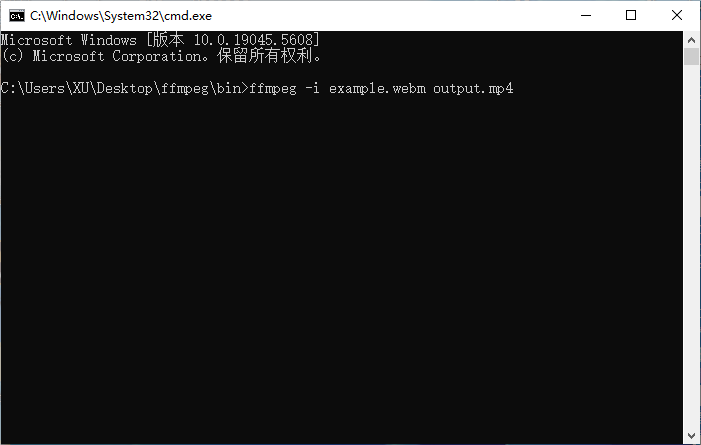
ffmpeg -i example.webm output.mp4
-i example.webm:指定输入文件。
output.mp4:指定输出文件的名称和格式。
运行该命令后,FFmpeg 会自动将 WebM 文件转换为 MP4 格式,并保存为 output.mp4。
第三步:优化转换参数
虽然上述命令已经足够简单,但有时我们希望进一步优化输出文件的质量或大小。以下是一些常用的参数选项:
调整视频质量:
如果你想控制输出文件的质量,可以使用 -crf 参数(Constant Rate Factor)。值越低,质量越高,文件越大。推荐范围是 18 到 28:
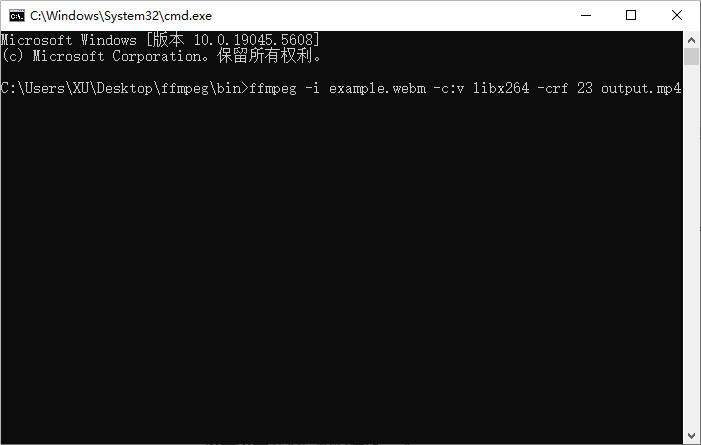
ffmpeg -i example.webm -c:v libx264 -crf 23 output.mp4
-c:v libx264:指定使用 H.264 编码器(MP4 的常用编码器)。
-crf 23:设置质量等级,默认值为 23。
调整音频编码:
默认情况下,FFmpeg 会自动选择 AAC 编码器来处理音频。如果你想明确指定音频编码器或比特率,可以使用以下命令:
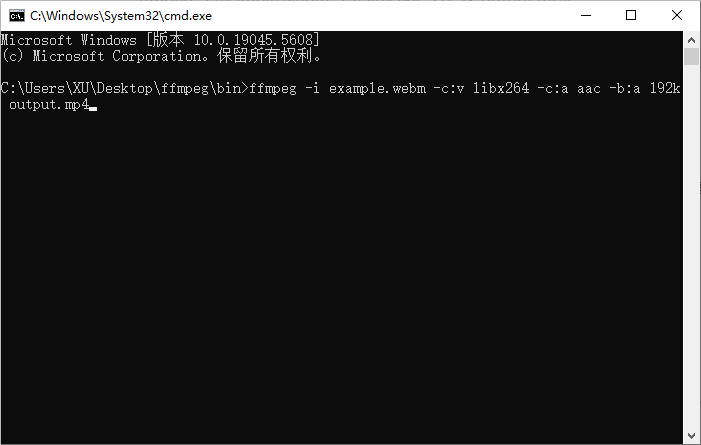
ffmpeg -i example.webm -c:v libx264 -c:a aac -b:a 192k output.mp4
-c:a aac:指定使用 AAC 音频编码器。
-b:a 192k:设置音频比特率为 192 kbps。
保持原始分辨率和帧率:
如果你希望保留输入文件的分辨率和帧率,可以直接使用默认设置,FFmpeg 会自动继承这些参数。如果需要手动调整,可以使用以下命令:
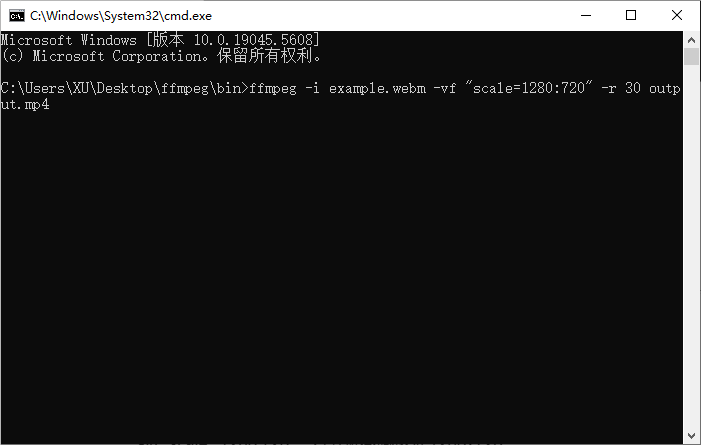
ffmpeg -i example.webm -vf "scale=1280:720" -r 30 output.mp4
-vf "scale=1280:720":将分辨率调整为 1280x720。
-r 30:设置帧率为 30 FPS。
第四步:使用第三方视频转换工具
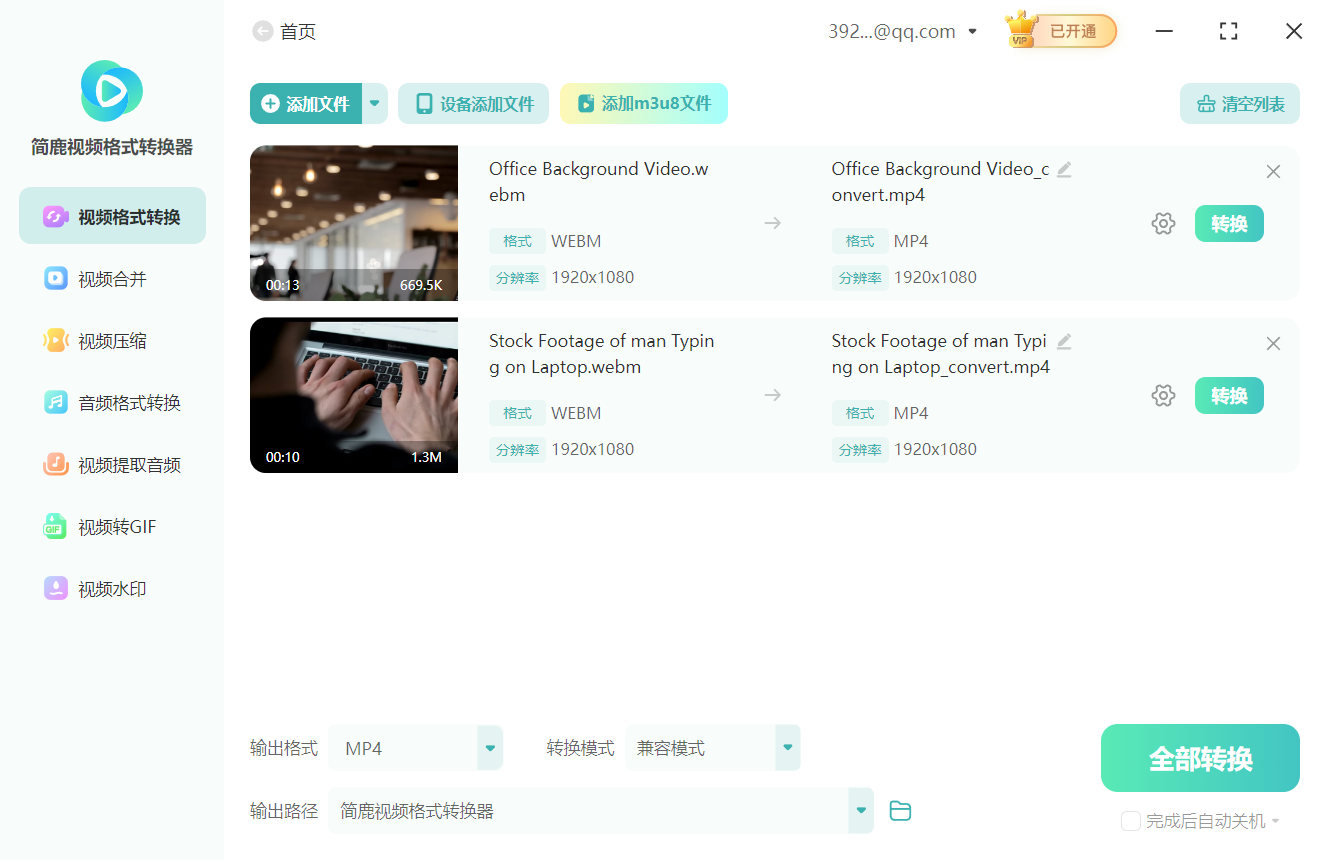
如果你觉得上面的步骤转换起来特别麻烦而且又不方便进行批量转换,那么你可以使用简鹿视频格式转换器进行快速批量转换。你只需要打开软件,选择视频格式转换,添加 Webp 视频后设置输出格式为 MP4,点击全部转换即可。
通过 FFmpeg,我们可以轻松地将 WebM 文件转换为 MP4 格式,并根据需求灵活调整输出文件的质量和参数。无论你是普通用户还是开发者,FFmpeg 都是一个功能强大且易于使用的工具。快去试试吧!













