


电脑端微信双开方法有哪些?4 种有效方法汇总微信多开技巧


 Win下载
Win下载

微信作为国内最主流的即时通讯工具,早已成为工作与生活的“刚需”。但官方 PC 客户端默认仅支持单账号登录,这意味着你无法同时登录个人号和工作号,切换起来十分麻烦。
好在,通过一些技巧或工具,我们可以在同一台电脑上实现 微信双开(甚至多开)。本文将为你详细介绍 4 种经过验证的电脑微信双开方法,包括无需第三方软件的手动操作,以及推荐的安全工具 简鹿多开。
温馨提示:微信官方未开放多开功能,部分方法可能因版本更新失效。请勿使用来源不明的“破解版”微信,谨防账号被盗或封禁。
方法一:快捷方式启动参数法(无需安装任何软件)
这是最经典、最安全的双开方式,适用于 Windows 系统,原理是通过命令行参数绕过单实例限制。
操作步骤:
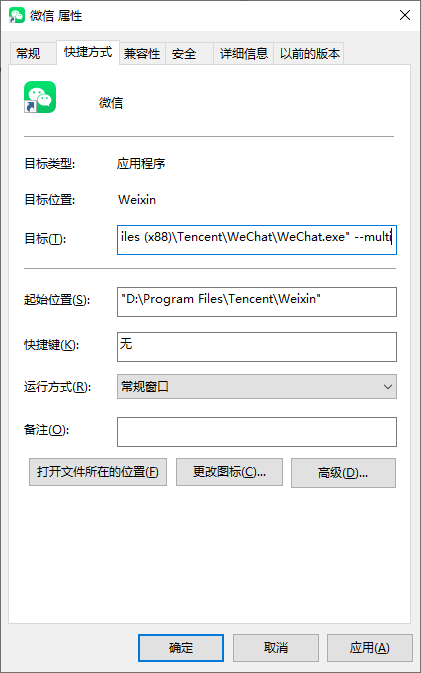
找到微信安装目录(通常为):C:\Program Files (x86)\Tencent\WeChat\WeChat.exe,在桌面空白处右键 → 新建 → 快捷方式,在“位置”栏输入以下完整命令(注意引号和路径):
"C:\Program Files (x88)\Tencent\WeChat\WeChat.exe" --multi
如果你的微信安装在其他位置,请替换为实际路径。点击“下一步”,命名为“微信双开”,完成创建。双击这个新快捷方式,即可在已登录一个微信的情况下,再打开第二个微信窗口登录另一个账号。
方法二:修改微信快捷方式目标路径(兼容性更强)
如果上述 --multi 参数失效,可尝试以下变通方法:
右键点击桌面上的微信快捷方式 → 属性,在“目标”栏末尾添加一个空格 + 英文句点 .,例如:
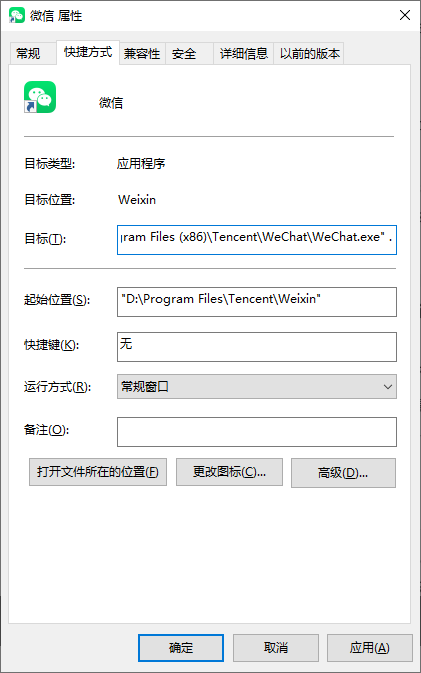
"C:\Program Files (x86)\Tencent\WeChat\WeChat.exe" .
点击“确定”保存。此时,先正常打开一个微信,再双击这个修改后的快捷方式,即可启动第二个实例。
方法三:使用虚拟机或多用户环境
如果你对安全性要求极高(如企业办公),可考虑:
Windows 多用户:创建另一个本地用户账户,在该账户下登录第二个微信。
虚拟机(如 VMware、VirtualBox):在虚拟机中安装微信,实现完全隔离的双开。
方法四:使用专业多开工具 —— 简鹿多开(推荐)
对于希望一键实现微信多开、且追求稳定体验的用户,简鹿多开 是一个值得考虑的选择。
使用简鹿多开实现微信双开的步骤:
访问官网 https://www.jianlu365.com/ 下载最新版“简鹿多开”,下载后正常安装启动。登录账号后,在软件界面中找到 “添加新微信” 图标,软件会自动检测已安装的微信,并创建一个独立的多开实例。
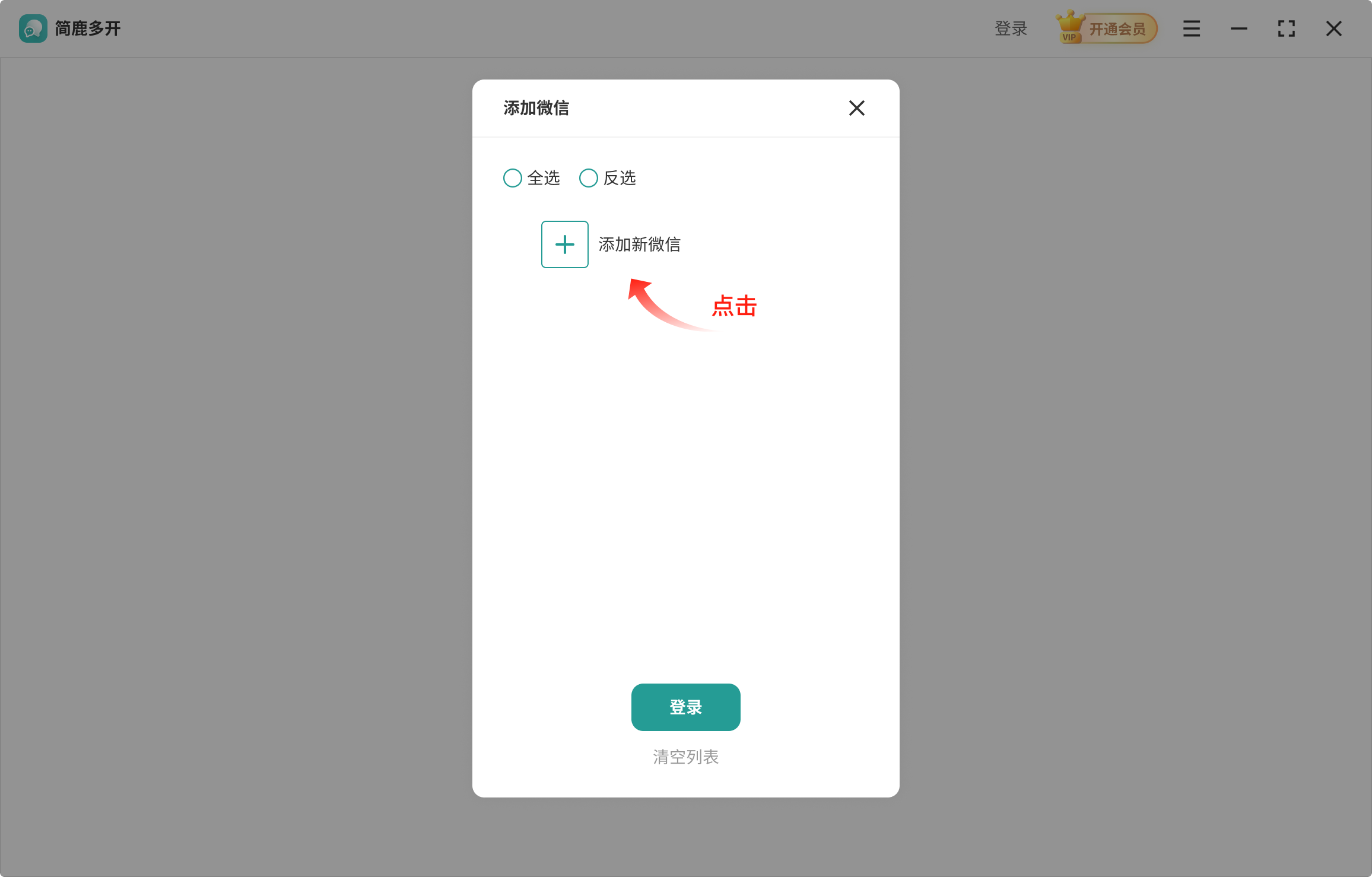
这个时候就可以使用手机扫码登录微信了,如需更多账号,重复“添加新微信”即可。
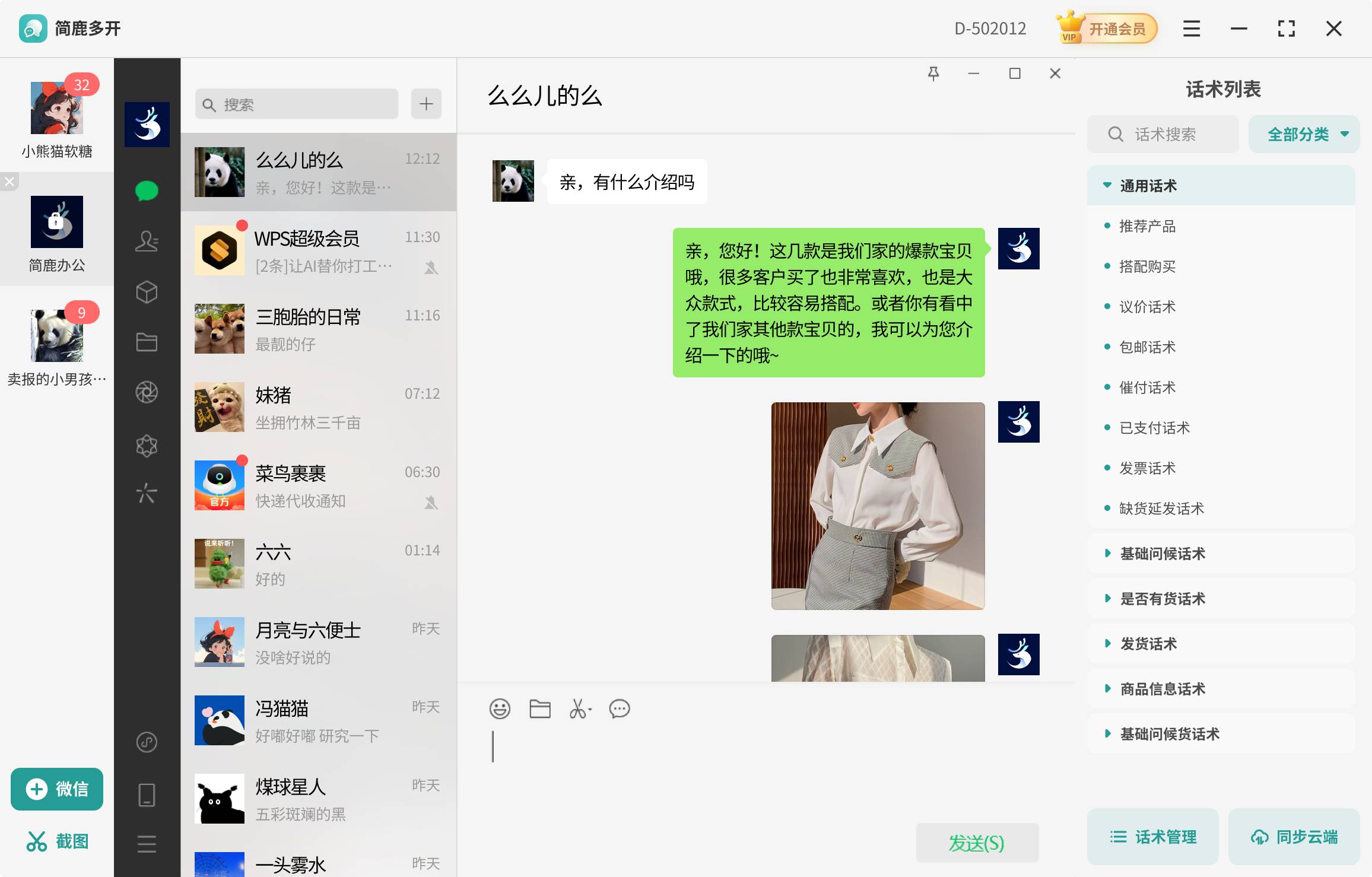
常见问题解答(FAQ)
Q1:微信双开会封号吗?
目前没有证据表明单纯使用多开功能会导致封号。但若配合外挂、自动回复、群控等违规插件,则存在风险。建议仅用于正常多账号切换。
Q2:Mac 电脑能双开微信吗?
macOS 版微信同样限制单实例。可通过终端命令实现:open -n /Applications/WeChat.app,但稳定性不如 Windows 方案。
Q3:聊天记录会同步吗?
不会。每个微信实例的聊天记录独立存储,互不干扰。切换账号时需分别备份。
无论选择哪种方式,请始终以账号安全为第一优先级,避免使用来路不明的“微信多开破解版”。日常使用推荐 简鹿多开;临时应急可用 快捷方式法;重要工作账号建议单独设备登录。












