


Windows 查看 MAC 地址完整教程,4 种方法轻松获取物理地址



使用电脑的过程中,你可能会遇到需要提供 MAC 地址(也称为物理地址)的情况;比如连接公司网络、设置路由器 MAC 地址绑定、排查网络故障,或配合 IT 管理员进行设备登记。那么,如何在 Windows 系统中快速查看本机的 MAC 地址呢?
本文中简鹿办公将为你详细介绍 4 种简单、可靠的方法,适用于 Windows 10 和 Windows 11 系统,无论你是技术小白还是高级用户,都能轻松上手。
一、什么是 MAC 地址?
MAC 地址(Media Access Control Address)是分配给每块网卡(包括有线网卡和无线网卡)的全球唯一硬件标识符,通常由 6 组十六进制数组成,格式如:00-1A-2B-3C-4D-5E 或 00:1A:2B:3C:4D:5E。
注意:一台电脑可能有多个 MAC 地址!
有线网卡(以太网)有一个
无线网卡(WLAN)有一个
蓝牙、虚拟网卡等也可能有独立的 MAC 地址
请根据你当前使用的网络类型(WiFi 或 有线)选择对应的地址。
二、查看 MAC 方法地址汇总
方法一:使用命令提示符(最快最常用)
这是最高效、适用于所有 Windows 版本的方法。
操作步骤:
按下 Win + R 打开“运行”对话框;输入 cmd 并按回车,打开命令提示符;在黑色窗口中输入以下任一命令并按回车:ipconfig /all 或 getmac /v
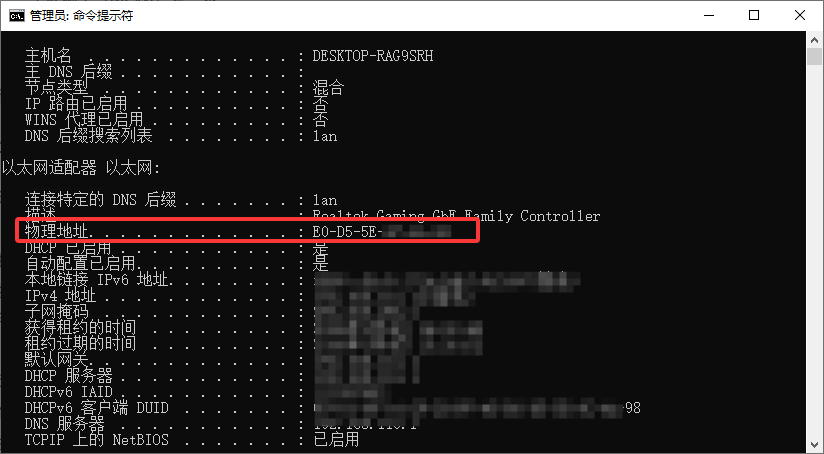
查看结果:
使用 ipconfig /all:
找到你正在使用的网络适配器(例如 “无线局域网适配器 WLAN” 或 “以太网适配器 以太网”),在其下方找到 “物理地址”,这就是你的 MAC 地址。
使用 getmac /v:
表格中会直接列出每个网络连接的 “物理地址” 和对应的“连接名”,更直观。
方法二:通过系统设置
Windows 10/11 提供了图形化方式,无需输入命令。
操作步骤(以 Windows 11 为例):
点击任务栏右下角的 网络图标(WiFi 或 有线图标),在弹出的面板中,点击你当前连接的网络名称(如 “Home-WiFi”);在新窗口中,点击 “硬件属性”;向下滚动,找到 “物理地址 (MAC)” 字段,即可看到 MAC 地址。
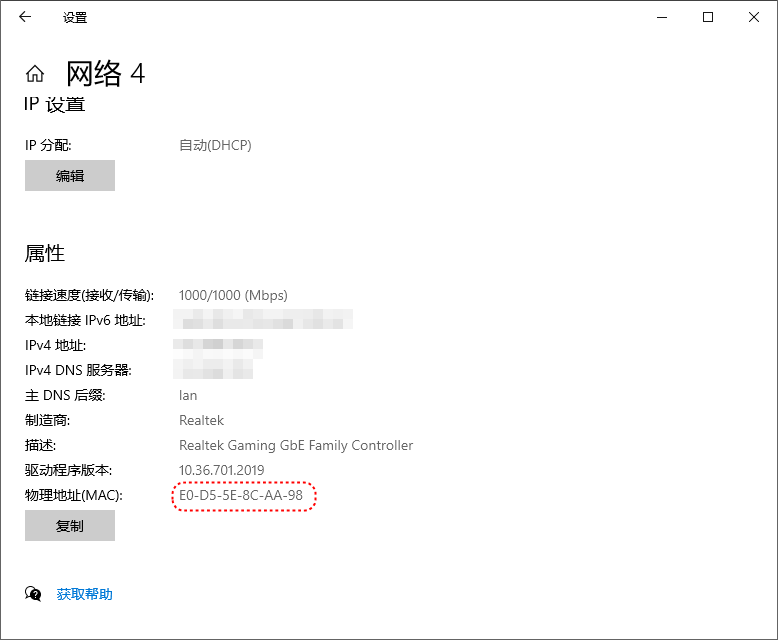
Windows 10 用户路径略有不同:
设置 → 网络和 Internet → WLAN(或以太网)→ 点击已连接的网络 → 查看“物理地址”。
方法三:通过控制面板
如果你习惯使用经典控制面板,也可以这样操作:
操作步骤:
按 Win + R,输入 control 打开控制面板,进入 网络和 Internet → 网络和共享中心;点击左侧的 “更改适配器设置”;右键点击你正在使用的网络连接(如 “WLAN” 或 “以太网”),选择 “状态”;在弹出窗口中点击 “详细信息”;在列表中找到 “物理地址”,其值即为 MAC 地址。
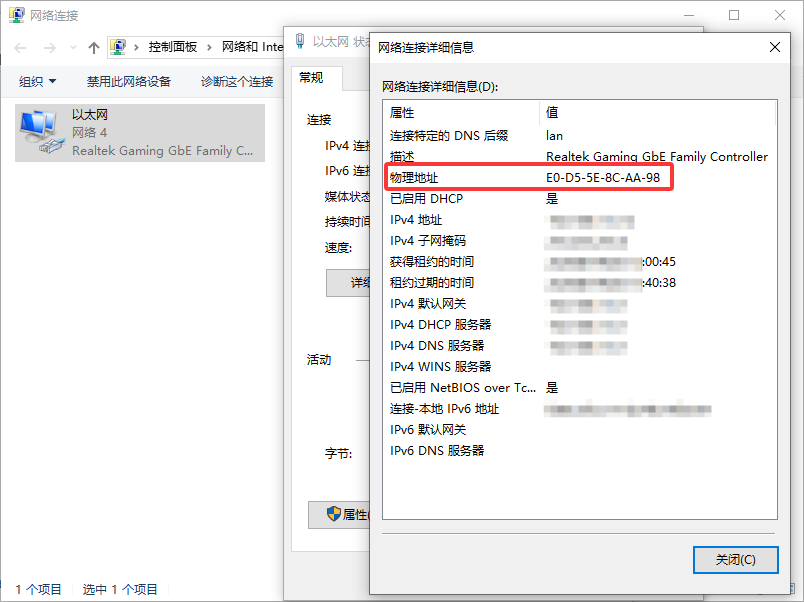
方法四:使用 PowerShell(高级用户推荐)
PowerShell 是 Windows 的现代化命令行工具,输出更简洁。
操作步骤:
按 Win + X,选择 Windows PowerShell(管理员) 或直接搜索 “PowerShell”;
输入以下命令并回车:
Get-NetAdapter | Select-Object Name, MacAddress
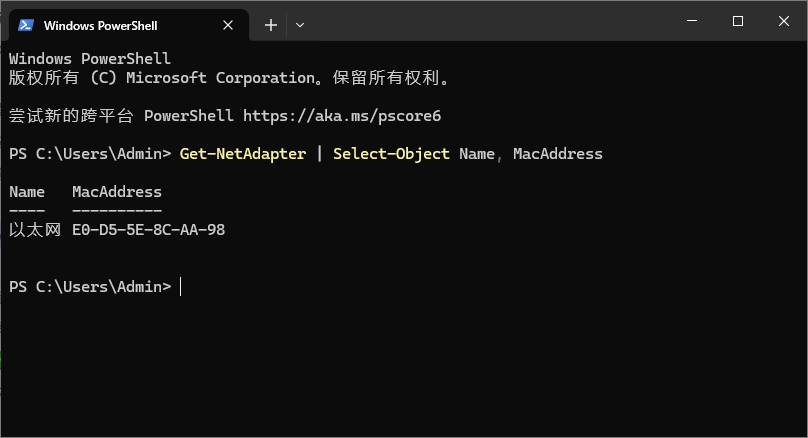
屏幕上会列出所有网络适配器的名称及其对应的 MAC 地址(格式为 XX-XX-XX-XX-XX-XX)。
常见问题解答
Q1:为什么我看到多个 MAC 地址?
因为你的电脑可能同时拥有 有线网卡、无线网卡、虚拟网卡(如 VMware、Hyper-V) 等。请根据你当前联网方式选择对应项:
使用 WiFi → 查看 “WLAN” 或 “无线” 适配器的 MAC;
使用网线 → 查看 “以太网” 适配器的 MAC。
Q2:MAC 地址能修改吗?
可以,但一般不建议普通用户修改。某些软件或网络环境可能依赖 MAC 地址识别设备,随意更改可能导致无法上网。
Q3:查到的 MAC 地址格式不一致?
有的显示为 00-1A-2B...,有的是 00:1A:2B...,这只是分隔符不同,本质相同。
无论你使用哪种方法,只要找到对应网络适配器下的 “物理地址”,就成功获取了 MAC 地址!好了,如果你还想了解更多电脑日常办公技巧,也不要忘记持续关注简鹿办公。












