


如何查看电脑是 Windows 几?5 种方法识别你的 Windows 版本



很多用户在使用电脑时,常常会遇到这样的问题:我的电脑到底是 Windows 10 还是 Windows 11?系统是 32 位还是 64 位?版本号是多少?这些问题看似简单,但在安装软件、驱动程序、解决兼容性问题或联系技术支持时,准确知道你的 Windows 版本信息至关重要。
本文将手把手教你 5 种简单有效的方法,快速查看你的电脑运行的是 哪个 Windows 系统(如 Win7、Win10、Win11)、具体版本号 以及 系统架构(32 位 or 64 位)。适用于所有主流 Windows 版本,操作简单,新手也能轻松上手!
一、方法一:通过“设置”应用查看
这是最直观、图形化的方式,适合 Windows 10 和 Windows 11 用户。
操作步骤:
按下 Win + I 键,打开 设置;点击左侧的 “系统”,然后滚动到底部,点击 “系统信息”;
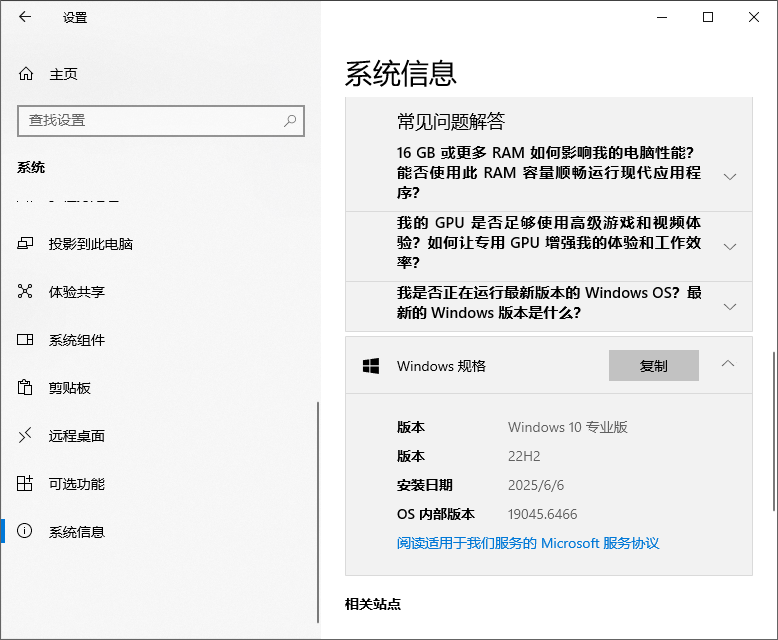
在右侧你会看到以下关键信息:
Windows 规格 → 显示 版本名称(如 Windows 10 专业版)
版本 → 显示内部版本号(如 19045.6466)
安装日期 → 系统首次安装时间
设备规格 → 查看 系统类型(如“64 位操作系统,基于 x64 的处理器”)
二、方法二:使用“winver”命令
这是微软官方提供的快捷方式,能立即弹出系统版本窗口。
操作步骤:
按下 Win + R 打开“运行”对话框,输入 winver 并按回车;
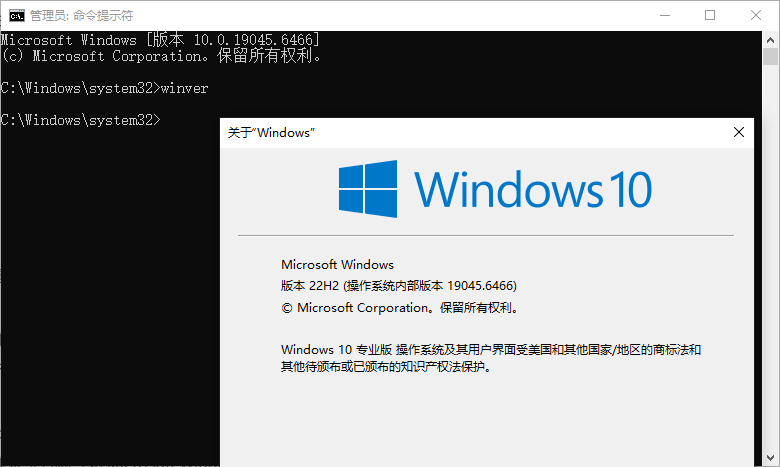
弹出窗口将显示:
操作系统名称(如 Microsoft Windows [版本 10.0.19045.6466])
三、方法三:通过“系统属性”查看
此方法适用于 Windows 7 / 8 / 10 / 11,尤其适合习惯传统界面的用户。
操作步骤:
右键点击桌面上的 “此电脑”(或“我的电脑”),然后选择 “属性”;
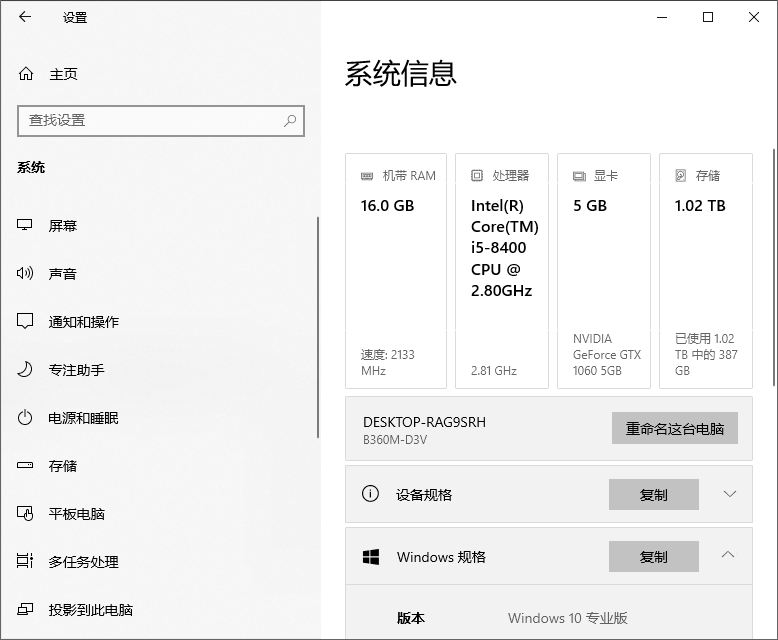
在打开的窗口中,你会看到:
Windows 版本全称(如 Windows 11 专业版)
系统类型(32 位或 64 位)
处理器和内存信息
注意:Windows 7 用户会看到 “Windows 7 旗舰版” 等字样;若看到 “Windows Vista” 或更早版本,建议尽快升级。目前对于较新版本的 Windows 10 和 11 系统中,显示的窗口和方法一中相同。
四、方法四:使用命令提示符(cmd)查看详细信息
适合需要获取完整系统信息的技术用户。
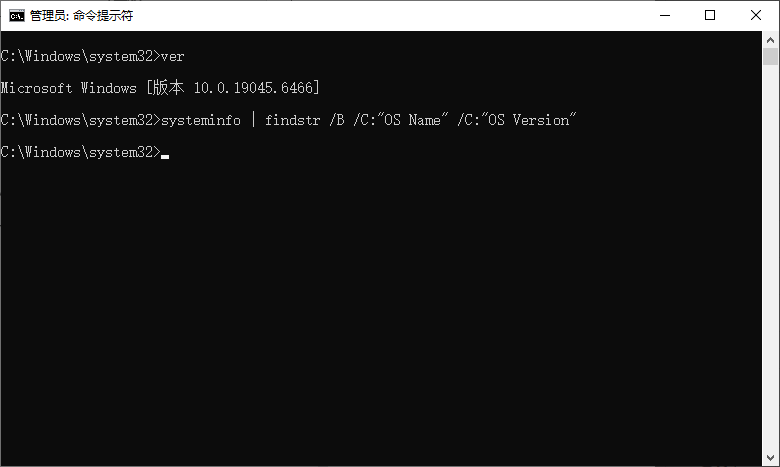
操作步骤:
按 Win + R,输入 cmd,回车,在命令行中输入以下命令并回车:
systeminfo | findstr /B /C:"OS Name" /C:"OS Version"
或更简洁地:ver
输出示例:
OS Name: Microsoft Windows 11 Pro
OS Version: 10.0.22631 N/A Build 22631
五、方法五:通过 PowerShell 查看
PowerShell 提供更结构化的输出。

操作步骤:
按 Win + X,选择 Windows PowerShell(或终端);输入以下命令:[Environment]::OSVersion.Version
或查看完整系统信息:
Get-ComputerInfo | Select-Object WindowsProductName, WindowsVersion, OsArchitecture
六、常见问题解答
Q1:如何区分 Windows 10 和 Windows 11?
看开始菜单:Win11 的开始菜单居中,无动态磁贴;Win10 左对齐,有磁贴。
看任务栏:Win11 默认不显示“任务视图”“小组件”等图标(可开启),且右键菜单全新设计。
查版本号:Win11 起始内部版本为 22000 以上。
Q2:32 位和 64 位有什么区别?
64 位系统:支持超过 4GB 内存,运行现代软件更高效,是当前主流;32 位系统:最大仅支持约 3.2GB 内存,已基本淘汰;绝大多数 2015 年后购买的电脑均为 64 位。
Q3:为什么我查不到 Windows 版本?
可能你使用的是 精简版/修改版系统(如 Ghost 系统),建议使用官方 ISO 重装以确保安全与兼容性。
现在,你已经掌握了多种查看 Windows 版本的方法!无论你是想确认是否已升级到 Windows 11,还是需要提供系统信息给技术支持,都能轻松应对。












