


台式电脑C盘满了怎么清理?跟着简鹿办公一起清理C盘



“C盘空间不足”、“磁盘空间严重不足,请立即清理”?C盘作为Windows系统盘,承载着操作系统、程序文件和用户数据,长时间使用后很容易被各种临时文件、缓存和使用痕迹占满,导致电脑变慢、软件卡顿,甚至无法正常安装更新。
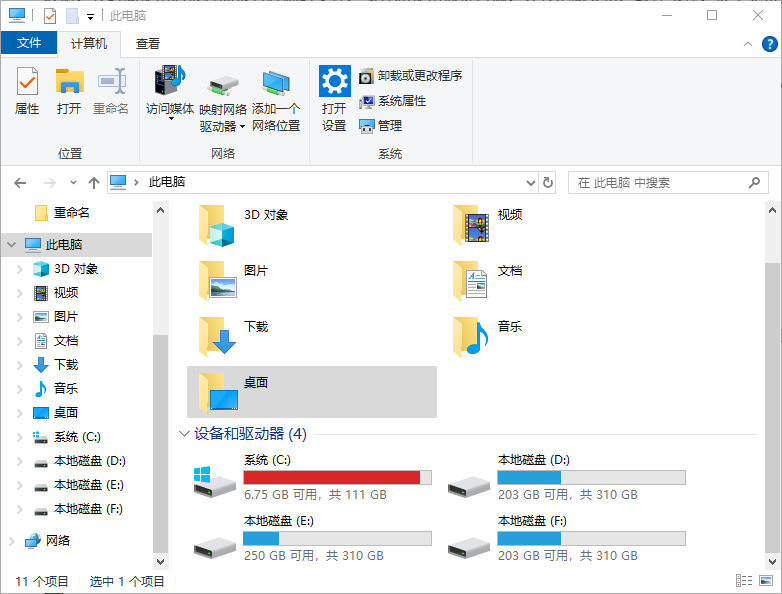
别担心!本文将为你提供一个简单、安全、高效的解决方案 —— 使用专业系统优化工具 Wise Care 365,快速清理C盘垃圾文件,释放宝贵磁盘空间。无需手动删除系统文件,避免误操作,小白也能轻松上手。
使用 Wise Care 365 清理C盘详细图文教程
Wise Care 365 是一款广受好评的系统优化工具,集系统清理、注册表修复、隐私保护于一体,操作简单,清理彻底,且支持一键操作,非常适合普通用户。
第一步:下载并安装 Wise Care 365
访问 Wise Care 365 官方网站下载免费版本并安装到电脑(建议安装到非C盘,如D盘)。安装完成后启动软件。
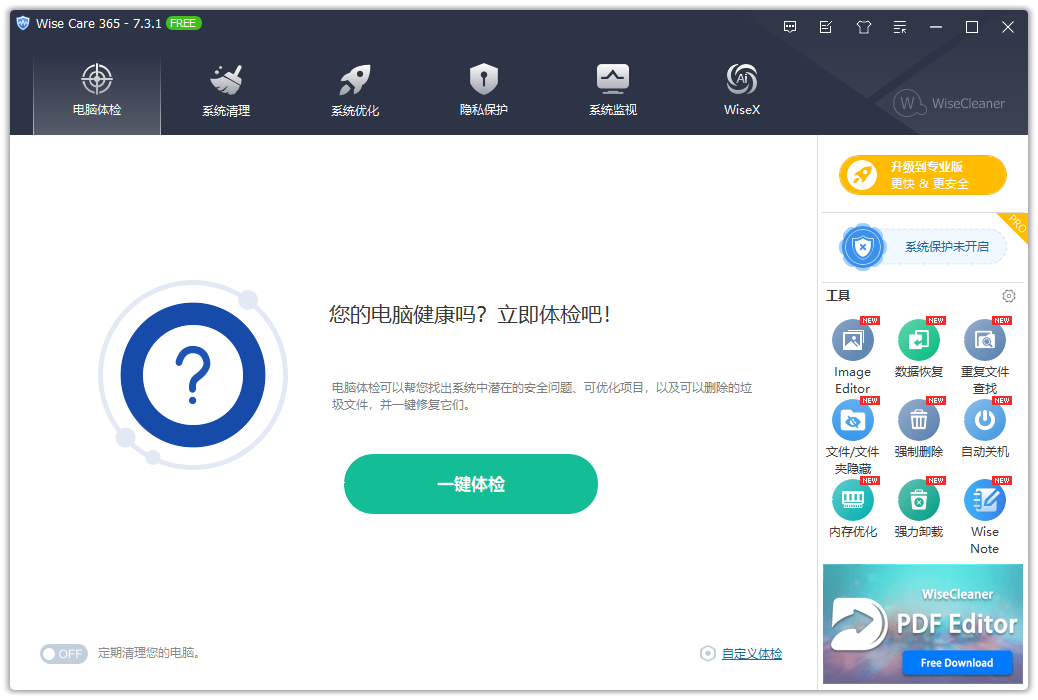
第二步:进入【系统清理】功能
打开 Wise Care 365 主界面点击 【系统清理】 图标。
第三步:选择清理项目
在系统清理界面,点击 【常规清理】。
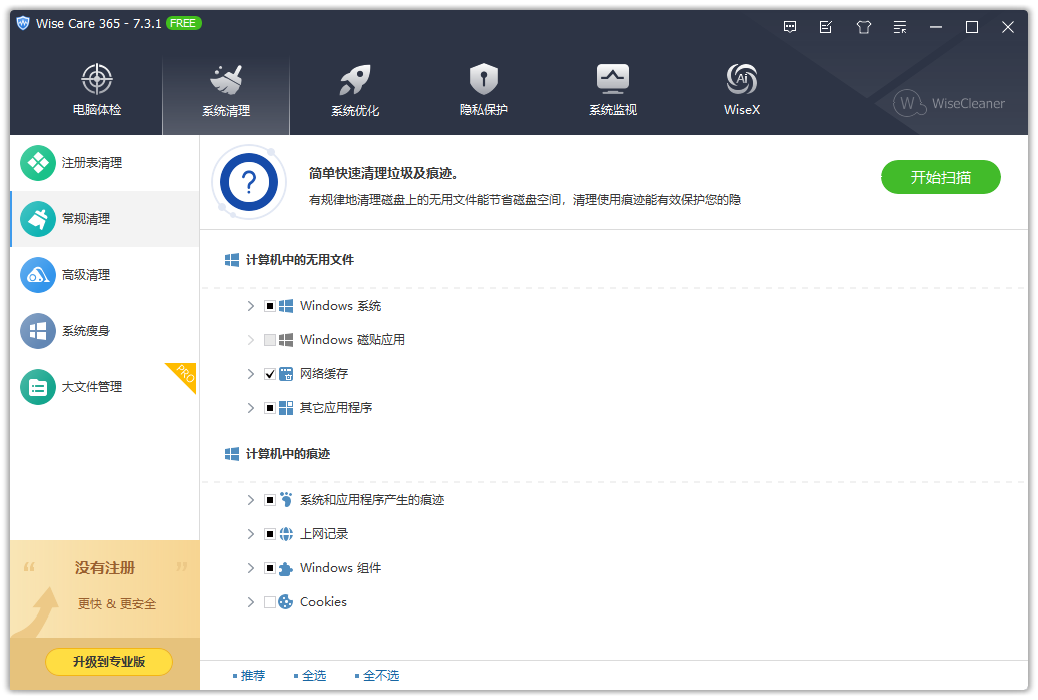
软件会列出可清理的项目,常见包括:
计算机中无用的文件(如临时文件、日志)
计算机中的痕迹(如浏览器历史、搜索记录、剪贴板内容)
软件使用痕迹(如QQ、微信缓存)
系统使用痕迹(如最近文档、开始菜单记录)
注意:如不确定某项是否可删,可保持默认勾选,Wise Care 365 已确保安全性。
第四步:开始扫描垃圾文件
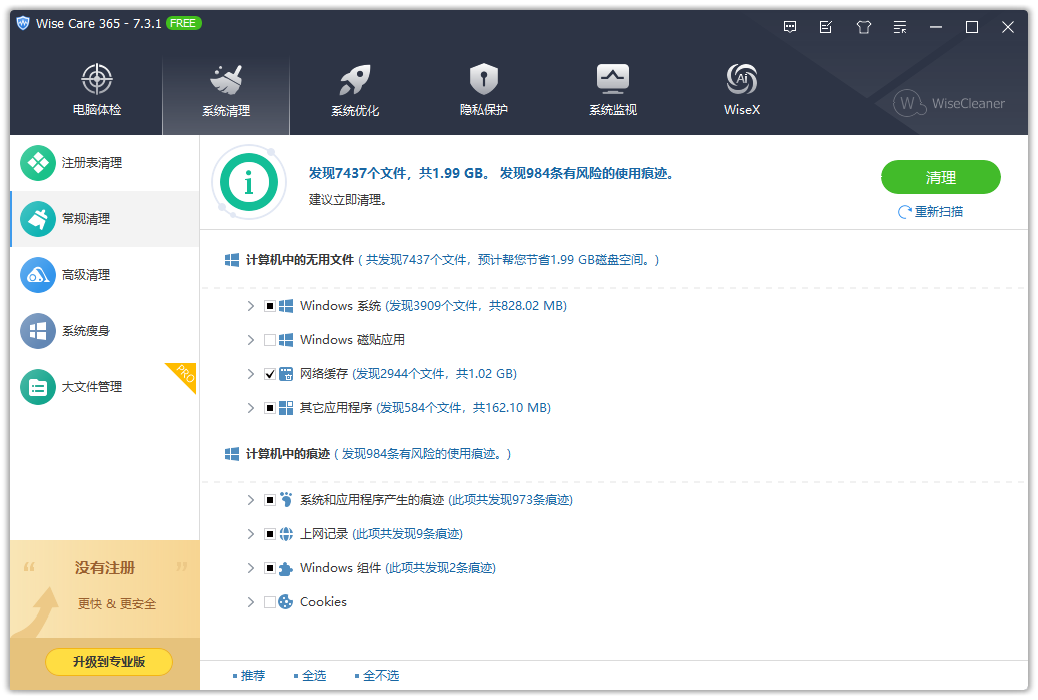
勾选完清理项目后,点击 【开始扫描】 按钮。软件将自动扫描C盘及其他相关磁盘中的垃圾文件。扫描过程通常只需几十秒,完成后会显示可清理的文件总大小(例如:“可释放 1.99 GB 空间”)。
第五步:选择并清理垃圾文件
扫描完成后,你会看到详细的文件分类列表。建议 全选 扫描出的项目(或根据需要取消个别项目)。点击 【清理】 按钮。系统会提示“正在清理”,稍等片刻即可完成。
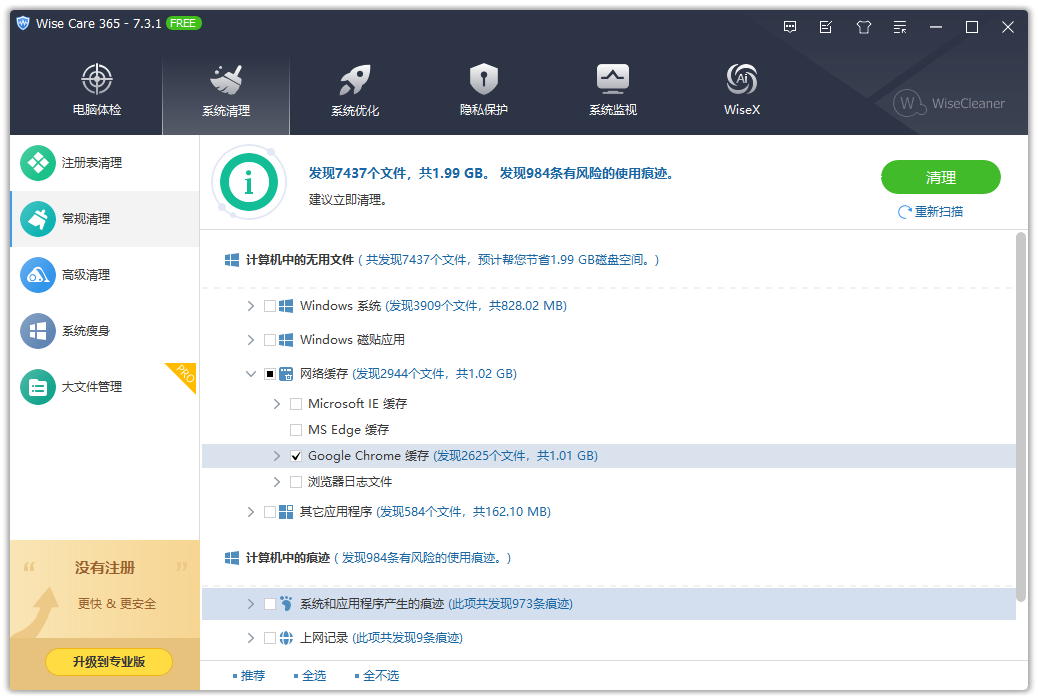
成功提示:清理完成后,显示“清理成功,释放 XX GB 空间”。
如何避免C盘再次变满?
建议每月使用 Wise Care 365 清理一次,在安装软件时选择D盘或其他分区。将“文档”、“下载”、“桌面”等默认位置迁移到非C盘。也可以管理员身份运行命令提示符,输入 powercfg -h off 可删除数GB的 hiberfil.sys 文件。
当你的台式电脑C盘满了,不要再手动删除文件或考虑重装系统!使用 Wise Care 365,只需 五步 即可安全高效清理。












