


Inpaint 怎样去除身份证上多余的文字详细教程



我们有时需要处理身份证照片,比如去除不必要的手写备注、水印或其他干扰信息。但要注意:仅限用于合法合规的用途(如个人资料整理、申请材料美化等),本文中简鹿办公将详细介绍如何使用 Inpaint 软件轻松去除身份证上的多余文字,并提供替代工具建议。
Inpaint 去除身份证文字操作步骤详解
第一步:打开软件并导入图片
启动 Inpaint 软件,点击界面上的 “打开” 按钮。在弹出的文件选择窗口中,找到你的身份证图片,点击 “打开” 导入。
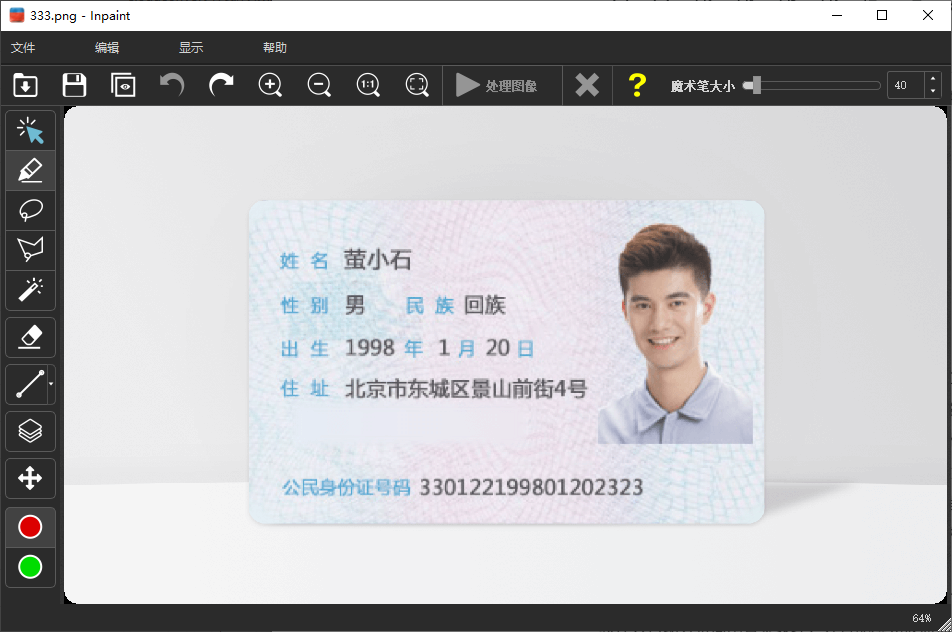
第二步:使用魔术笔标记要去除的文字区域
在左侧工具栏中选择 “魔术笔”工具。调整画笔大小(可通过滑块或 [ / ] 键调节),使其略大于要清除的文字区域。在身份证上 用魔术笔涂抹 需要去除的多余文字或水印部分。
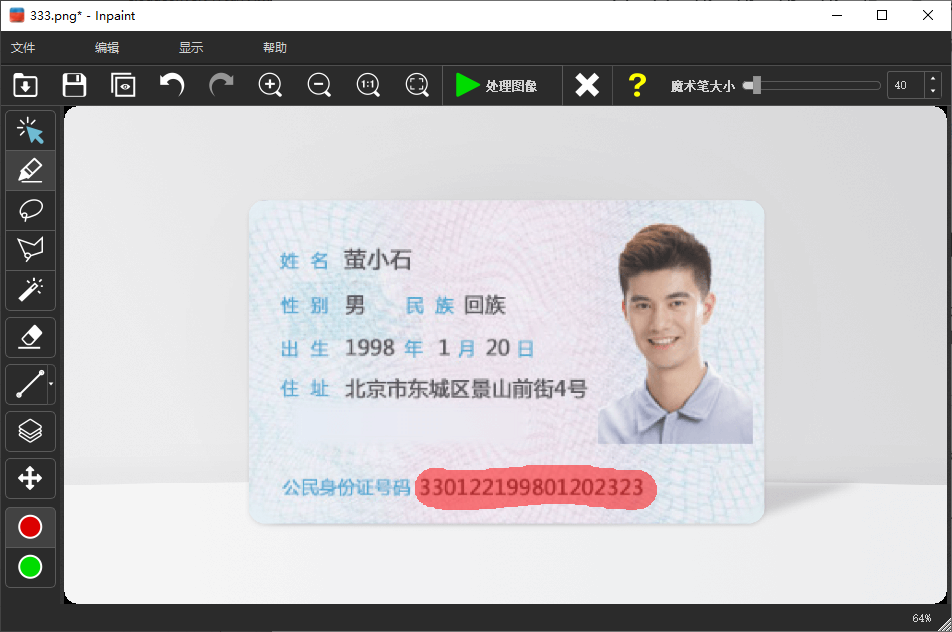
涂抹时尽量覆盖完整,但避免覆盖到重要信息(如姓名、身份证号、头像等)。若不小心涂错,可使用橡皮擦工具或按 Ctrl+Z 撤销。
注意:涂抹区域将被软件自动识别为“需移除内容”,周围像素将用于智能填充。
第三步:处理图像并查看效果
点击顶部菜单中的 “处理图像”按钮。软件会自动分析周围背景纹理,并智能填充被涂抹的区域。
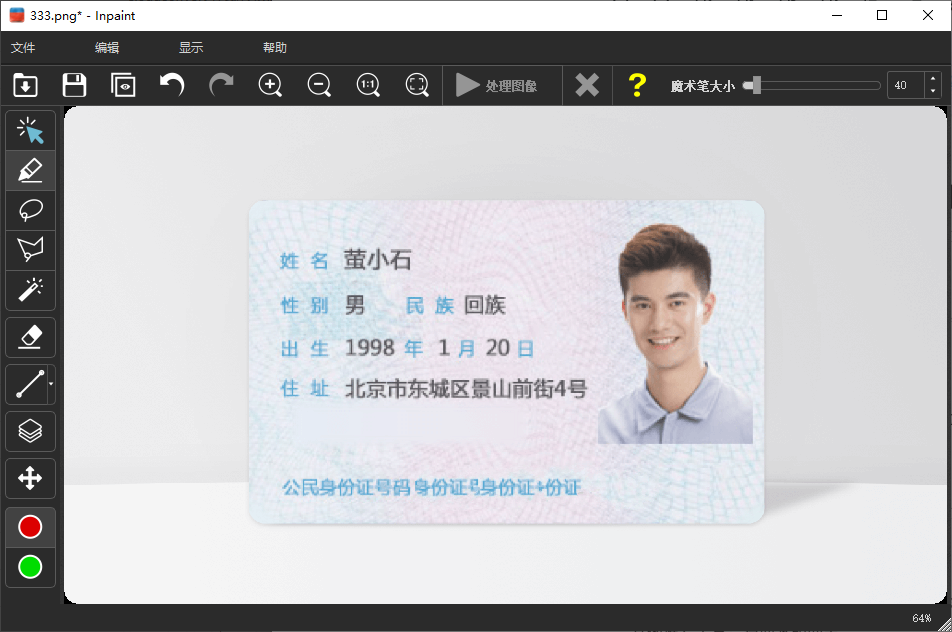
处理完成后,预览效果:
如果文字已完全消失且背景自然,说明处理成功。如果仍有残留或边缘不自然,可 重复上述步骤,再次涂抹并重新处理。
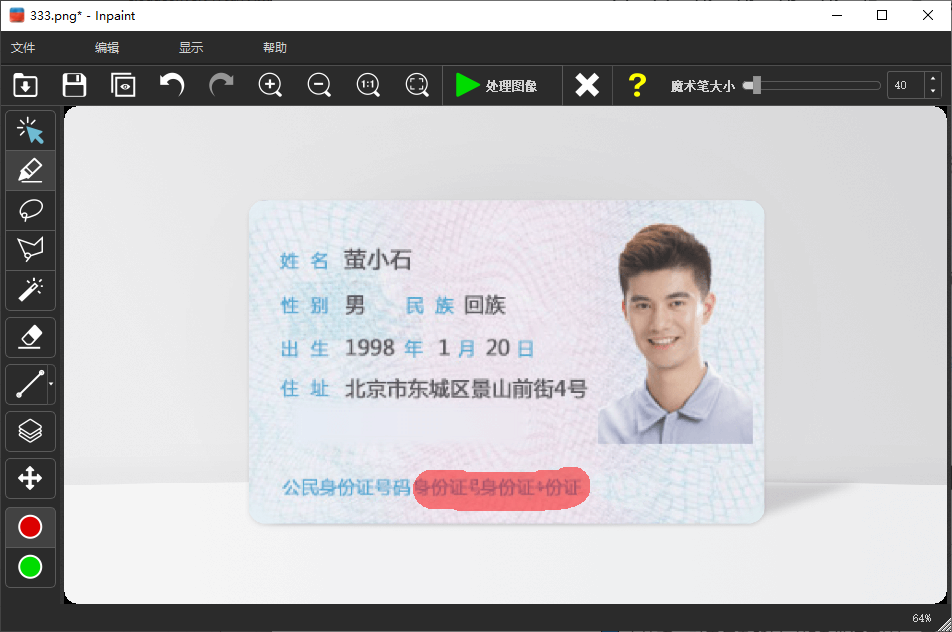
小技巧:对于复杂背景(如身份证底纹),可能需要 多次微调涂抹区域 + 重新处理 才能达到理想效果。
三、其他推荐工具:简鹿水印助手
如果 Inpaint 效果不理想,或你希望尝试更便捷的工具,可以考虑使用 简鹿水印助手:
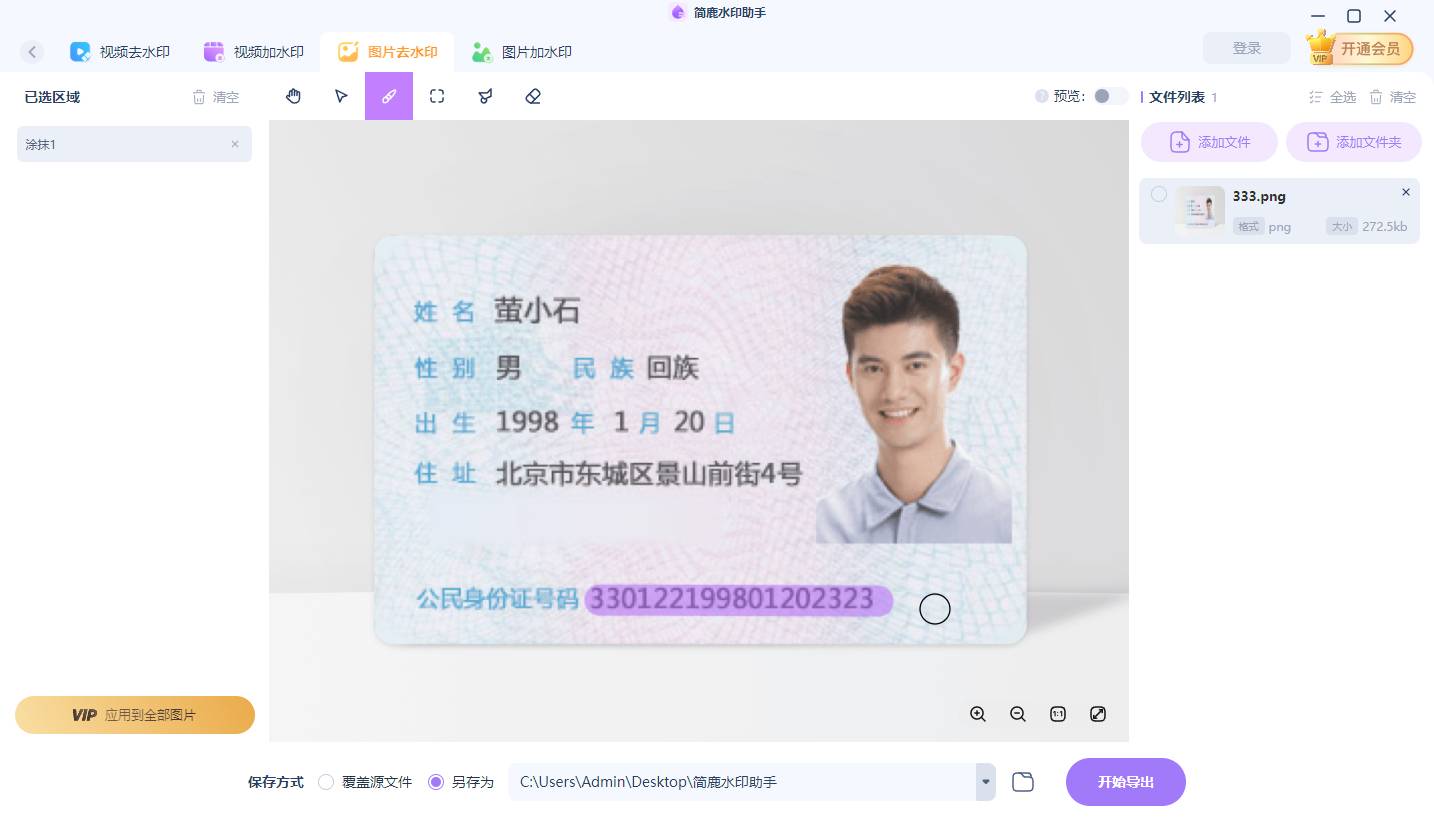
支持 图片水印去除 和 视频水印去除
操作简单,适合新手
部分功能免费,完整无限制功能需订阅
简鹿水印助手更适合处理固定位置的水印;对于身份证上不规则的手写文字,Inpaint 的局部修复能力通常更强。
通过 Inpaint 的智能修复功能,我们可以高效、便捷地去除身份证上的多余文字。只要操作得当,效果自然且不留痕迹。同时,也推荐大家根据实际需求选择合适的工具,如简鹿水印助手等。












