


剪映去水印全攻略,5 种方法轻松去除视频水印



在视频创作中,我们常常需要使用网络素材,但这些视频往往带有平台水印,影响观感和专业度。剪映作为一款功能强大且操作简单的视频剪辑软件,提供了多种去除水印的实用方法。无论是静态水印、动态水印还是大面积水印,都能轻松应对。
本文将为你详细介绍5种在剪映中去除视频水印的实用技巧,从基础到进阶,手把手教你实现“无痕去水印”。
方法一:模糊+蒙版法(适合静态水印)
这是最基础也最常用的去水印方法,通过模糊效果结合蒙版,精准遮盖水印区域。
操作步骤:
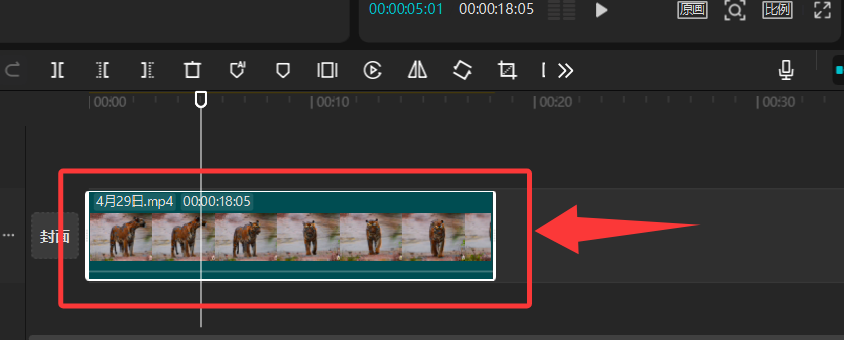
1、导入并放置素材
打开剪映,点击“开始创作”,导入需要去水印的视频素材,将其拖拽到主轨道上。
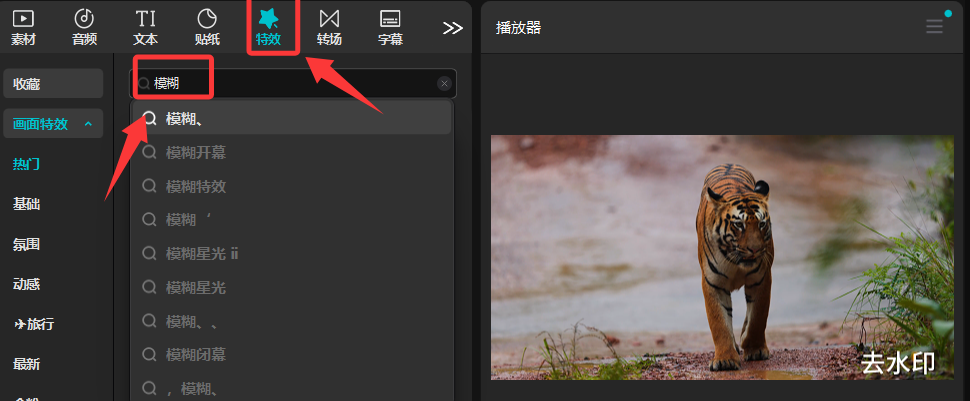
2、添加模糊特效
点击底部菜单的“特效”选项,在搜索框中输入“模糊”,选择“基础”分类下的“模糊”特效。
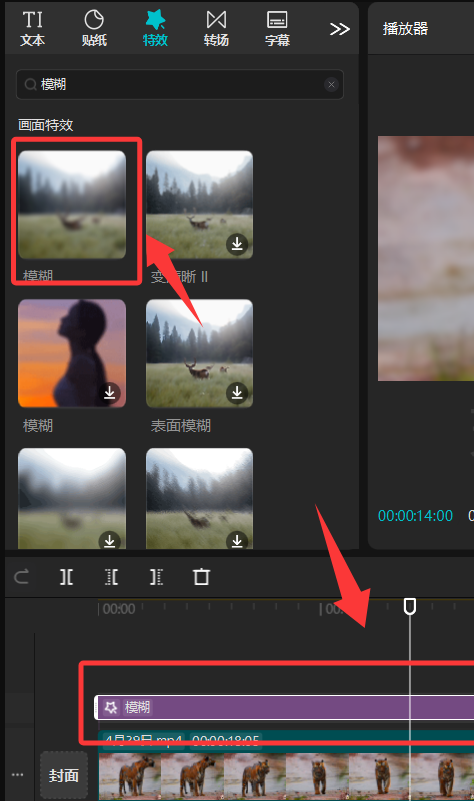
3、应用模糊到时间轴
将“模糊”特效拖拽到视频片段的上方(特效轨道),使其与视频片段长度一致。
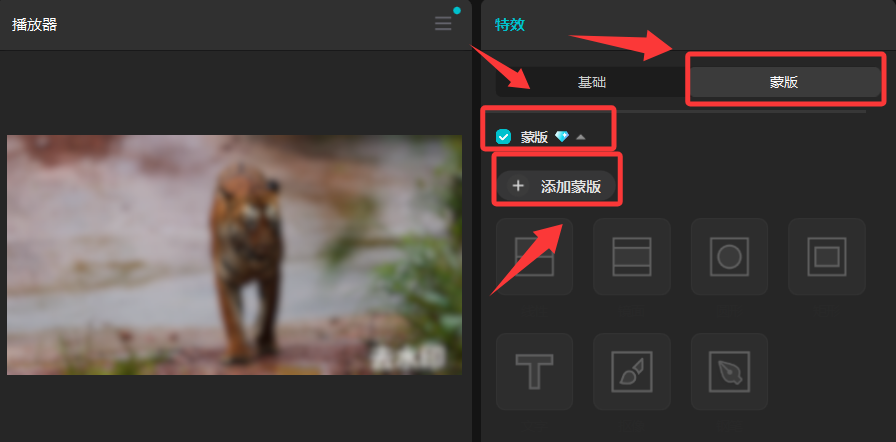
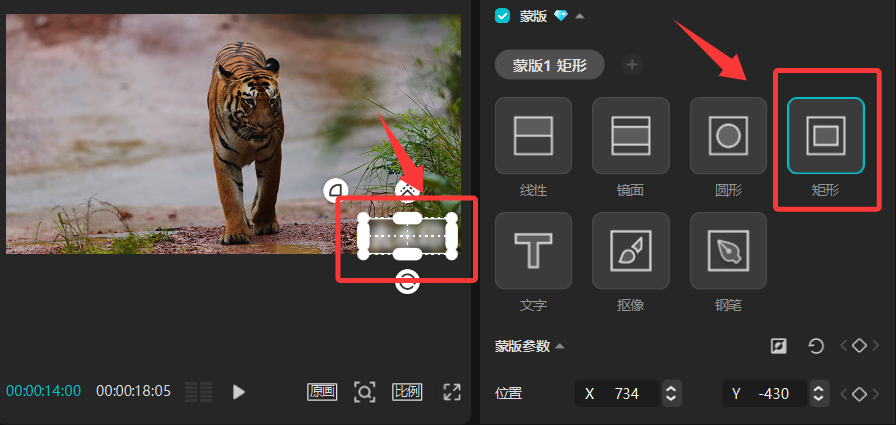
4、添加蒙版遮盖水印
选中已添加的“模糊”特效,在右侧参数面板中找到“蒙版”选项,点击开启,并选择“矩形”蒙版。
5、调整蒙版大小和位置
在预览窗口中,拖动矩形蒙版的边框,将其大小调整为刚好覆盖水印区域。可通过缩放、旋转和位置调节确保精准遮挡。
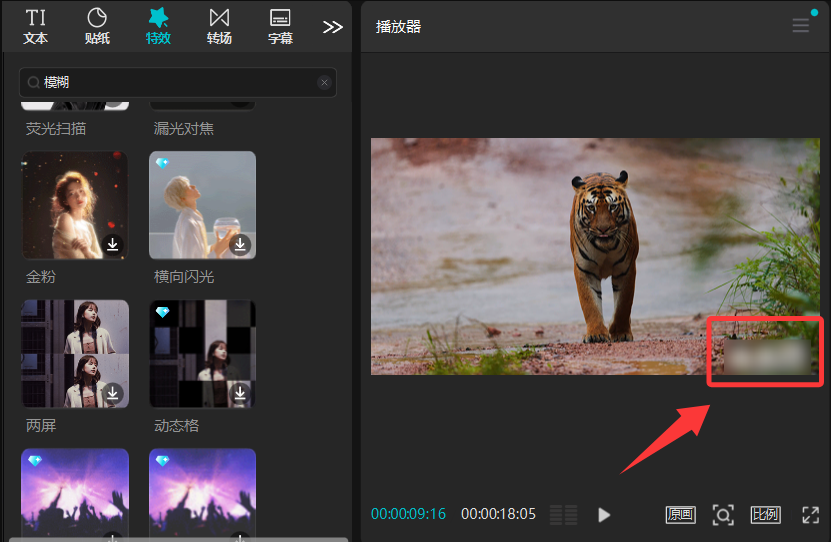
6、预览效果
播放视频,确认水印已被模糊效果遮盖,且不影响画面其他部分。
方法二:AI消除(智能修复,推荐使用)
剪映的“AI消除”功能是目前最智能、最无痕的去水印方式,能自动分析背景并填充,实现“无痕修复”。
操作步骤:
在时间线上选中需要处理的视频片段。
点击右侧“属性”面板中的“画面” > “基础”。
勾选“AI消除”功能。
使用“涂抹选区”工具手动涂抹水印区域,或点击“智能选区”让系统自动识别水印范围。
系统会自动计算并填充背景,完成无痕修复。
方法三:画中画遮挡法(创意遮盖)
利用画中画功能,用其他素材遮挡水印,适合水印位于边缘或角落的情况。
操作步骤:
点击“画中画” > “新增画中画”。
导入一段与原视频色调、风格相近的纯色视频或静态图片(如天空、墙壁、背景纹理)。
将画中画素材拖入轨道,调整其长度与主视频一致。
在预览窗口中,缩小画中画素材,并将其移动到水印位置。
点击“蒙版”,选择“矩形”或“线性”蒙版,裁剪出合适的遮挡形状。
调整画中画的透明度(建议70%-90%)和混合模式(如“叠加”、“柔光”),使遮挡部分更自然融合。
方法四:多轨道组合修复(应对复杂水印)
对于大面积水印或动态移动水印,单一方法可能效果不佳。可通过多轨道叠加,组合使用多种修复手段。
操作步骤:
复制原视频轨道:在主轨道上复制一份视频片段,放在上方轨道。
分层处理:
在上层轨道使用“AI消除”处理水印主体。
在下层轨道使用“模糊+蒙版”处理水印边缘或残留部分。
叠加融合:通过调整上下轨道的透明度、蒙版和混合模式,使修复区域无缝衔接。
方法五:放大画面裁剪法(简单粗暴)
如果水印位于画面边缘,且不影响主体内容,可通过放大画面并裁剪的方式直接去除。
操作步骤:
选中视频片段,点击“编辑” > “缩放”。
手动放大视频画面,直到水印被移出画外。
使用“裁剪”工具调整画面构图,确保主体完整。
剪映提供了从基础到高级的多种去水印方案,无论是新手还是专业剪辑者,都能找到适合自己的方法。AI消除是目前最推荐的方式,效果自然且操作简单;而模糊+蒙版和画中画遮挡则适合快速处理。
当然,如果你觉得上面的去除视频水印太麻烦,也可以通过使用简鹿水印助手来快速批量去除视频中的水印。大家可以根据自己的需求来选择适合自己的去除水印的方法。












