


VideoProc怎么从视频里面提取音频文件?MP4轻松提取WAV音频



在日常生活中,我们经常遇到这样的情况:有一段非常精彩的视频,而其中的背景音乐或对话正是你所需要的。这时,如果能将这段音频单独提取出来,就可以方便地在其他场合使用了。通过一些专业的软件工具,如 VideoProc,这个过程变得异常简单。本文中简鹿办公将详细介绍如何利用 VideoProc 从视频中提取音频,并简要科普一下视频转音频的基本思路。
视频转音频的思路
视频文件实际上是图像帧和音频轨道的组合。因此,从技术角度来看,从视频中提取音频就是分离视频文件中的音频轨道部分,然后将其保存为一个独立的音频文件。这通常涉及解码视频文件、提取音频流以及根据需要重新编码音频的过程。现代软件工具能够自动化这些步骤,让用户只需几次点击即可完成整个操作。
使用 VideoProc 提取音频教程
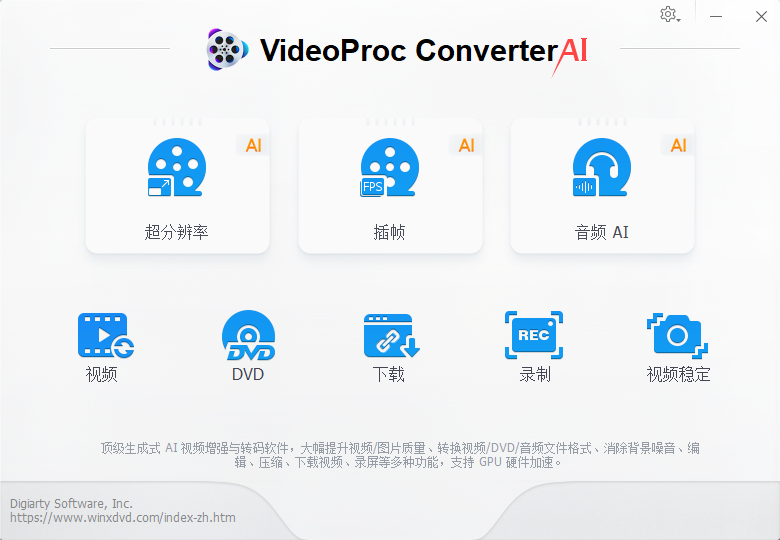
1、首先,在你的电脑上启动已经安装好的 VideoProc 软件。进入软件主界面后,你会看到多个选项卡,包括“视频”、“音频”、“DVD”等。因为我们是从视频文件中提取音频,所以这里请选择“视频”选项卡。
2、点击“添加文件”按钮或直接将想要处理的视频文件拖拽到软件的工作区。这样,你的视频就会被添加到待处理列表中。
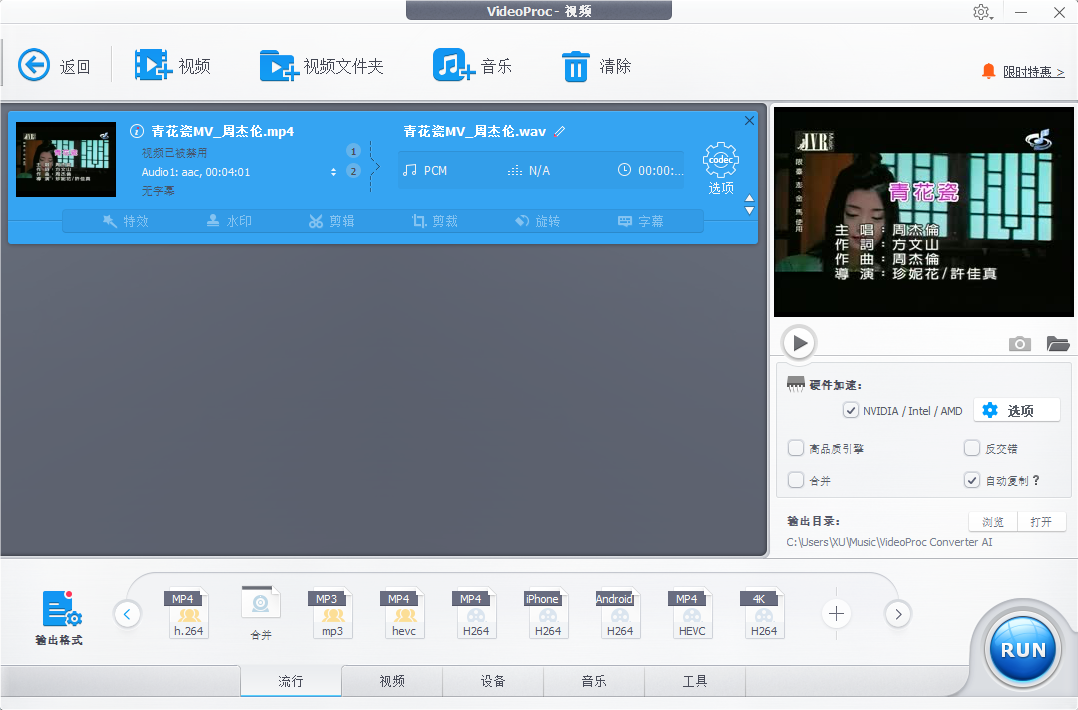
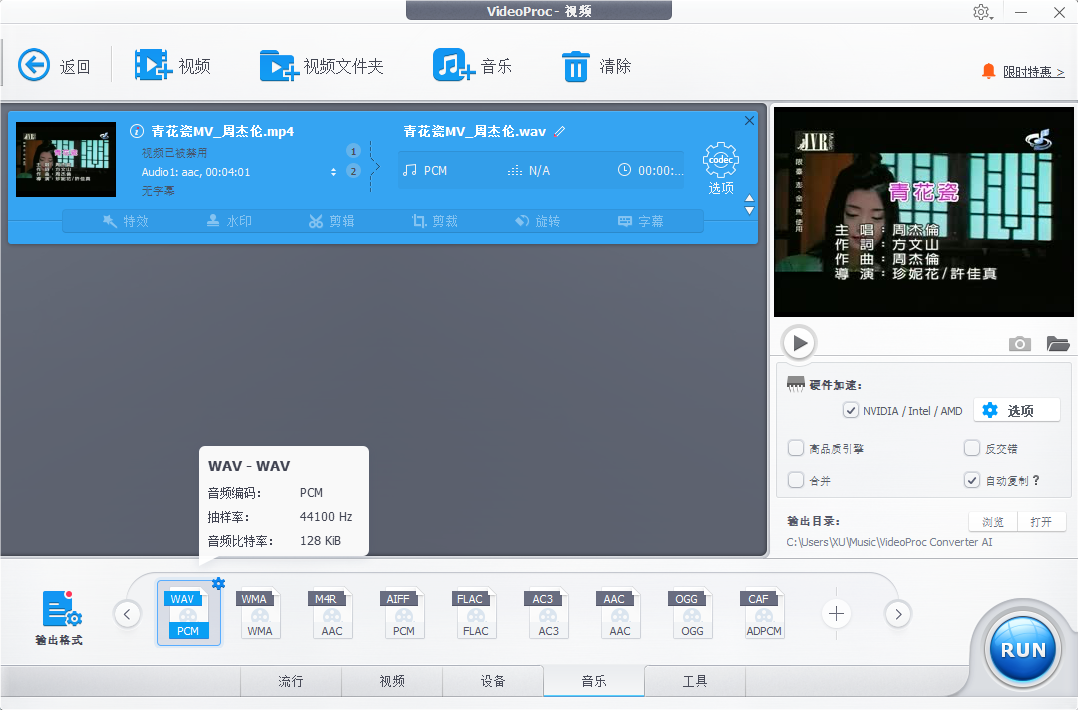
3、在软件底部的输出设置区域,找到“输出格式”选项。在这里,你需要选择“音乐”类别下的具体音频格式。对于追求高质量音质且兼容性广泛的用户来说,WAV 是一个不错的选择。当然,根据个人需求,也可以选择 MP3 或其他格式。
4、确认所有设置无误后,点击界面下方的“RUN”按钮,VideoProc 就会开始处理你的请求,自动从选定的视频文件中提取音频,并按照指定的格式保存下来。
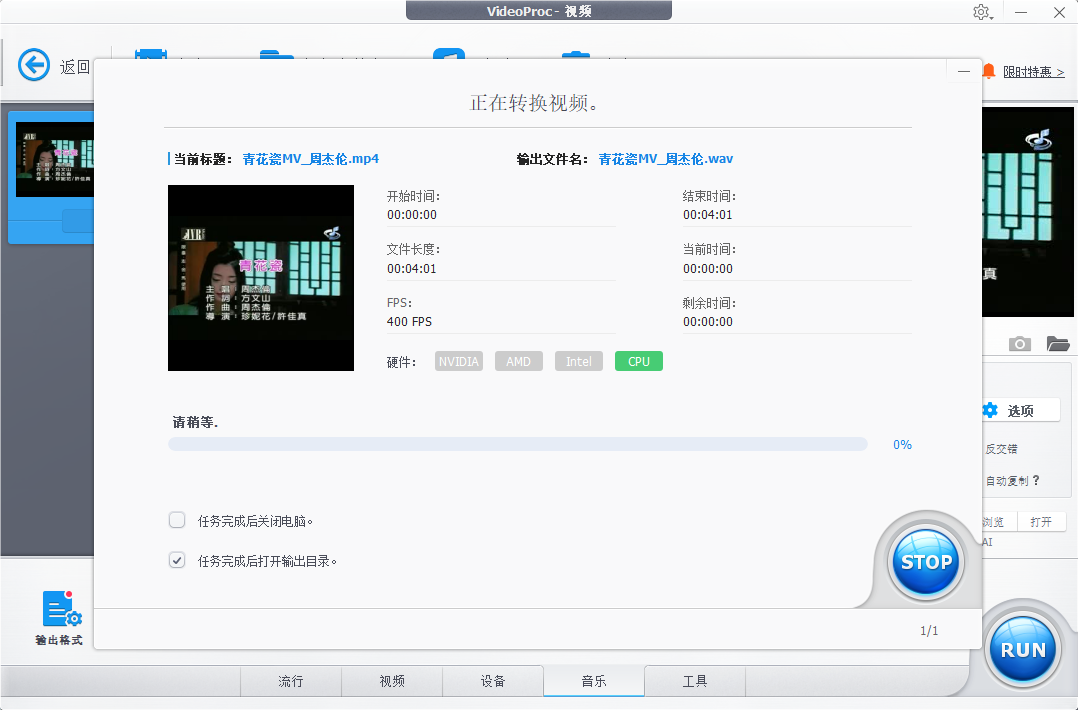
转换完成后,你可以根据软件提示找到新生成的音频文件。现在,这段音频就可以用于任何你想要的应用场景了,无论是作为手机铃声还是用于视频编辑项目中。
通过上述步骤,即使是初次接触此类操作的用户也能轻松掌握从视频中提取音频的方法。其实除上面的方法外,我们还可以通过使用简鹿音频格式转换器进行提取视频中的音频。当然目前想要提取音频的方法非常多,希望这篇指南能帮助你更好地管理和利用手中的多媒体资源。













