


Windows 10 怎么录屏?手把手教你用系统自带功能轻松录制屏幕


 Win下载
Win下载

工作、学习或娱乐中,我们常常需要录制电脑屏幕:可能是为了制作教学视频、记录游戏高光时刻、保存线上会议内容,或是向朋友演示某个软件操作。很多人以为录屏必须安装第三方软件,其实 Windows 10 系统本身就内置了简单好用的录屏工具!
本文将为你详细介绍如何在不安装任何额外软件的前提下,使用 Windows 10 自带的功能完成高质量屏幕录制。
一、你的电脑支持“Xbox Game Bar”吗?
Windows 10 的录屏功能主要通过 Xbox Game Bar(原名“游戏栏”)实现。虽然名字里有“游戏”,但它不仅能录游戏,也能录制任何桌面应用窗口(包括浏览器、PPT、微信等)。
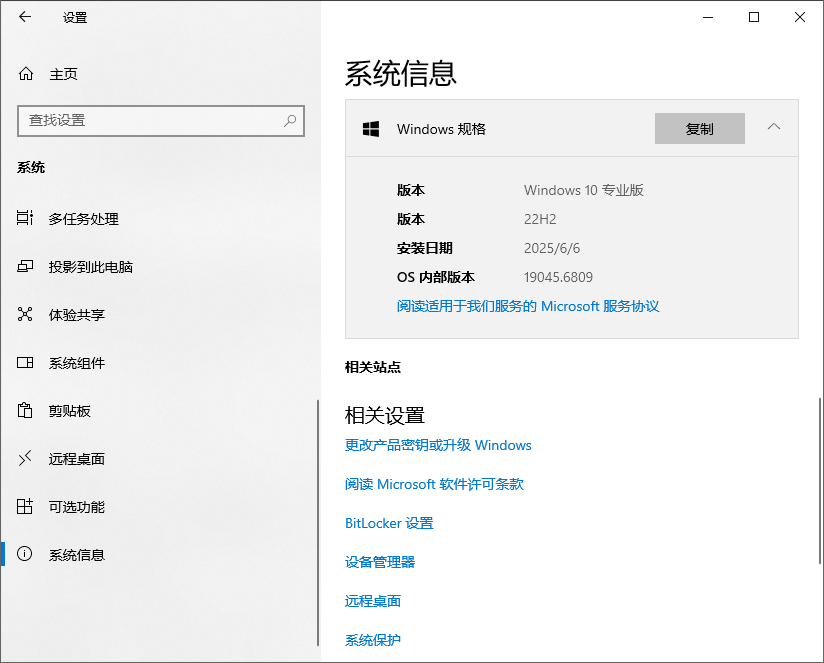
使用条件如下:
系统版本为 Windows 10 1607 及以上(绝大多数用户都满足)
显卡支持 硬件编码(Intel HD 4000 / AMD Radeon HD 7000 / NVIDIA GTX 600 系列及以上)
已启用“游戏栏”功能(默认开启)
小提示:即使你不用来打游戏,这个功能对普通用户同样实用!
二、第一步:打开并设置 Xbox Game Bar
1、按快捷键 Win + G
屏幕右上角会弹出一个半透明工具栏,这就是 Game Bar。首次使用时,系统会问:“这是游戏吗?”勾选 “是的,这是一个游戏”(即使你只是在用 Word 或浏览器),这样才能启用录制功能。
2、进入设置(可选但推荐)
点击工具栏中的 “捕获” 图标(摄像头形状),或直接按 Win + Alt + R 开始/停止录制,点击右下角 “查看我的捕获” 可打开录制文件夹。
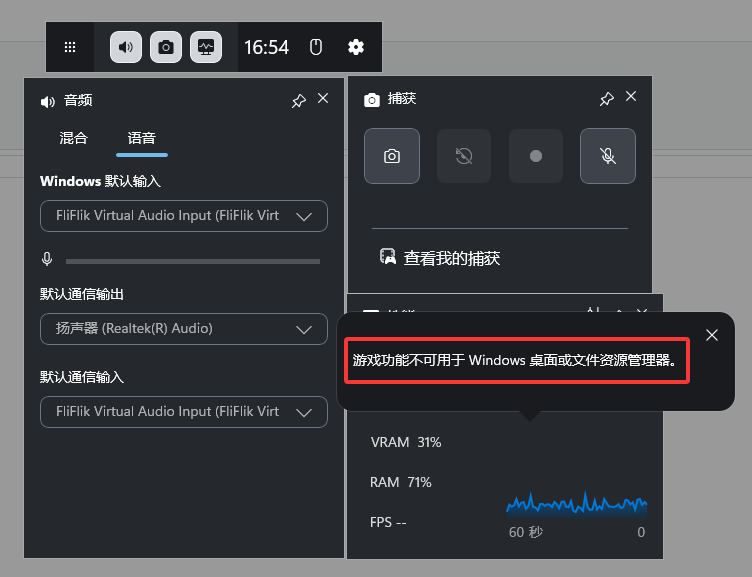
注意:Game Bar 无法录制桌面、文件资源管理器或某些安全界面(如登录屏幕、UAC 提权窗口)。
三、开始录屏:两种常用方式
快捷键一键录制(最常用)
开始录制:同时按下 Win + Alt + R
停止录制:再次按下 Win + Alt + R
录制过程中,屏幕右下角会出现红色计时器提示。
四、常见问题解答
Q1:为什么按 Win+G 没反应?
可能 Game Bar 被禁用了。
解决方法:设置 → 游戏 → Xbox Game Bar → 开启“启用 Xbox Game Bar”
Q2:录出来的视频没有声音?
检查是否在“捕获”设置中开启了音频录制;
某些应用(如腾讯会议、Zoom)出于隐私保护,默认屏蔽系统声音录制。
Q3:能录整个桌面或多个窗口吗?
Game Bar 只能录制当前激活的单个应用窗口。
若需录制全屏或多任务场景,建议使用 PowerPoint 内置录屏 或 OBS Studio(免费开源)等专业工具。
Q4:录屏会影响电脑性能吗?
启用硬件编码后,对 CPU 占用较低,普通办公本也能流畅录制 1080p 视频。
五、其他系统自带录屏方式(补充)
除了 Game Bar,Windows 10 还提供以下录屏入口:
1. PowerPoint 内置录屏(适合教学/演示)
打开 PowerPoint → 插入 → 屏幕录制,可框选区域录制,并同步录制旁白和激光笔。
2. 步骤记录器(仅记录操作步骤,非视频)
按 Win + R,输入 psr.exe,适合生成图文操作指南,不生成视频。
3. 简鹿电脑录屏大量
一款适用于 Windows 系统的电脑录屏软件,提供了丰富的电脑录屏模式以及多种录制视频格式。

对于大多数日常需求如录制网课、软件操作、游戏片段、会议内容等,Windows 10 自带的 Xbox Game Bar 完全够用,且稳定、安全、无广告。
下次再需要录屏,不妨先试试 Win + G,你会发现:原来系统早就为你准备好了!













