


假期拍摄的照片怎样添加水印时间和日期详细操作教程



在日常生活中,我们经常会拍摄一些重要的照片,比如旅行风景、工作记录或者生活瞬间。为了更好地标注照片的时间信息,防止盗用或混淆,很多人会选择给照片添加时间与日期的水印。今天,我们就来教大家一个简单又实用的方法 - 使用 简鹿水印助手 给照片批量添加时间和日期水印。
一、什么是简鹿水印助手?
简鹿水印助手是一款功能强大且操作简单的图片加水印工具软件,支持 Windows 和 Mac 系统。它不仅可以帮助用户快速为照片添加文字或图片水印,还支持批量处理,非常适合经常需要管理大量照片的朋友使用。
二、为什么要在照片上添加时间和日期水印?
记录重要时刻:让每张照片都自动带上拍摄时间,便于日后回忆。
版权保护:防止他人未经授权使用你的照片。
工作归档:方便整理工作记录、项目进度等资料。
避免混淆:多个相似照片时,时间戳能帮你快速区分。
三、如何为照片添加时间和日期水印详细操作步骤
步骤1:下载并打开简鹿水印助手
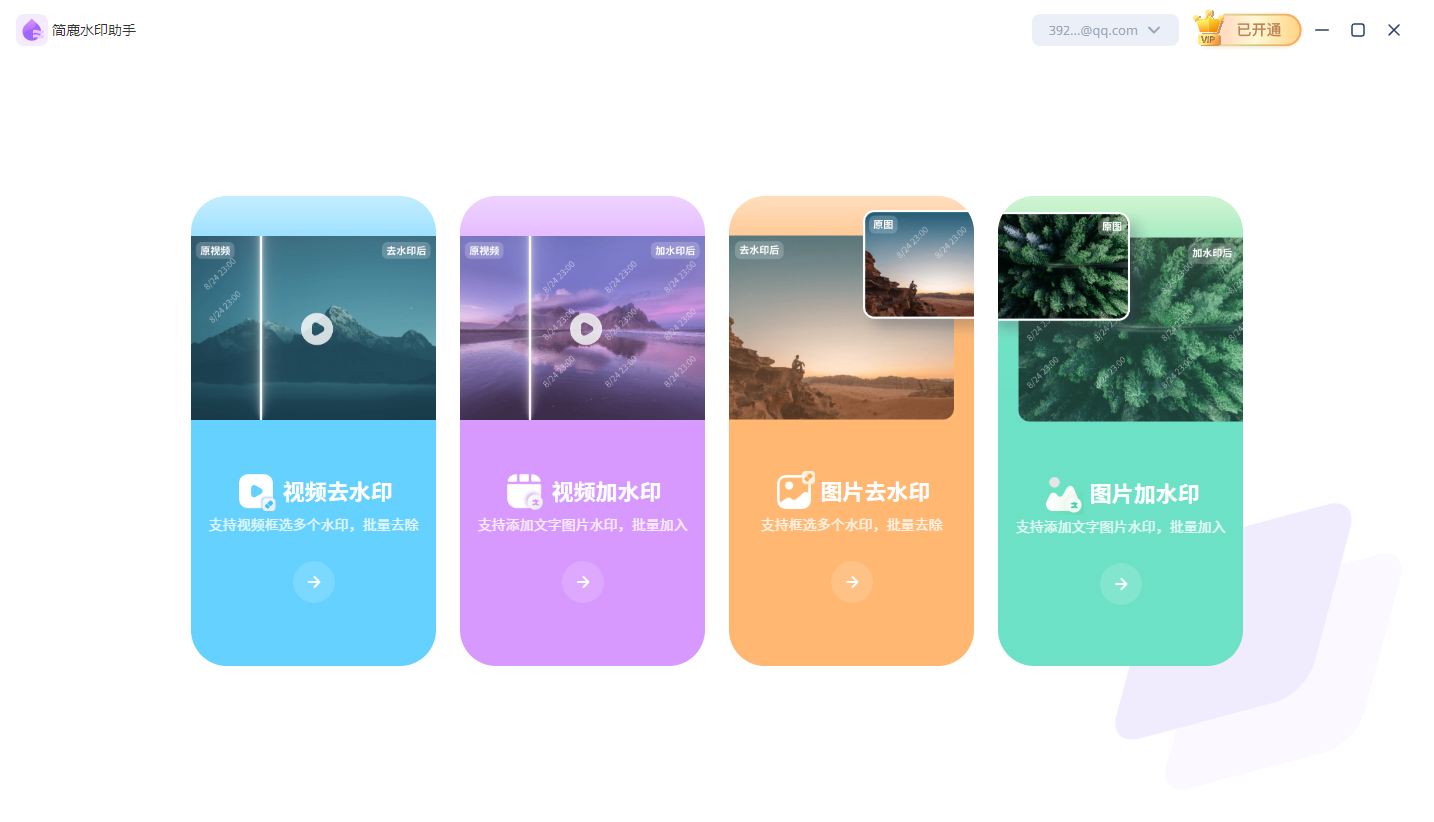
首先从下载安装简鹿水印助手,安装完成后打开软件主界面。进入主界面后,点击【图片加水印】选项,进入图片编辑模式。
步骤2:上传图片
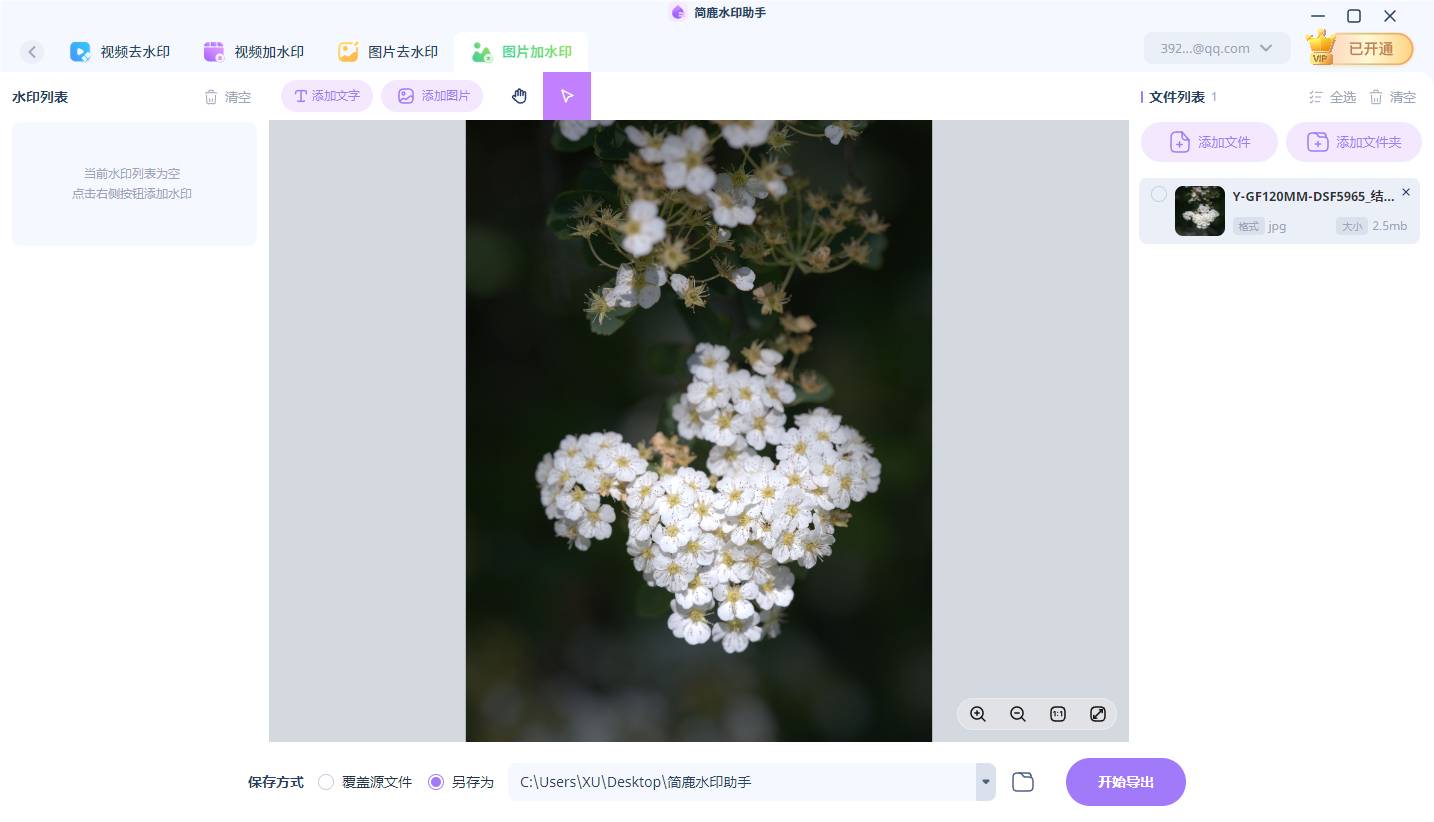
点击【上传图片】按钮,选择你需要添加水印的照片文件(支持多选,可批量处理)。
步骤3:添加时间日期水印
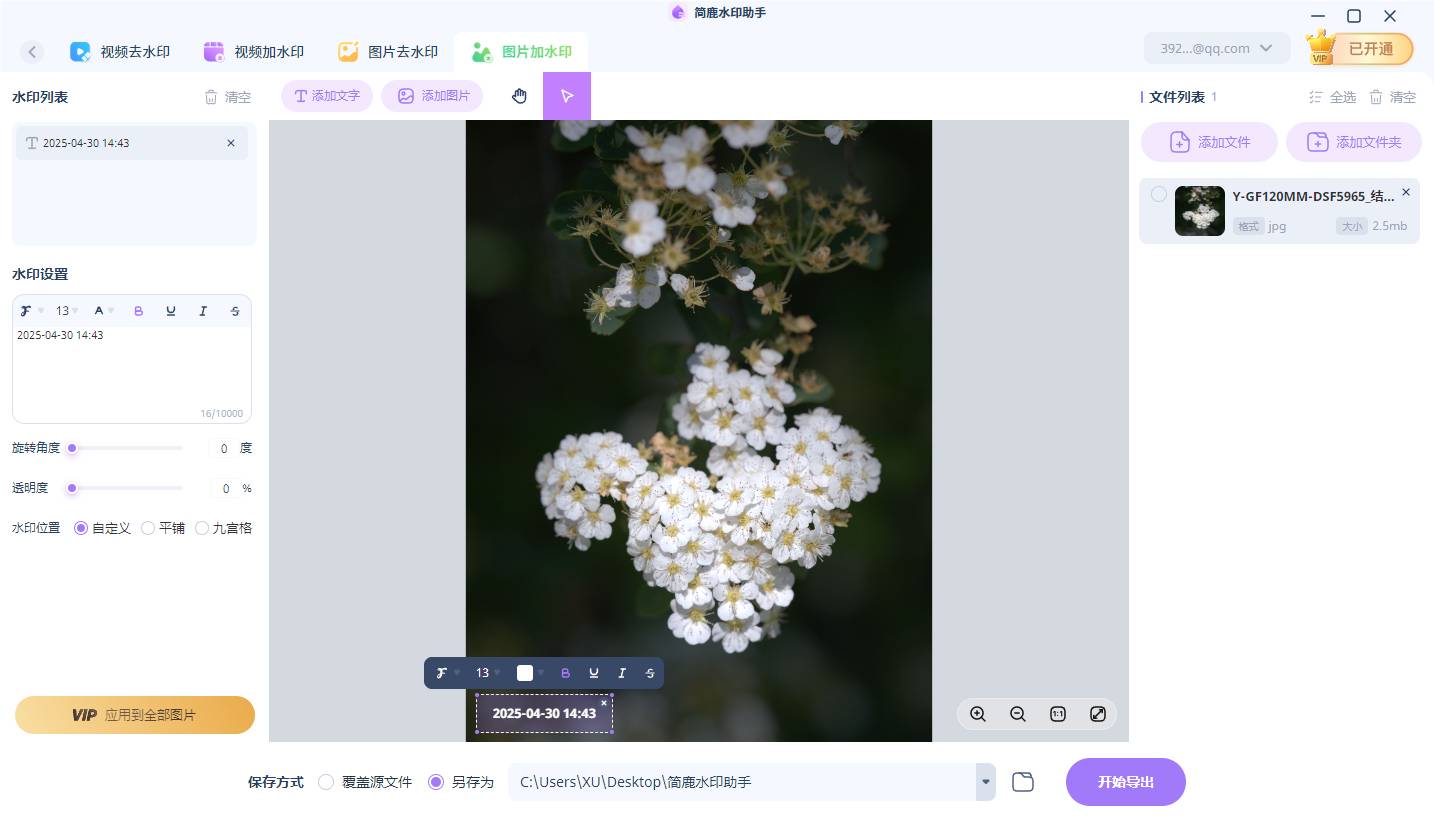
点击左侧工具栏中的【文本水印】按钮,准备添加文字内容。在文本框中输入时间日期格式,例如:2025年4月30日或者根据自己的需求输入类似:拍摄时间:2025-04-30 14:43
设置水印样式:
字体大小:建议设置为20~30号字,清晰又能融合画面。
字体颜色:白色或黑色较常见,也可根据背景选择对比度高的颜色。
透明度:建议设为50%左右,不要太显眼。
位置:可拖动水印到图片角落(如右下角),不影响主体。
旋转角度:如果想让水印倾斜增加美观性,可以适当调整。
小提示:如果你有很多图片,只需设置一次,就可以点击“应用到全部图片”,实现一键批量添加水印!
步骤4:开始导出照片
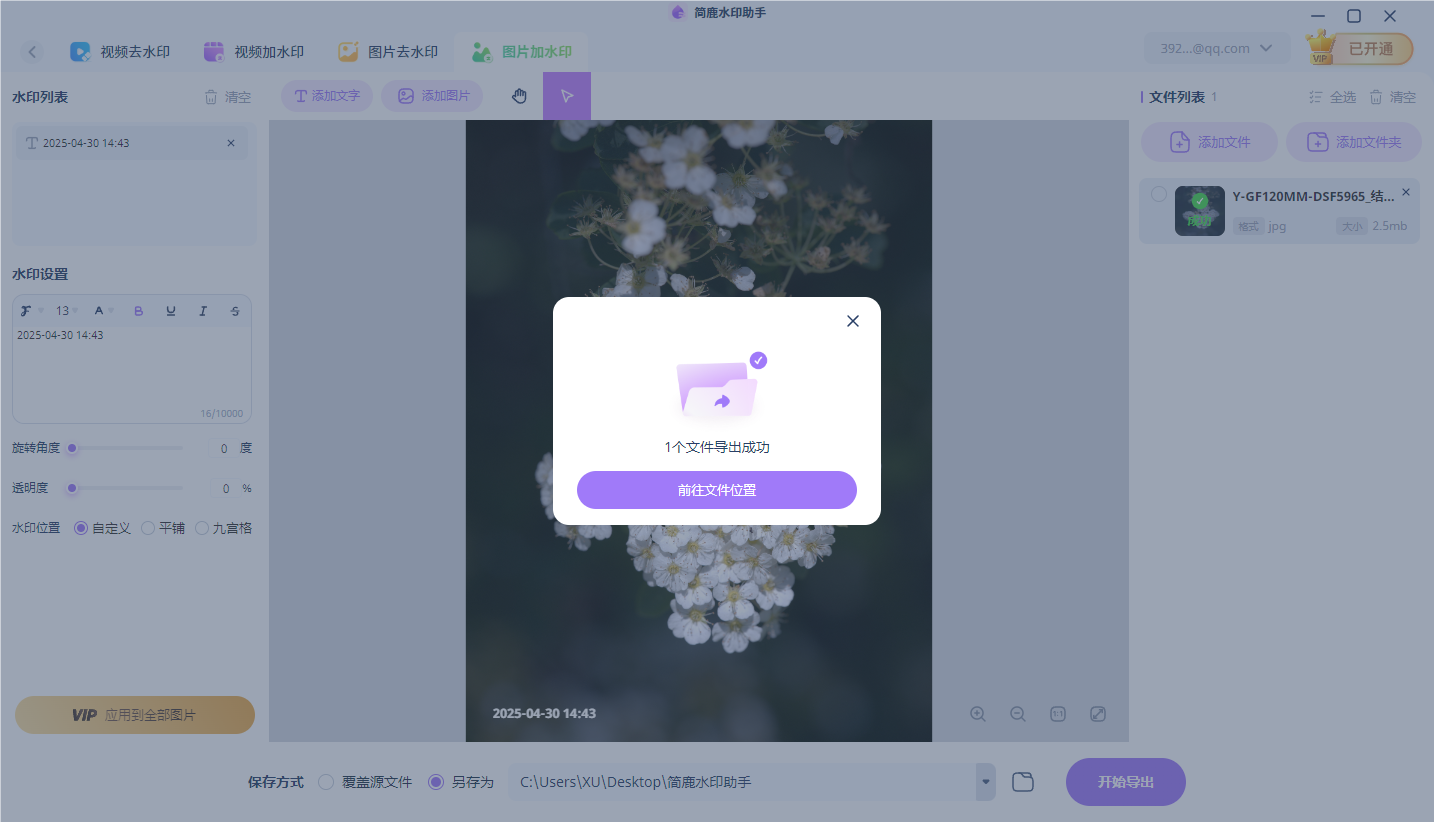
点击【开始导出】按钮,选择保存路径,等待片刻即可完成批量导出。导出后的照片已经带有你设定好的时间和日期水印啦!是不是非常方便呢?
四、总结
通过本文介绍,相信大家已经掌握了使用简鹿水印助手为照片添加时间和日期水印的方法。整个过程操作简单,功能强大,尤其适合需要对照片进行批量处理的朋友。无论是用于个人记录还是商业用途,都是非常值得尝试的工具。
📌 一句话总结:
打开简鹿水印助手 → 添加图片 → 使用文本工具输入时间日期 → 调整样式 → 应用到全部 → 导出照片,轻松搞定照片时间水印!












