


产品帮助中心
欢迎来到简鹿技术支持中心,我们可以为您提供哪些帮助?
电脑重命名文件总被后缀干扰?教你一键隐藏它!
时间:2025-05-09
来源:简鹿办公



在日常使用电脑时,我们经常需要对文件进行重命名操作。但你是否遇到过这样的情况:在重命名文件时,总是不小心改到文件的后缀名(扩展名),导致文件无法正常打开?
这是因为 Windows 系统默认显示文件扩展名,而我们在重命名时一不小心就会选中整个文件名,包括后缀部分。别担心!本文将手把手教你如何一键隐藏文件后缀名,让重命名变得轻松又安全!
什么是文件扩展名?
文件扩展名就是文件名最后面以点“.”开头的部分,比如:
document.docx
photo.jpg
data.xlsx
这个后缀决定了文件的类型和用什么程序打开。一旦更改错误,可能导致文件打不开!
为什么建议隐藏文件扩展名?
默认情况下,Windows 是显示文件扩展名的。这虽然有助于识别文件类型,但在重命名时容易误操作修改了后缀,造成不必要的麻烦。
教你一键隐藏文件扩展名(适用于 Windows 10 / Windows 11)
步骤如下:
打开任意一个文件夹(例如“此电脑”、“文档”等),在顶部菜单栏点击【查看】,勾选【选项】 > 【文件夹选项】 > 【查看】标签页。
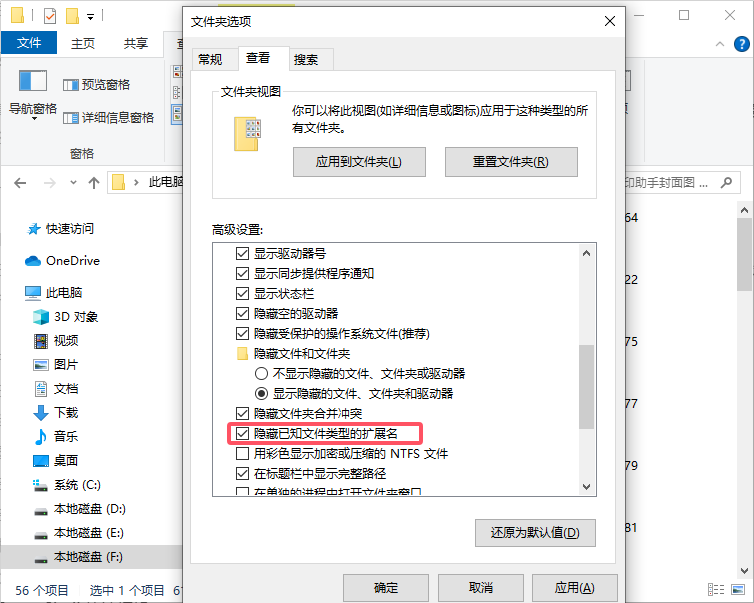
找到并勾选“隐藏已知文件类型的扩展名”,点击【确定】。
💡 小技巧:如何快速切换显示/隐藏扩展名?
目前在 Windows 10 和 Windows 11 系统中我们可以直接在 Windows 任务管理器窗口中找到查看选项中的文件扩展名进行隐藏即可。
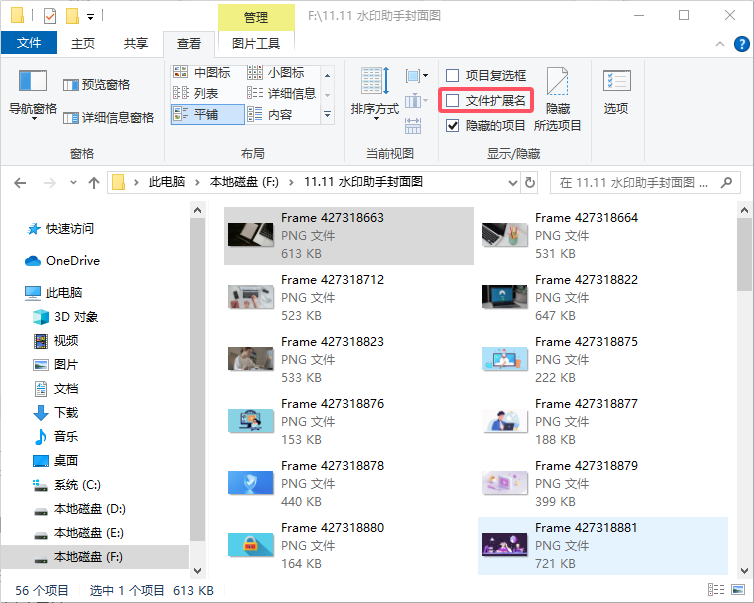
📌 一句话总结:
隐藏文件扩展名能让你在重命名文件时更加专注和高效,再也不怕误改后缀啦!如果你觉得这篇教程有帮助,欢迎收藏或分享给朋友,让更多人告别重命名烦恼!












