


使用简鹿人声分离如何去除录音中的杂音提取人声教程



在日常生活中,我们经常会遇到这样的问题:录制了一段采访、会议发言或教学讲解的音频,但由于环境噪音大、设备不够专业等原因,导致背景杂音严重,影响了人声的清晰度。这时候,将人声从原始录音中分离出来就显得尤为重要。
今天我们就来介绍一款操作简单、功能强大的工具 - 简鹿人声分离软件,它可以帮助你快速实现录音中的人声提取与背景杂音去除,即使是零基础用户也能轻松上手!
一、什么是简鹿人声分离?
简鹿人声分离是一款专注于音频处理的实用工具,支持 Windows 和 Mac 系统,主要功能包括:
✅ 提取人声(从音乐或录音中分离出说话声)
✅ 去除背景噪音
✅ 音频格式转换
✅ 调整音量与混响等效果
尤其适合用于访谈录音、在线课程、播客剪辑、语音识别前处理等场景。
二、使用简鹿人声分离提取人声的详细步骤
下面以 Windows 版本为例,教你如何快速完成人声提取操作。
步骤 1:下载并安装软件
前往简鹿官网下载“简鹿人声分离”软件,并根据提示完成安装。安装完成后打开软件。
步骤 2:选择“提取人声”功能
启动软件后,在主界面你会看到多个功能选项,点击【提取人声】进入该功能页面。
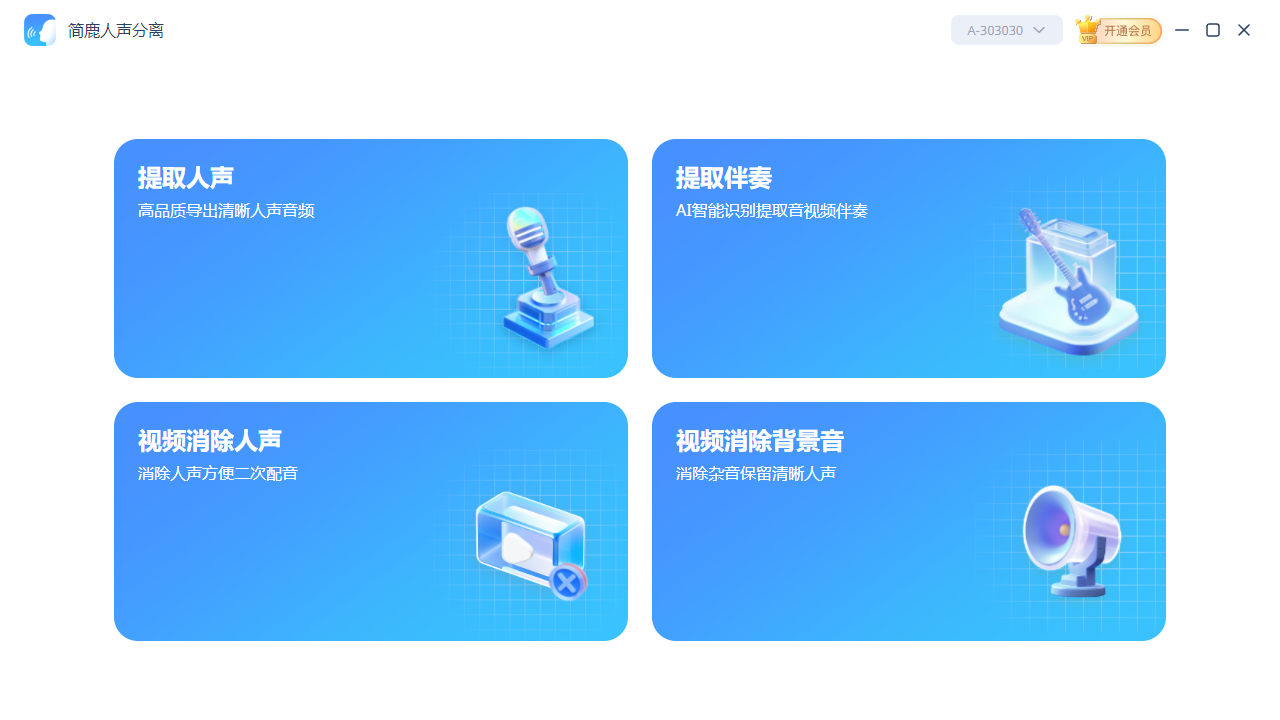
步骤 3:添加音频文件
点击【添加文件】按钮,从你的电脑中选择需要处理的录音音频文件。支持常见的音频格式如 MP3、WAV、WMA、FLAC 等。
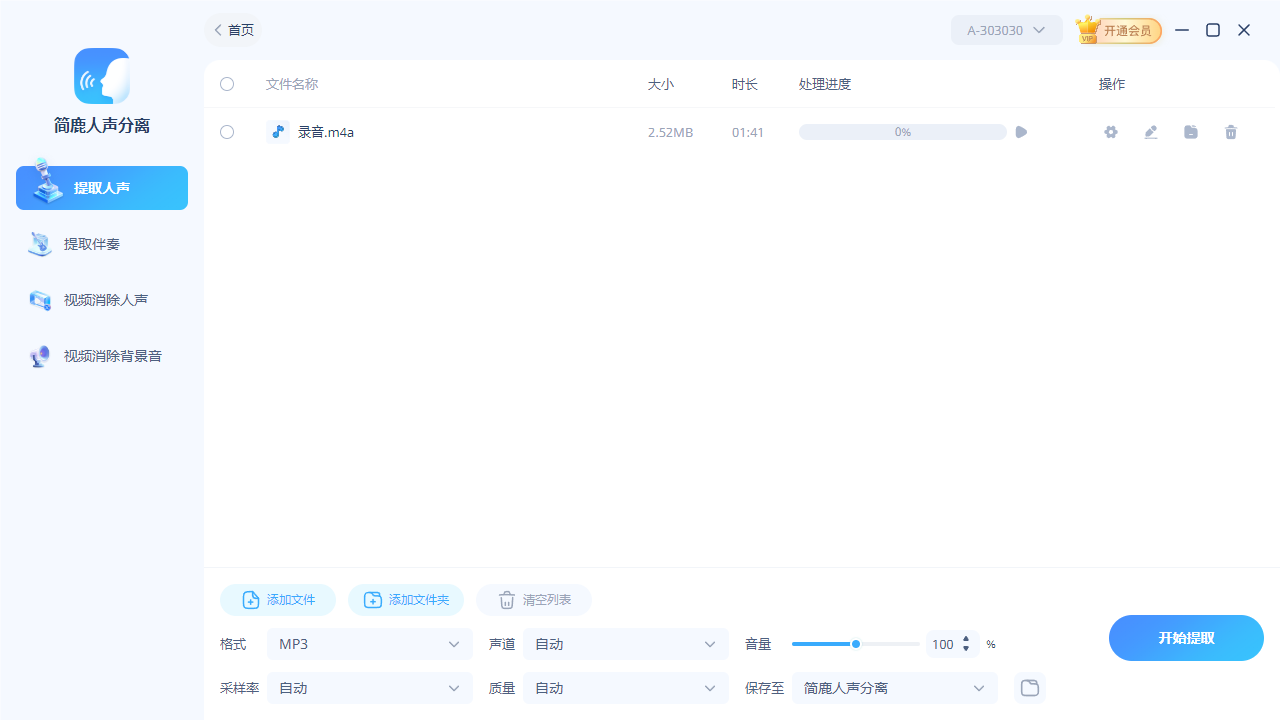
📌 小贴士:建议使用音质较好、人声清晰的录音文件,这样提取效果会更理想。如果原录音太模糊或噪音太大,提取效果可能会受限。
步骤 4:保持默认参数(新手推荐)
软件已经为大多数情况设置了默认优化参数,无需手动调整即可获得不错的提取效果。如果你是初学者,可以直接跳过参数设置环节。
步骤 5:开始提取人声
确认所有设置无误后,点击【开始提取】按钮,软件将自动对音频进行分析和处理。整个过程根据音频长度不同,可能需要几秒到几分钟不等,你可以实时查看进度条了解当前状态。
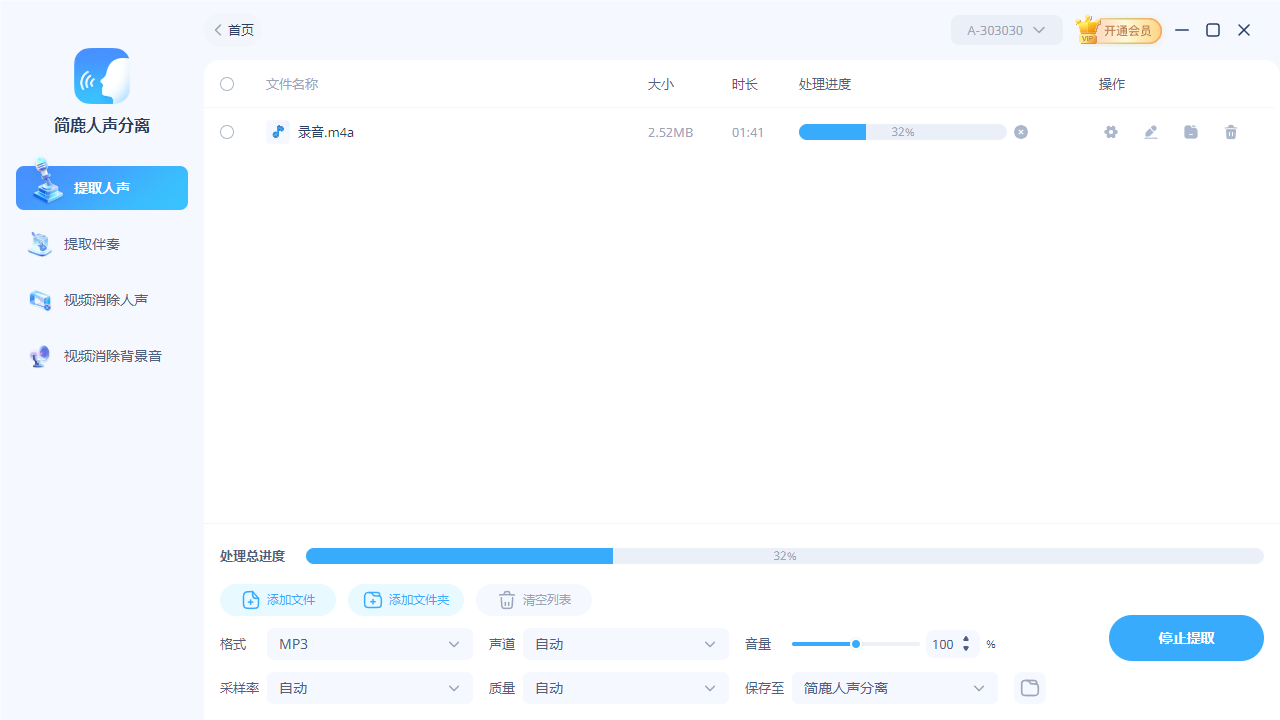
处理完成后,软件会自动弹出保存目录。你可以播放提取后的音频文件,检查是否成功去除了背景杂音并保留了清晰的人声。
三、提取完成后可以做什么?
导入到剪辑软件中作为配音使用;
发送给语音识别软件进行文字转录;
用于制作线上课程、视频解说等;
清理老旧录音资料,提升听感体验。
四、结语
通过简鹿人声分离软件,我们可以非常轻松地将录音中的背景杂音去除,提取出清晰的人声。无论你是学生、老师、自媒体创作者,还是从事会议记录、语音整理等工作的人群,这都是一项非常实用的技能。
如果你也经常被录音杂音困扰,不妨试试这款简单好用的工具,让你的声音更加清晰、专业!












