


如何使用简鹿人声分离工具提取音频伴奏



本教程中简鹿办公将引导您如何使用简鹿人声分离工具来从音频或视频文件中提取伴奏。简鹿人声分离工具是一款功能强大的桌面应用,支持 Windows 和 macOS 操作系统,专为音乐制作人、视频编辑者及其他内容创作者设计。
步骤一:下载并安装简鹿人声分离工具
首先,您需要访问简鹿官方网站的下载页面,根据您的操作系统(Windows 或 macOS)选择相应的安装包进行下载。下载完成后,双击安装包并按照屏幕上的提示完成安装过程。安装完成后,您可以在桌面上找到简鹿的图标。
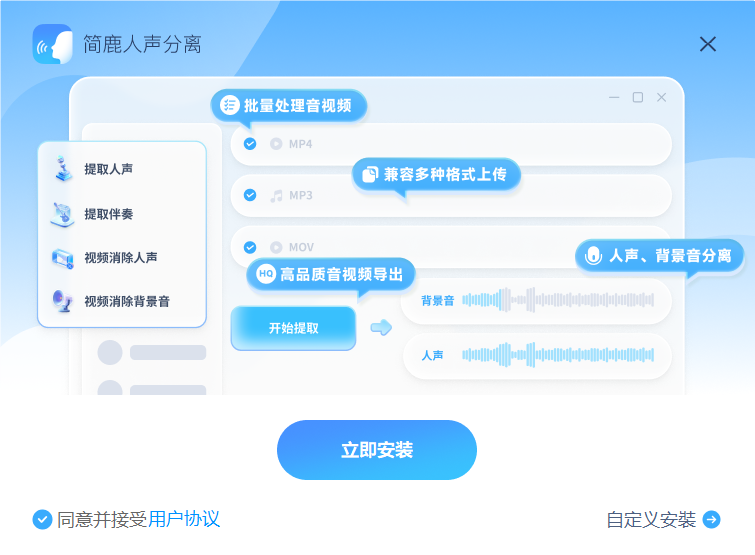
步骤二:打开简鹿人声分离工具
双击桌面上的简鹿图标,或在开始菜单中找到并启动简鹿人声分离工具。
步骤三:选择提取伴奏功能
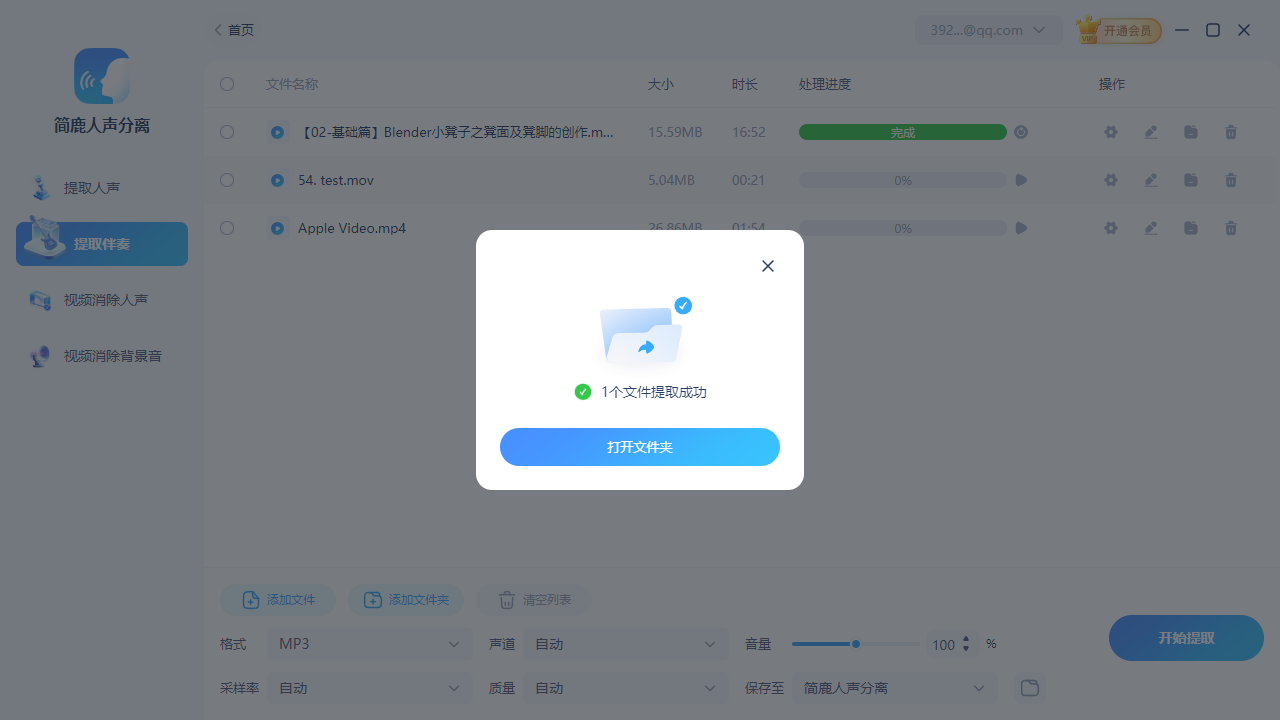
启动后,您将看到简鹿人声分离工具的主界面。在主功能区域中,有多个选项供您选择,包括“提取人声”、“提取伴奏”、“视频消除人声”和“视频消除背景音”。
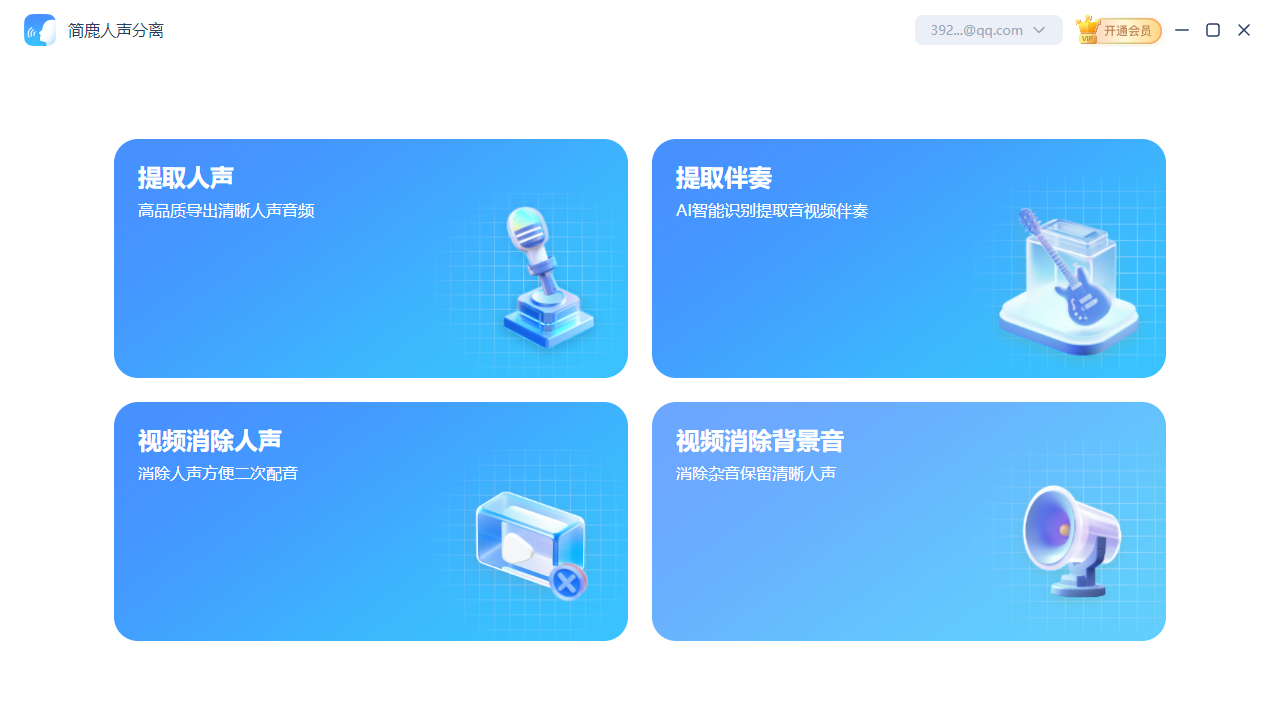
点击“提取伴奏”功能,准备从音频或视频文件中分离出伴奏部分。
步骤四:添加音频或视频文件
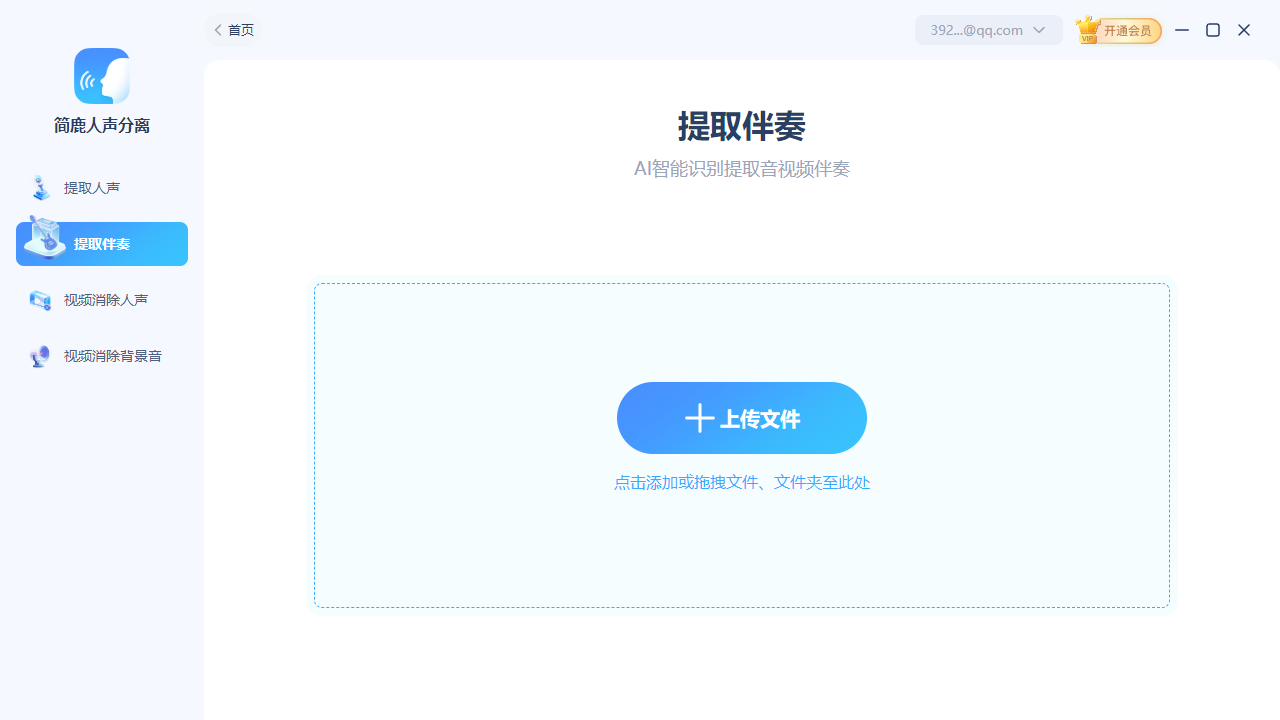
拖放文件:您可以直接将音频或视频文件拖放到主界面上的文件导入区域。
浏览文件:或者,点击“添加文件”按钮(有时也称为“上传文件”),然后从文件浏览器中选择要处理的音频或视频文件。简鹿支持多种音频和视频格式,包括但不限于MP3, WAV, FLAC, MP4, MOV等。
步骤五:设置输出音频格式和参数
在输出设置中,选择您想要的输出音频格式,如 MP3 或 WAV。
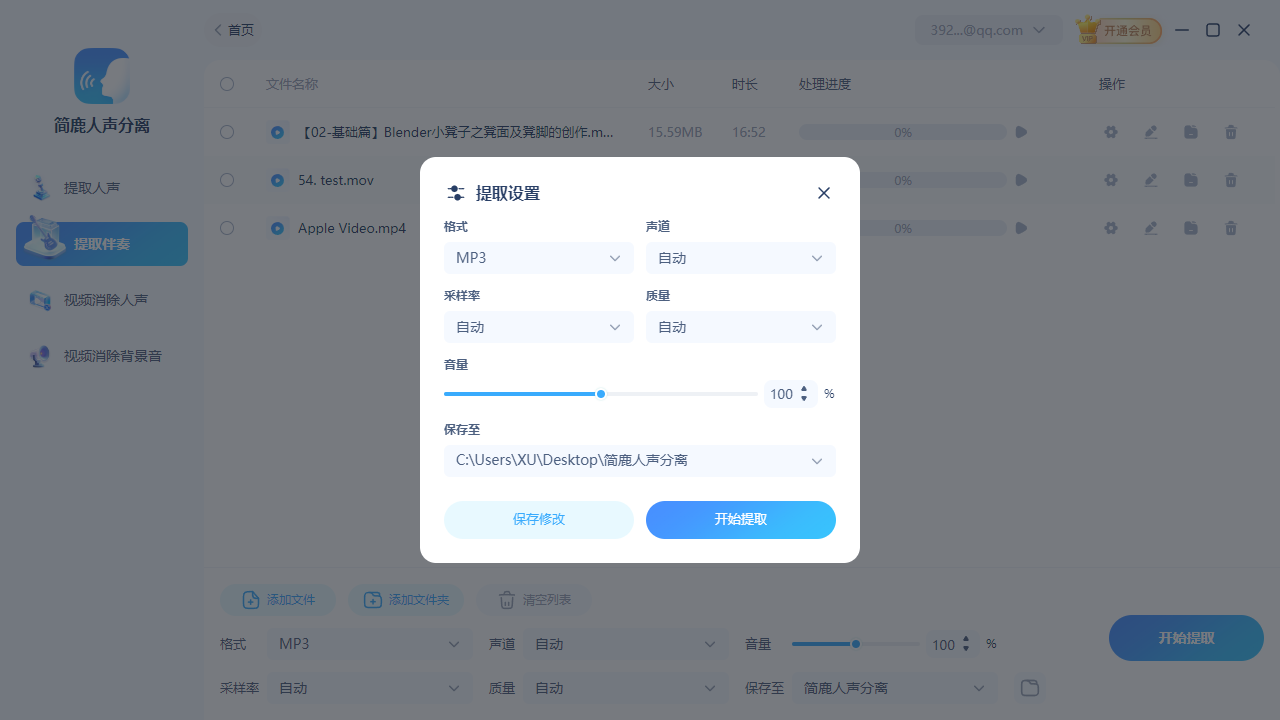
设置其他参数(可选):根据您的需要,您可以调整声道(单声道或立体声)、音量、采样率和质量等参数。通常,采样率保持默认值即可,但如果需要高质量的音频,可以选择较高的采样率。质量级别也可以根据需要进行调整。
步骤六:选择输出目录
指定保存位置:点击“浏览”按钮,选择一个文件夹作为输出目录,以保存提取后的伴奏文件。您也可以使用默认的输出路径。
步骤七:开始提取伴奏
点击处理:确认所有设置无误后,点击“开始提取”按钮,简鹿人声分离工具将开始处理您添加的音频或视频文件。处理完成后,前往您设定的输出目录查看提取出来的伴奏文件。此时,您已经成功从原始音频或视频文件中分离出了伴奏部分。
注意事项
确保您有权对音频或视频文件进行伴奏提取处理,并遵守相关法律法规。
如果您的电脑配置较低,可能需要等待一段时间才能完成提取过程。此时,关闭其他占用大量资源的应用程序可能有助于加快处理速度。
如果在使用过程中遇到任何问题,可以查阅简鹿官方文档或联系技术支持获取帮助。
通过以上步骤,您应该能够轻松地使用简鹿人声分离工具从音频或视频文件中提取出伴奏部分。












