


使用简鹿人声分离工具消除视频中人声的教程



本教程将指导您如何使用简鹿人声分离工具来消除视频中的人声,从而保留背景音乐或其他环境音效。简鹿人声分离工具是一款高效且易于使用的软件,能够帮助您轻松处理视频文件,满足音乐制作、视频编辑等多种需求。
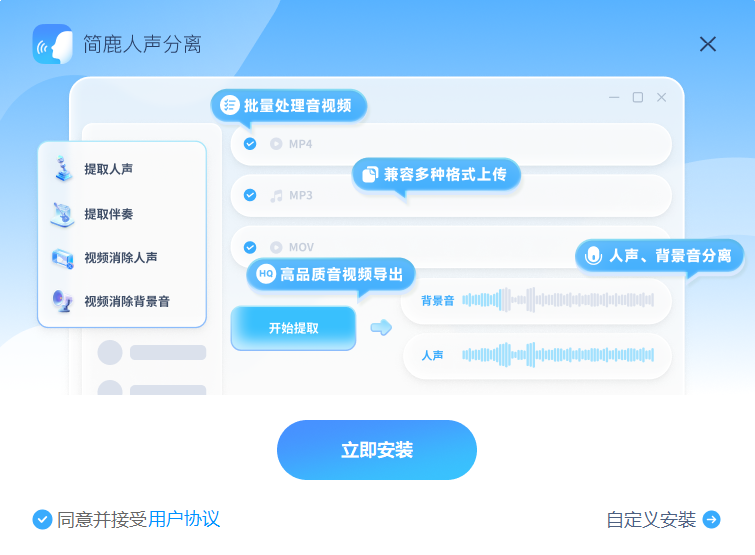
第一步:下载并安装简鹿人声分离工具
首先,访问简鹿人声分离工具的官方网站,找到下载页面。根据您的操作系统(Windows 或 macOS),下载相应的安装包并安装到您的计算机上。安装过程通常很简单,只需按照屏幕上的提示操作即可。
第二步:选择视频消除人声功能
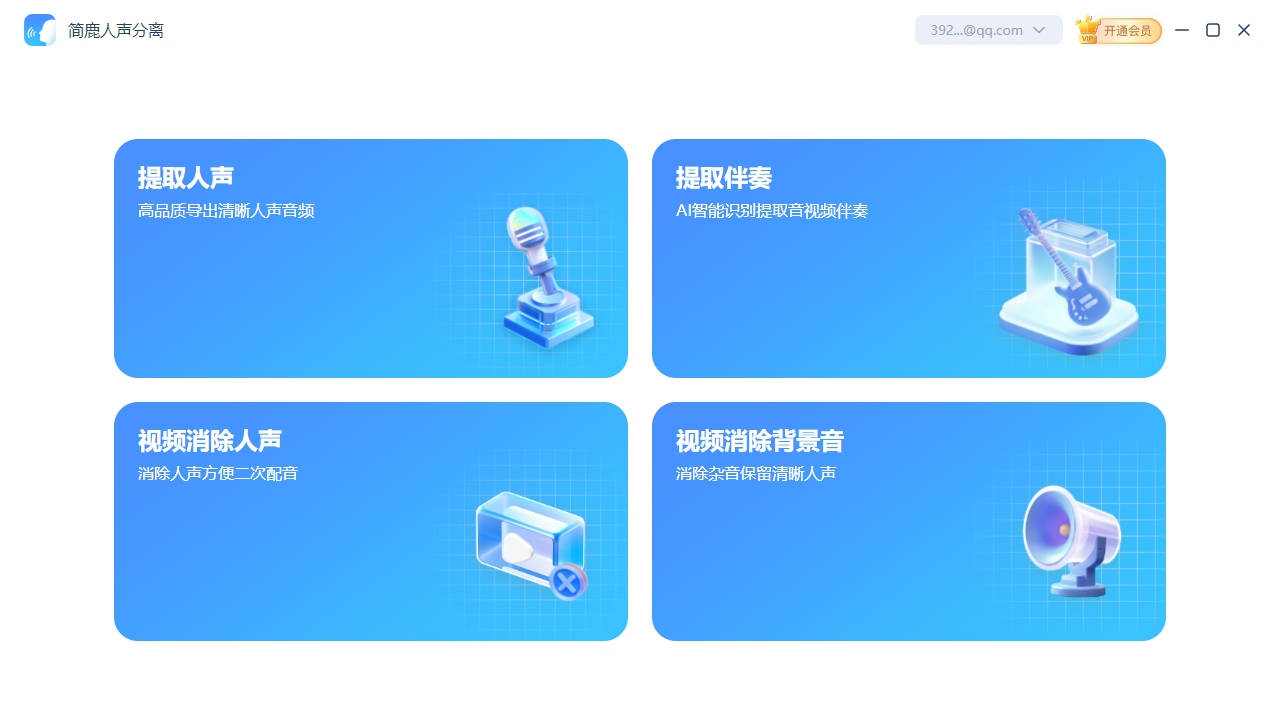
安装完成后,双击桌面上的简鹿图标或在开始菜单中找到并启动简鹿人声分离工具。打开软件后,您将看到主界面上的多个功能选项。找到并点击“视频消除人声”功能,准备开始处理视频文件。
第三步:添加视频文件
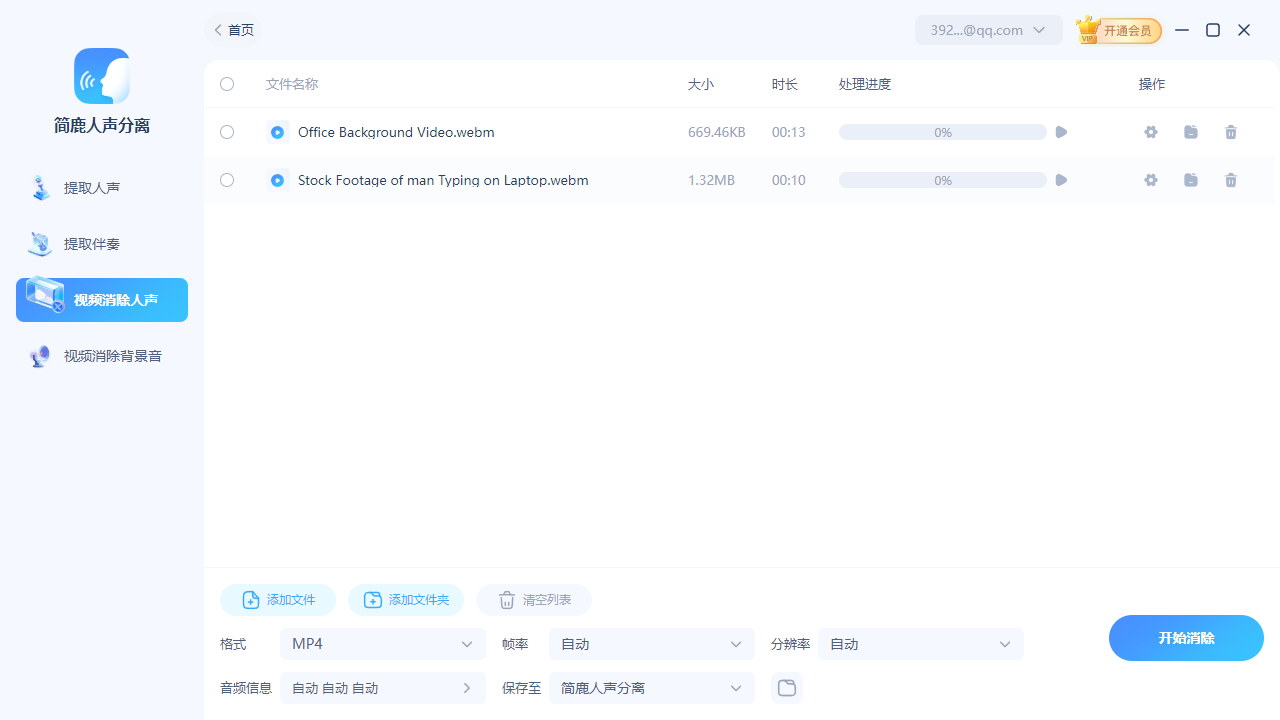
拖放文件:您可以直接将视频文件拖放到主界面上的文件导入区域。
浏览文件:或者,点击“添加文件”按钮,从文件浏览器中选择要处理的视频文件。简鹿支持多种视频格式,如MP4、MOV、AVI等。
步骤四:设置输出视频格式和参数
在输出设置中,选择一个您想要的视频格式。大多数情况下,选择与原始视频相同的格式是最佳选择,以保持兼容性。
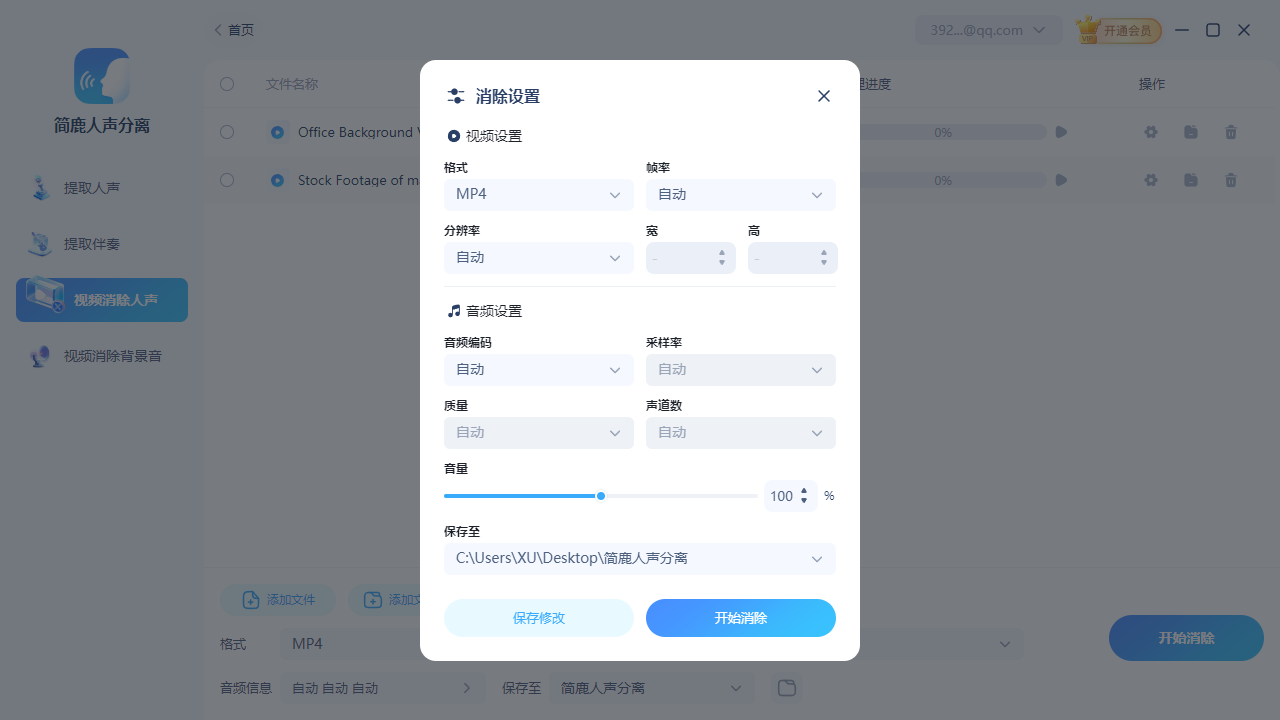
调整其他参数(可选):根据需要,您可以设置视频的帧率、分辨率以及音频编码信息等参数。如果您不确定如何设置,可以选择保持默认参数。点击“浏览”按钮,选择一个文件夹作为输出目录,以保存处理后的视频文件。
第五步:开始消除人声
点击处理:确认所有设置无误后,点击“开始消除”按钮。简鹿人声分离工具将开始分析视频文件,并尝试消除其中的人声部分。
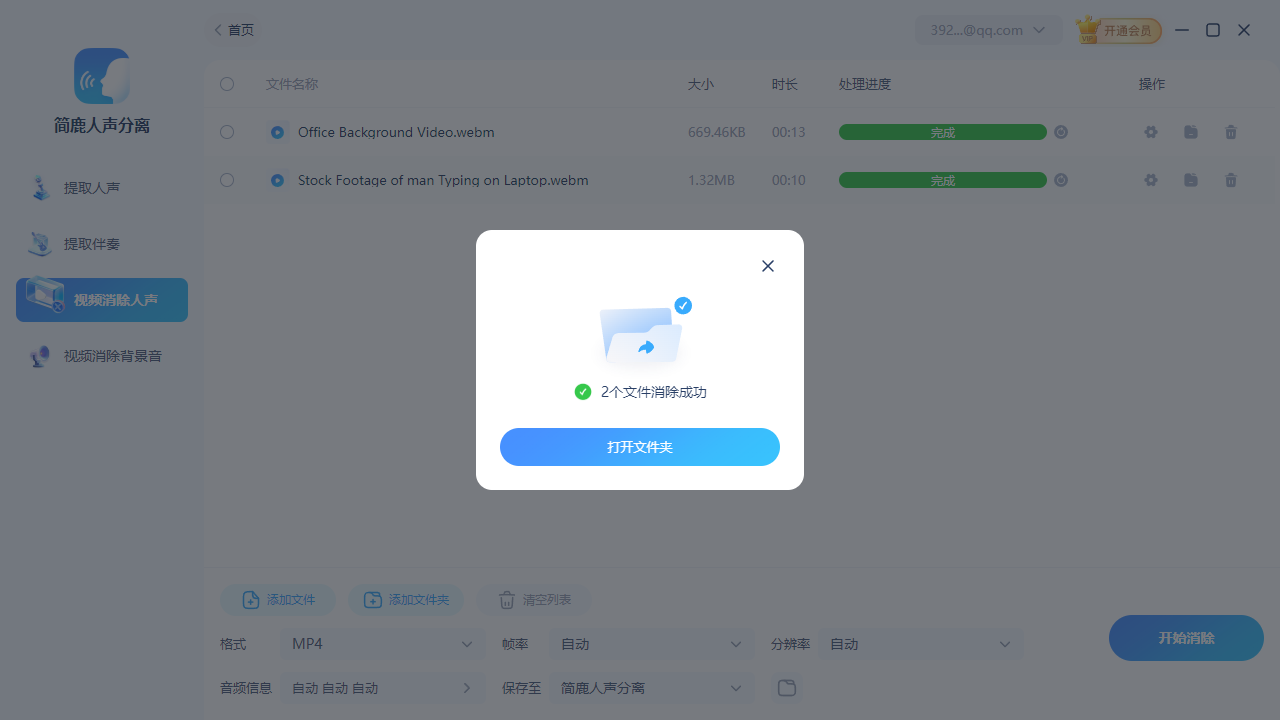
第六步:查看输出视频
检查输出目录:处理完成后,前往您设定的输出目录查看处理后的视频文件。此时,视频中的人声应该已经被有效消除,只保留背景音乐和其他环境音效。
注意事项
消除人声的效果可能因视频质量、音频复杂度和背景噪音等因素而异。在某些情况下,可能无法完全消除人声,但会显著降低其音量。
在处理过程中,请确保您的计算机有足够的存储空间,并关闭其他占用大量CPU和内存的应用程序,以提高处理速度。
如果您需要更高级的人声消除功能或更好的处理效果,可以考虑使用专业的音频编辑软件或在线服务。通过以上步骤,您应该能够使用简鹿人声分离工具成功消除视频中的人声部分。












