


打印机连接不上电脑怎么办?常见问题与解决方案汇总



在现代办公环境中,打印机是不可或缺的设备之一。然而,当您遇到打印机无法连接到电脑的情况时,可能会严重影响工作效率。本文将详细列出一些常见的原因,并提供相应的解决方案,帮助您快速解决问题。
一、检查物理连接
确认电源状态
问题描述: 打印机未开启或电源线松动。
解决方法: 确保打印机已正确接通电源,并按下电源按钮启动设备。观察指示灯是否亮起,确认设备处于工作状态。
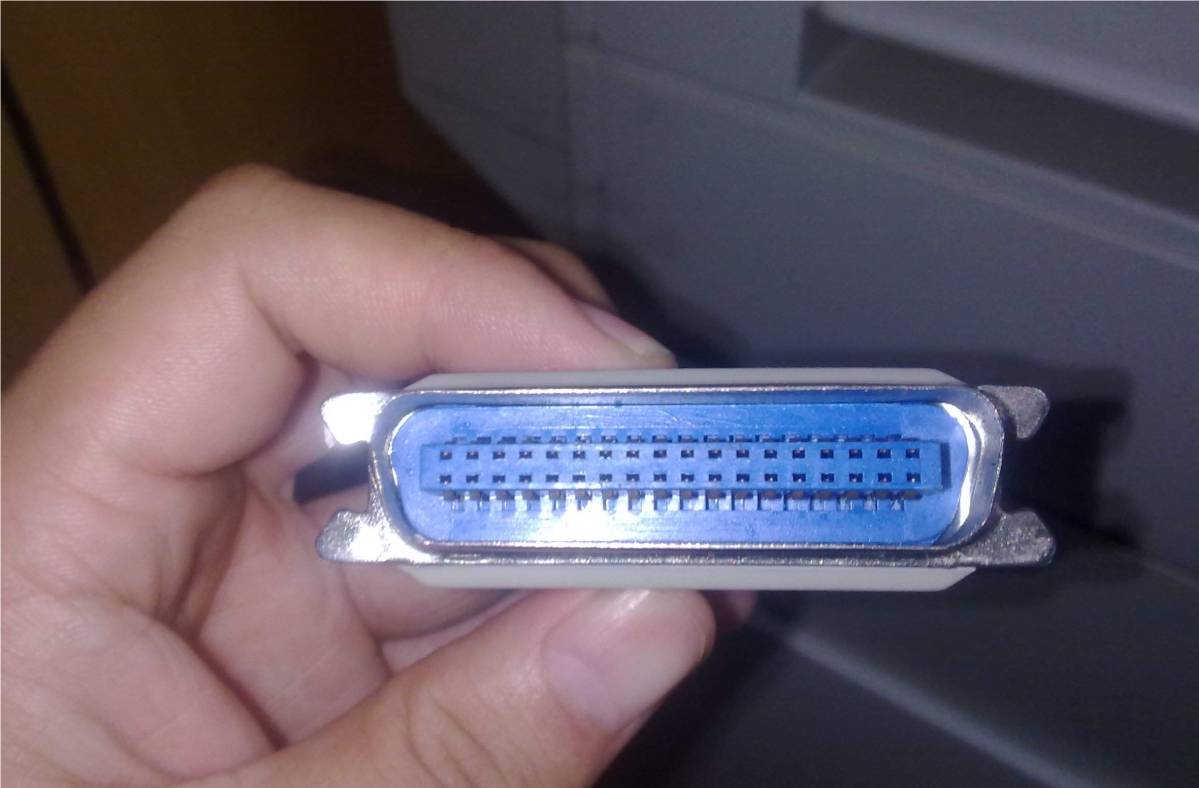
对于USB连接,请确保两端(电脑和打印机)都牢固插入。对于网络打印机,检查网线是否插好或Wi-Fi连接是否正常。尝试更换数据线排除硬件故障。
二、驱动程序相关问题
驱动程序缺失或损坏
问题描述: 缺少必要的驱动程序或者现有驱动已损坏。
解决方法: 访问打印机制造商官网,下载并安装最新版本的驱动程序。确保选择适合您操作系统(Windows/Mac)及更新操作系统至最新版本,并从官方渠道获取最新的驱动程序。
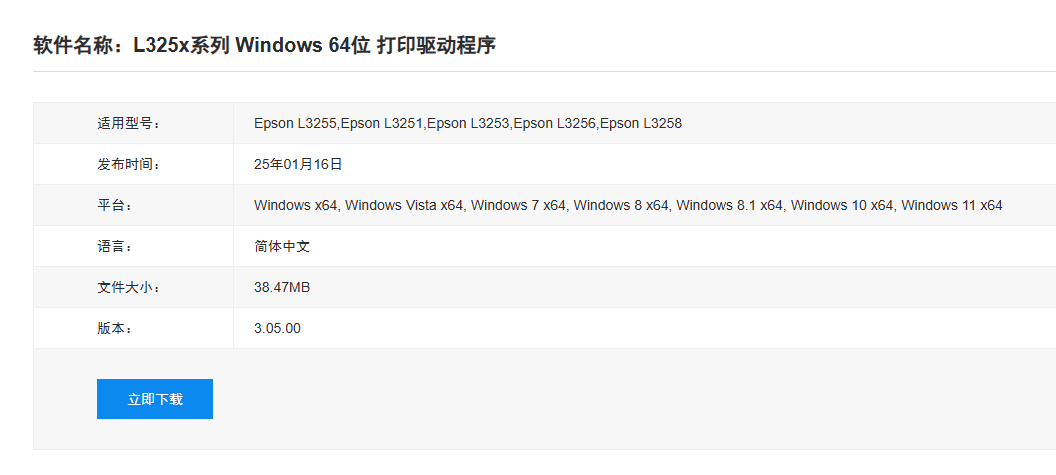
如果更新后仍存在问题,考虑回滚到稳定版本的驱动程序。
三、软件设置与配置
打印队列堵塞
问题描述: 打印任务卡住,阻止新任务进入。
解决方法: 在电脑上打开“控制面板”->“设备和打印机”,找到对应的打印机图标,右键点击选择“查看正在打印的内容”。取消所有挂起的任务,然后重启打印机服务。
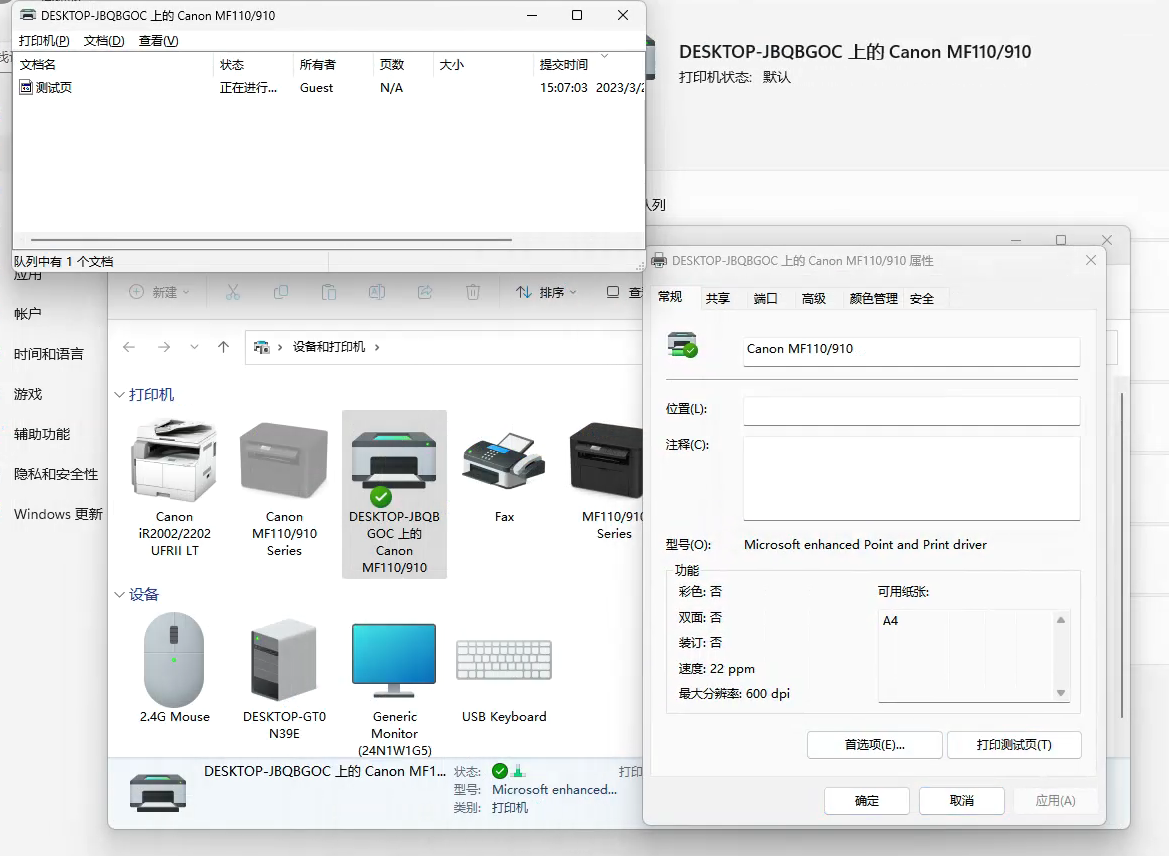
打印机共享设置错误
问题描述: 当通过局域网共享打印机时,可能出现权限或网络配置问题。
解决方法: 确认共享设置正确无误,赋予用户适当的访问权限。在网络属性中检查IP地址是否正确分配,防火墙规则是否允许打印机通信。
四、网络相关问题
IP地址冲突
问题描述: 多个设备使用相同的静态IP地址可能导致冲突。
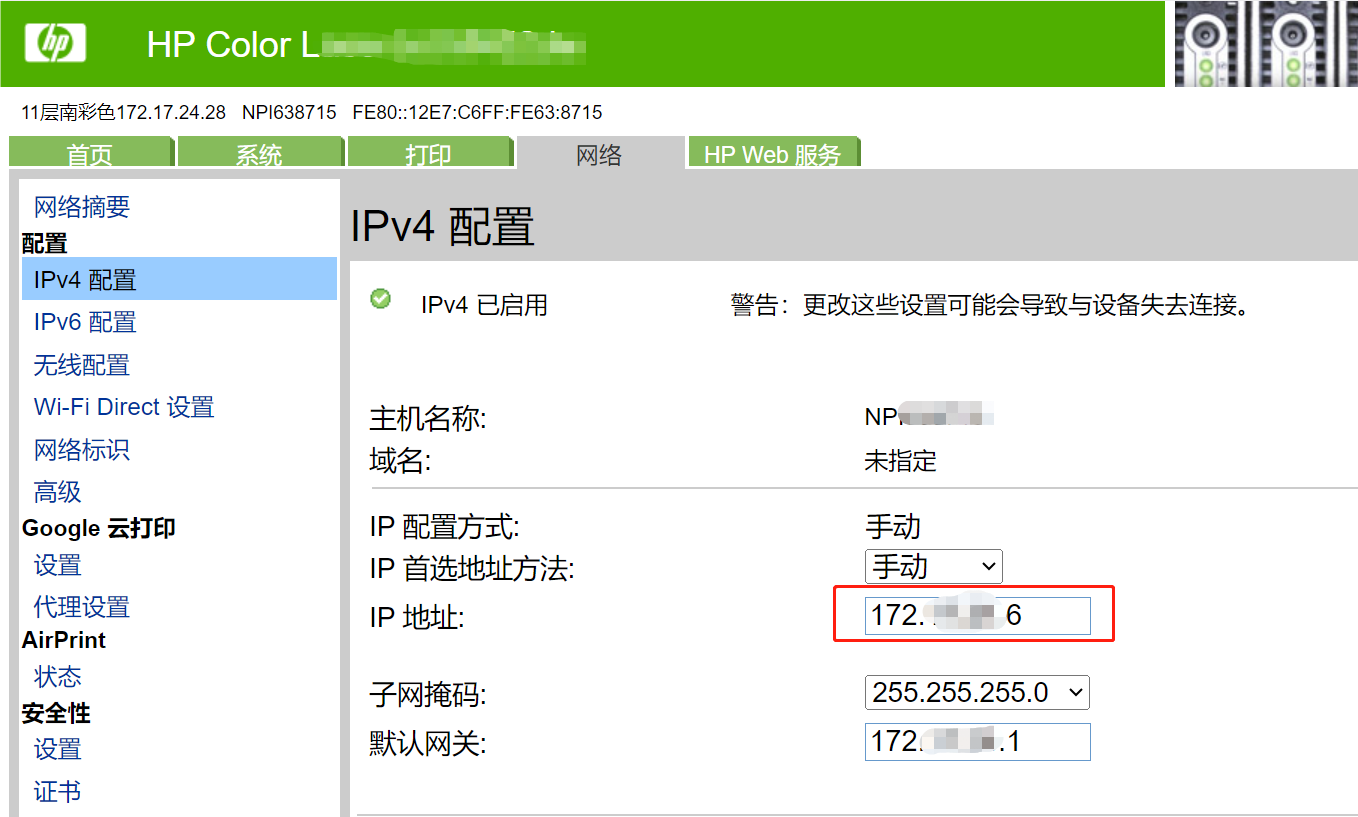
解决方法: 登录路由器管理界面,检查并修改冲突设备的IP地址。推荐为打印机分配一个固定的IP地址以避免自动分配引起的冲突。
五、其他可能的原因
系统更新后出现兼容性问题
问题描述: 最近的操作系统更新可能导致某些功能失效。
解决方法: 查看是否有针对该问题的补丁或修复措施发布。必要时可以联系技术支持寻求帮助。
通过上述步骤,大多数情况下应该能够解决打印机无法连接电脑的问题。若以上方法均无效,则可能是硬件故障所致,建议联系专业维修人员进行进一步诊断。希望这篇文章能助您顺利恢复打印功能!












