


如何使用 XYplorer 将文件名中的空格替换为下划线



在处理文件时,我们有时会遇到需要对文件名进行批量修改的情况,比如将文件名中的空格替换为下划线(_)。这不仅有助于标准化文件命名规则,还能避免因空格导致的某些程序兼容性问题。本文将以 XYplorer 文件管理器为例,详细介绍如何实现这一操作。
步骤一:准备文件
首先,打开 XYplorer 文件管理器,并导航到包含你想要重命名的文件的文件夹。在这个例子中,我们将处理名为 Frame 427318812.jpg 的文件,目标是将文件名中的所有空格替换为下划线 _。
步骤二:选择文件
在文件列表中找到并选择你想要重命名的所有文件。如果你只需要重命名单个文件,直接点击选中该文件即可;如果要批量重命名多个文件,请按住 Ctrl 键并依次点击每个文件,或者拖动鼠标框选多个文件。
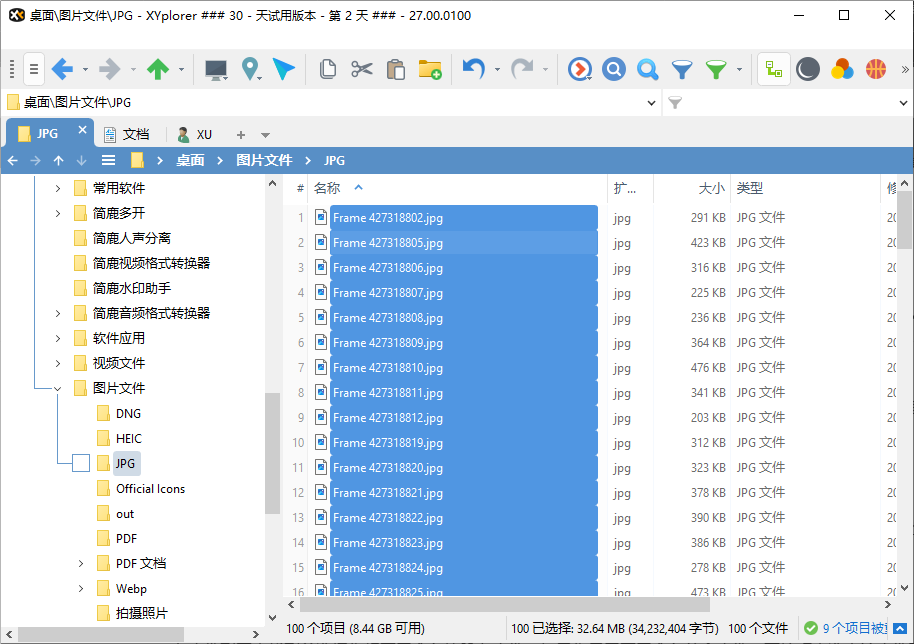
步骤三:启动特殊重命名功能
右键点击已选中的文件,在弹出的上下文菜单中选择“特殊重命名”选项。进入“特殊重命名”菜单后,你会看到一系列预设的重命名选项。为了将文件名中的空格替换为下划线,你需要找到并选择“空格转成 _”这个选项。
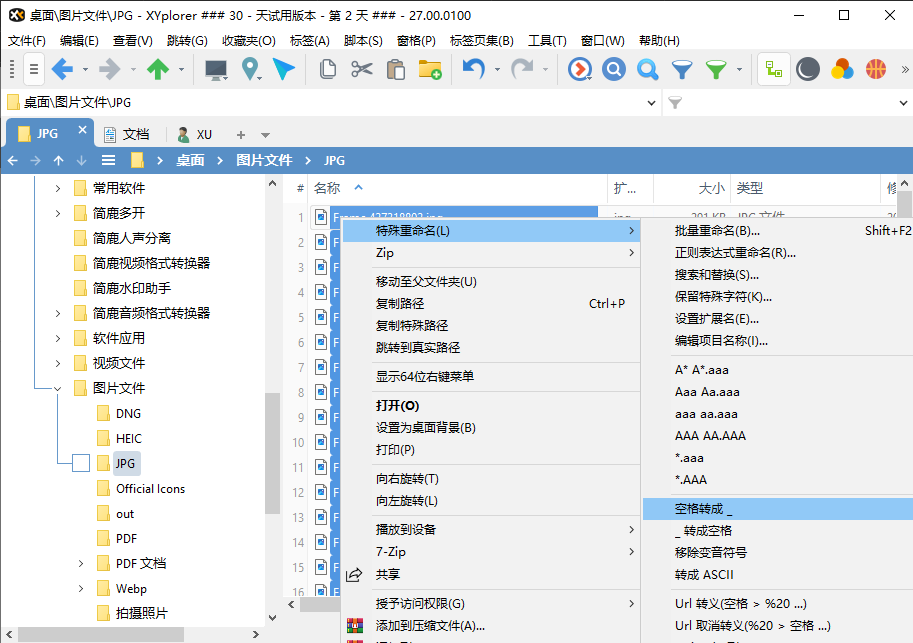
此选项专门用于解决文件名中存在空格的问题,能够自动识别并将所有空格字符替换为指定的符号——在这个案例中即下划线 _。
步骤四:执行重命名
完成上述设置后,确认无误即可执行重命名操作。XYplorer 将按照设定的规则自动对选定的文件进行重命名,将文件名中的每一个空格都替换为下划线 _。例如,原先名为 Frame 427318812.jpg 的文件将会被重命名为 Frame_427318812.jpg。
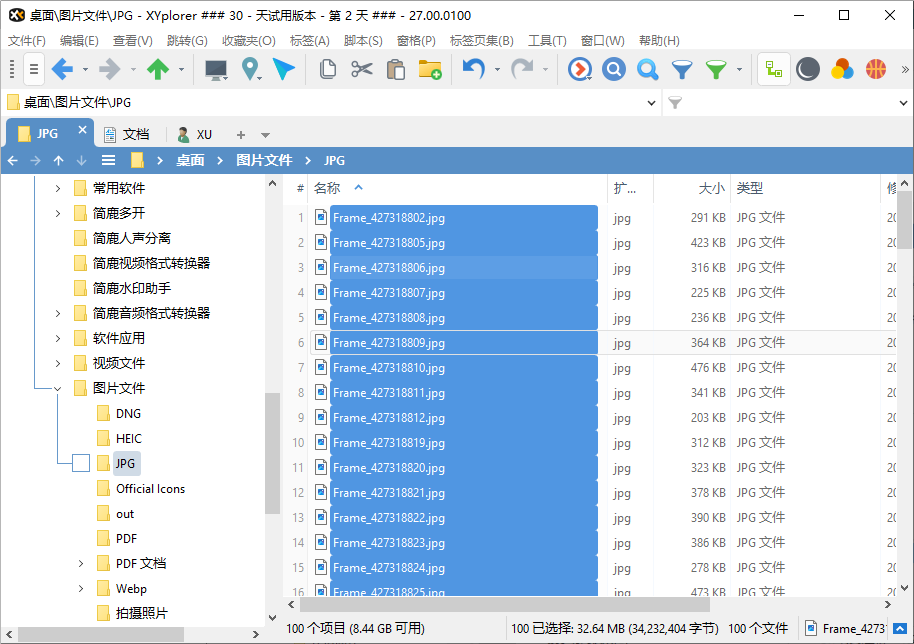
通过以上步骤,你可以使用 XYplorer 轻松地将文件名中的空格替换为下划线,从而使得文件名更加规范且易于管理。无论是为了满足特定的技术要求还是仅仅为了保持一致性,掌握这项技能都将大大提升你的工作效率。希望这篇教程对你有所帮助!
除了使用上面的工具外,你也可以通过使用简鹿文件批量重命名工具快速的对文件进行批量重命名。












