


Windows 电脑怎么锁定屏幕?三种方法教你锁定电脑屏幕



在日常使用电脑时,我们常常会遇到需要短暂离开座位的情况,比如去倒杯水、开会或和同事交流。这时,为了保护隐私和数据安全,锁定屏幕是一个非常实用又简单的操作。
本文将为你详细介绍:什么是锁定屏幕、为什么要锁定屏幕,以及如何在 Windows 和 macOS 系统中快速锁定你的电脑。
一、什么是“锁定屏幕”?
锁定屏幕是指在不关闭电脑、也不退出当前登录账户的前提下,暂时禁止他人访问你的桌面和文件。只有输入正确的密码(或使用指纹、面部识别等方式)才能重新进入系统。

简单来说:🔒 锁定屏幕 = 人不在,电脑不能随便用
二、为什么我们要锁定屏幕?
防止他人看到你正在处理的工作内容、聊天记录、浏览历史等。
避免他人随意更改你的设置、删除文件或安装软件。
不需要每次都注销或关机,只需几秒钟即可重新恢复工作。
三、Windows 系统怎么锁定屏幕?
方法一:快捷键锁定(推荐)
这是最快捷的方式:
👉 按下键盘上的 Win + L 组合键(Win 键就是键盘左下角那个带有 Windows 标志的按键)
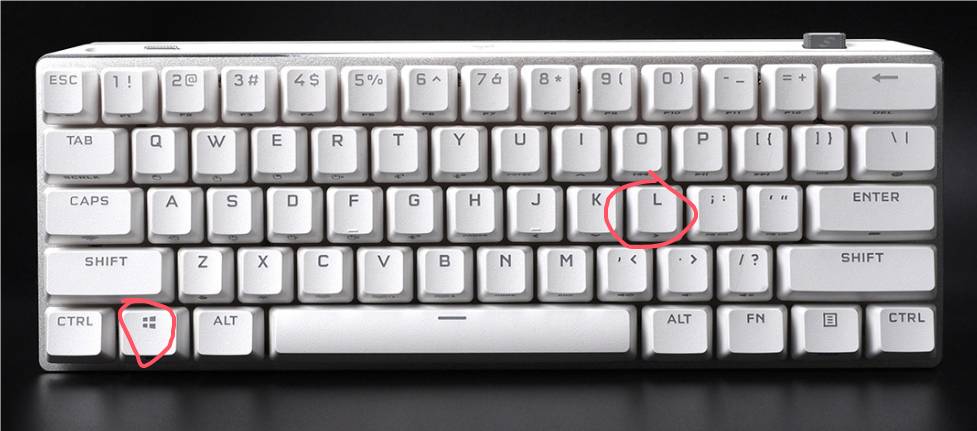
✅ 效果:立刻跳转到锁屏界面,需要输入密码才能解锁。
方法二:通过开始菜单锁定
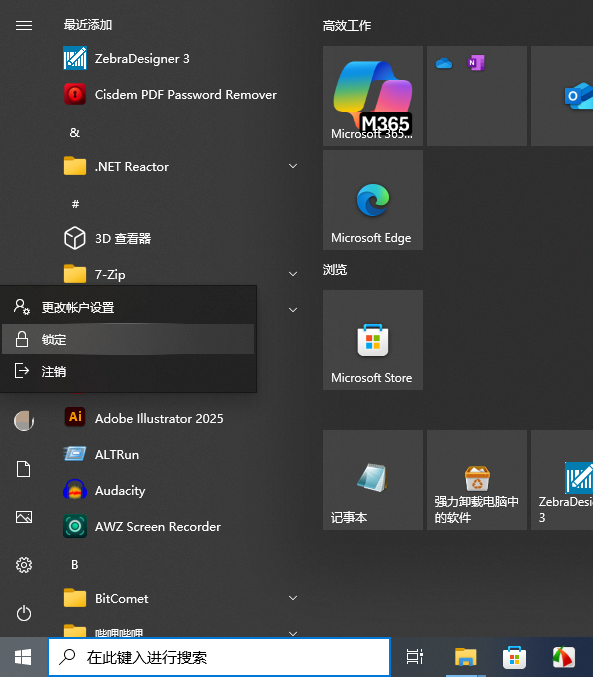
点击屏幕左下角的 开始菜单(Windows 图标)。点击右上角的用户头像。选择 “锁定”。
方法三:设置自动锁定(更安全)
如果你经常忘记手动锁定,可以设置“一段时间无操作后自动锁定”。
步骤如下:
打开 控制面板 > 电源选项。点击左侧的 “更改计划设置”。再点击 “更改高级电源设置”。
展开 “显示” 和 “睡眠”,设置合适的无操作等待时间。同时,在 “安全” 设置中勾选 “在恢复时显示登录屏幕”。这样,电脑进入休眠或黑屏后,必须重新输入密码才能继续使用。
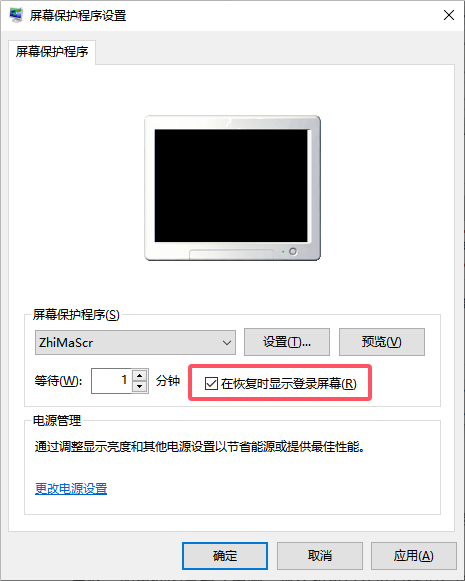
当然,如果你的是台式电脑,那么也可以在屏幕保护程序设置中勾选该选项。
锁定屏幕是一件看似微不足道的小事,但却能在关键时刻保护你的隐私和数据安全。无论是 Windows 还是 macOS,都有多种方法可以快速完成锁定操作,而且几乎不花时间。
📌 记住两个万能快捷键:
Windows:Win + L
macOS:Command + Control + Q
从今天开始,做一个懂得保护自己的数字生活达人吧!好了,我是简鹿办公,更多电脑办公方面的小技巧可以持续关注我们。












