


如何将网页内容导出为PDF文档?试试文章中的这几种方法


 Win下载
Win下载
 Mac下载
Mac下载
在日常工作中,我们经常需要保存网页上的信息以便后续查阅或分享。而将网页内容导出为 PDF 是一种非常方便的方法,不仅能够保持页面的原始格式,还能便于打印和共享。本文将为你详细介绍如何轻松地将网页内容转换为 PDF 文件。
一、为什么选择PDF?
PDF(Portable Document Format)是一种跨平台的文档格式,无论是在 Windows、Mac 还是移动设备上查看,都能保证文档的布局和字体样式的一致性。此外,PDF 文件易于分享,且大多数设备都支持直接打开阅读,因此非常适合用来保存网页内容。
二、使用浏览器内置功能导出PDF
现代浏览器如 Google Chrome、Mozilla Firefox 等均内置了将网页保存为PDF的功能,操作起来十分简便。
在 Google Chrome 中:
打开你想要保存为 PDF 的网页。点击右上角的“更多”按钮(三个竖点图标),然后选择“打印”选项。在弹出的打印对话框中,找到并点击“目标打印机”下拉菜单,选择“另存为PDF”。
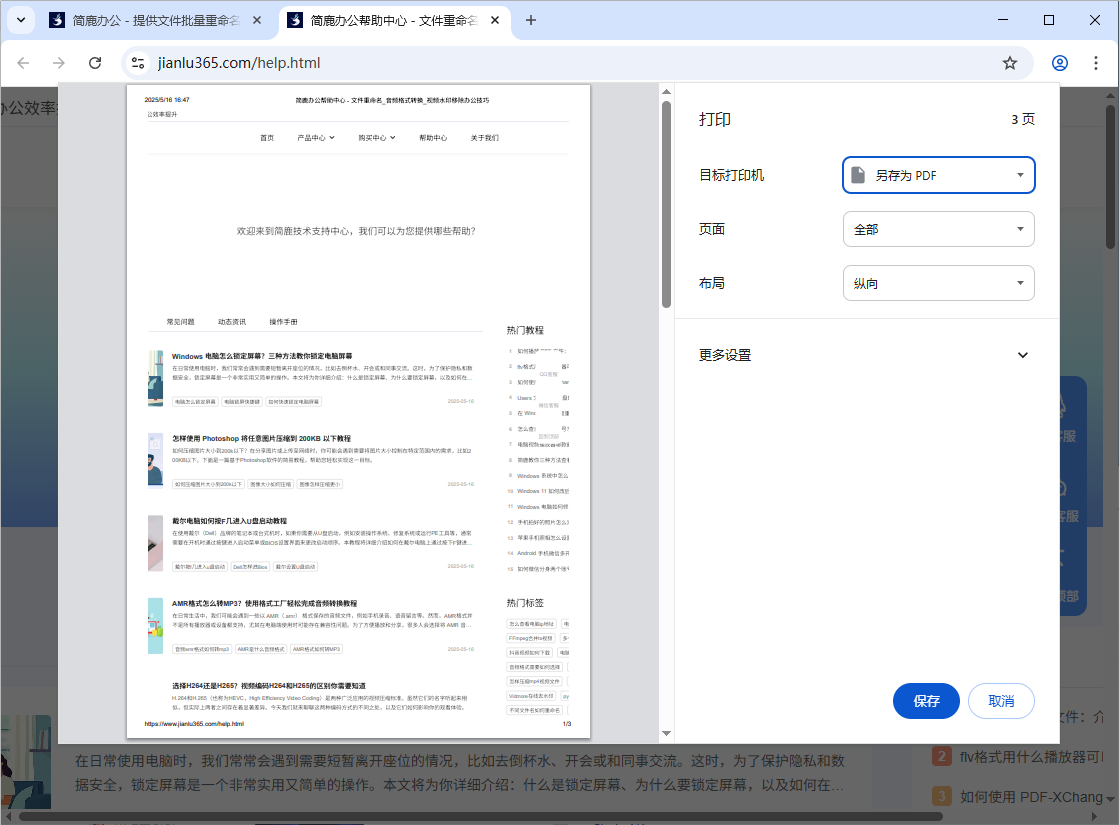
调整页面设置(如果需要的话),比如纸张方向、页边距等。点击“保存”,选择保存位置,并为你的PDF文件命名,最后点击“保存”。
在 Mozilla Firefox 中:
步骤与Chrome类似:
浏览到所需的网页。点击右上角的“菜单”按钮(三条横线图标),选择“打印”。在打印对话框中,选择“Microsoft Print to PDF”或“另存为PDF”作为打印机。
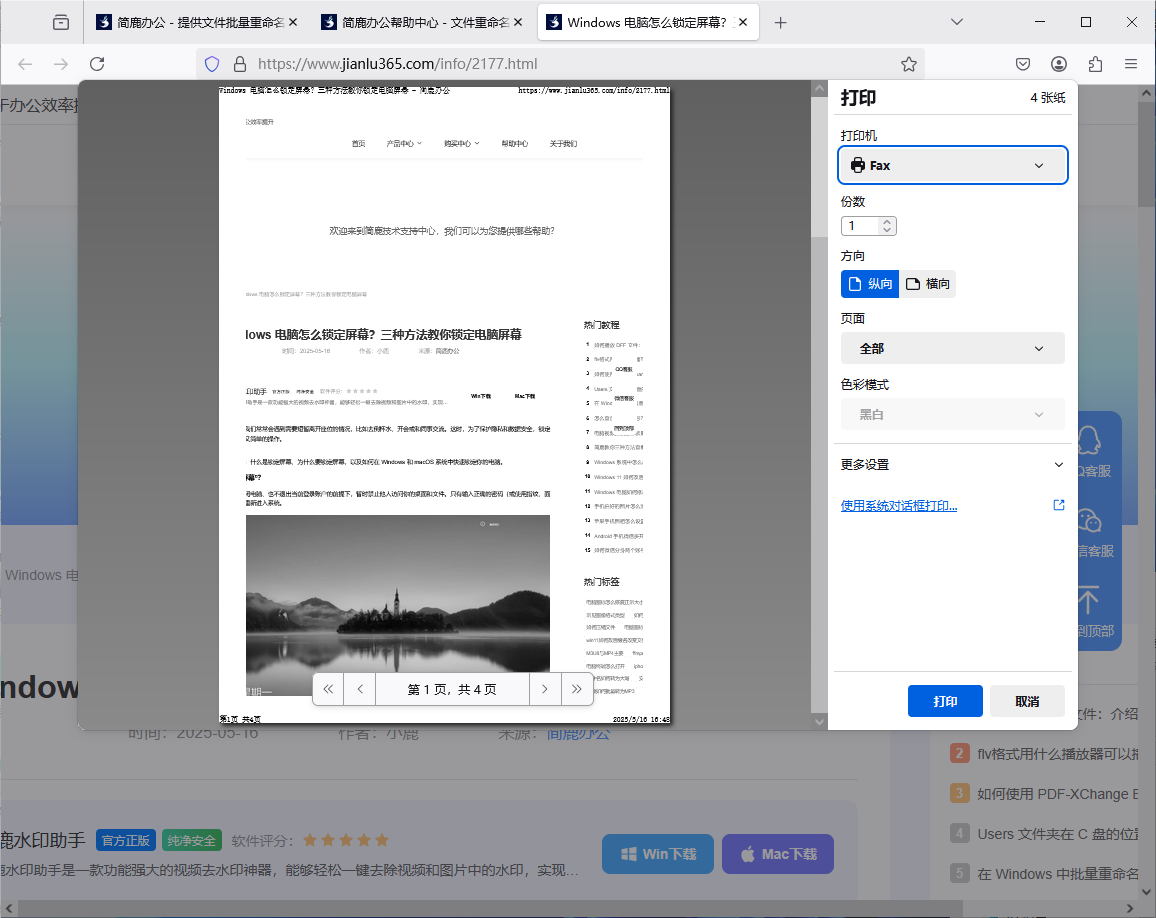
进行必要的页面设置调整后,点击“保存”以选择保存路径并输入文件名。
三、第三方工具增强体验
虽然浏览器自带的功能已经足够满足大部分需求,但有时候为了获得更高级的功能,例如合并多个网页为一个PDF文件、添加水印或者编辑PDF内容,你可以考虑使用一些专业的第三方软件或在线服务,如 Adobe Acrobat、Smallpdf 等。
使用 PDF-Xchange:
安装并启动 PDF-Xchange 应用程序。
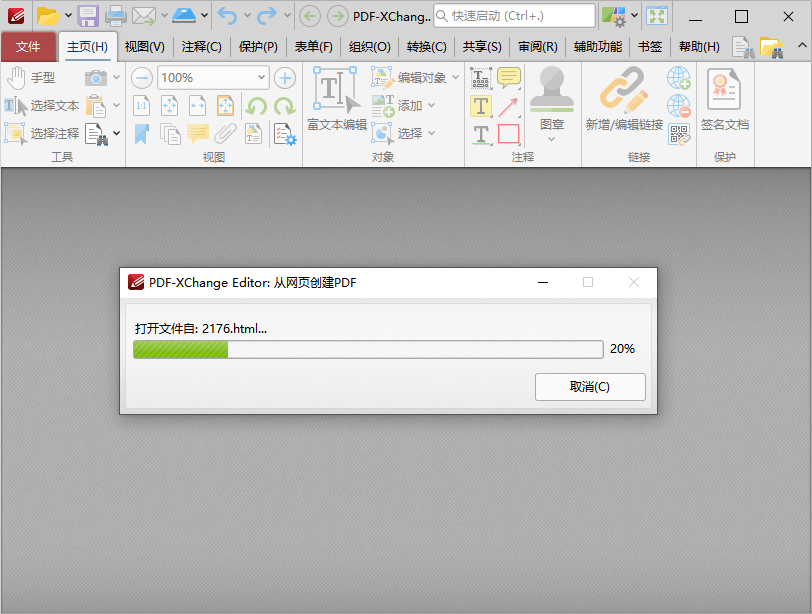
选择“文件”>“创建”>“从网页创建PDF”。输入网址并按照提示下载 PDF 版本的网页。可以利用 PDF-Xchange 的强大功能进一步编辑 PDF 文件。
利用在线服务:
许多在线平台允许用户上传网页链接或 HTML 文件,并将其转换成 PDF。这类服务通常无需安装额外软件,只需访问网站、上传文件或输入 URL 即可完成转换。
通过上述方法,您可以轻松地将感兴趣的网页内容保存为 PDF 格式,无论是为了个人学习还是工作用途都非常实用。希望这篇教程对您有所帮助!












