


什么是快捷指令?Windows 电脑运行快捷指令怎么打开?



很多人都习惯用鼠标点击图标来打开程序、文件或系统设置。其实,掌握一些常见的键盘快捷指令(快捷键),可以大幅提升工作效率,减少手部疲劳,让你像高手一样“飞”在键盘上操作电脑。
本文中简鹿办公将带你了解如何通过快捷指令打开程序、文件夹和系统功能,并介绍一些实用的技巧,帮助你更高效地使用 Windows 操作系统。
一、什么是快捷指令?
快捷指令(又称快捷键)是指通过键盘上的组合键,快速执行某个操作。它们通常由两个或多个按键组成,例如 Ctrl + C 是复制,Ctrl + V 是粘贴。
除了执行基本操作外,许多快捷指令还可以直接用来打开程序、管理窗口或访问系统设置。熟练掌握这些指令,可以大大节省时间。
二、Windows 系统中常用的快捷指令
1. 快速打开“运行”窗口
快捷键:Win + R 弹出“运行”对话框后,你可以输入命令来快速打开系统工具、文件夹或应用程序。
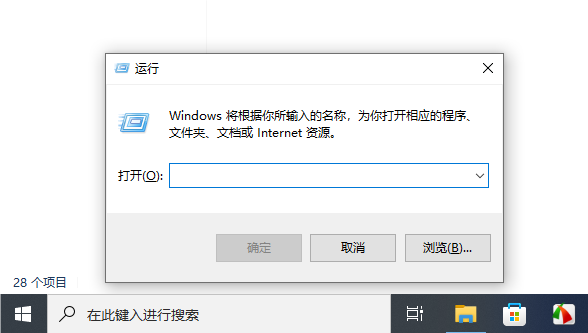
示例:
notepad:打开记事本
calc:打开计算器
mspaint:打开画图
control:打开控制面板
cmd:打开命令提示符
explorer:打开资源管理器
chrome:打开谷歌浏览器(如果已安装)
🔍 小贴士:你也可以在“运行”中输入完整路径,如 C:\Program Files\Notepad++\notepad++.exe 来启动特定程序。
2. 快捷打开系统设置和功能
Win + I:打开“设置”
Win + E:打开“资源管理器”
Win + D:显示桌面
Win + L:锁定计算机
Win + Pause/Break:查看系统信息
三、跨平台通用小技巧
使用浏览器快捷键
无论你是 Windows 还是 macOS 用户,浏览器都有一些通用快捷键:

Ctrl/Cmd + T:新建标签页;
Ctrl/Cmd + W:关闭当前标签页;
Ctrl/Cmd + L:聚焦地址栏;
F5 / Cmd + R:刷新页面。
四、总结
无论是 Windows 还是 macOS,掌握快捷指令都能显著提升你的电脑使用体验。尤其是“Win + R”和“Command + 空格”这样的核心快捷键,堪称“万能钥匙”,能够帮你快速进入各种系统功能和程序。












