


如何将JPG文件转换为BMP格式?使用简鹿格式工厂轻松搞定!


 Win下载
Win下载
 Mac下载
Mac下载
在日常的图像处理工作中,我们有时需要将不同格式的图片转换为自己所需要的格式。例如,某些特定的应用程序可能只支持BMP格式的图片。那么,如果你手中有一个JPG格式的图片文件,该如何将其转换为BMP格式呢?今天,我们将为大家介绍两种简单有效的方法来实现这一目标。其中,重点介绍如何使用功能强大的简鹿格式工厂进行转换。
方法一:使用简鹿格式工厂转换
简鹿格式工厂是一款非常实用的多媒体格式转换软件,它可以帮助用户快速地将各种格式的音频、视频和图像文件转换成所需的格式。接下来,就让我们一起来看看如何操作吧。
JPG转BMP步骤指南:
1、启动简鹿格式工厂
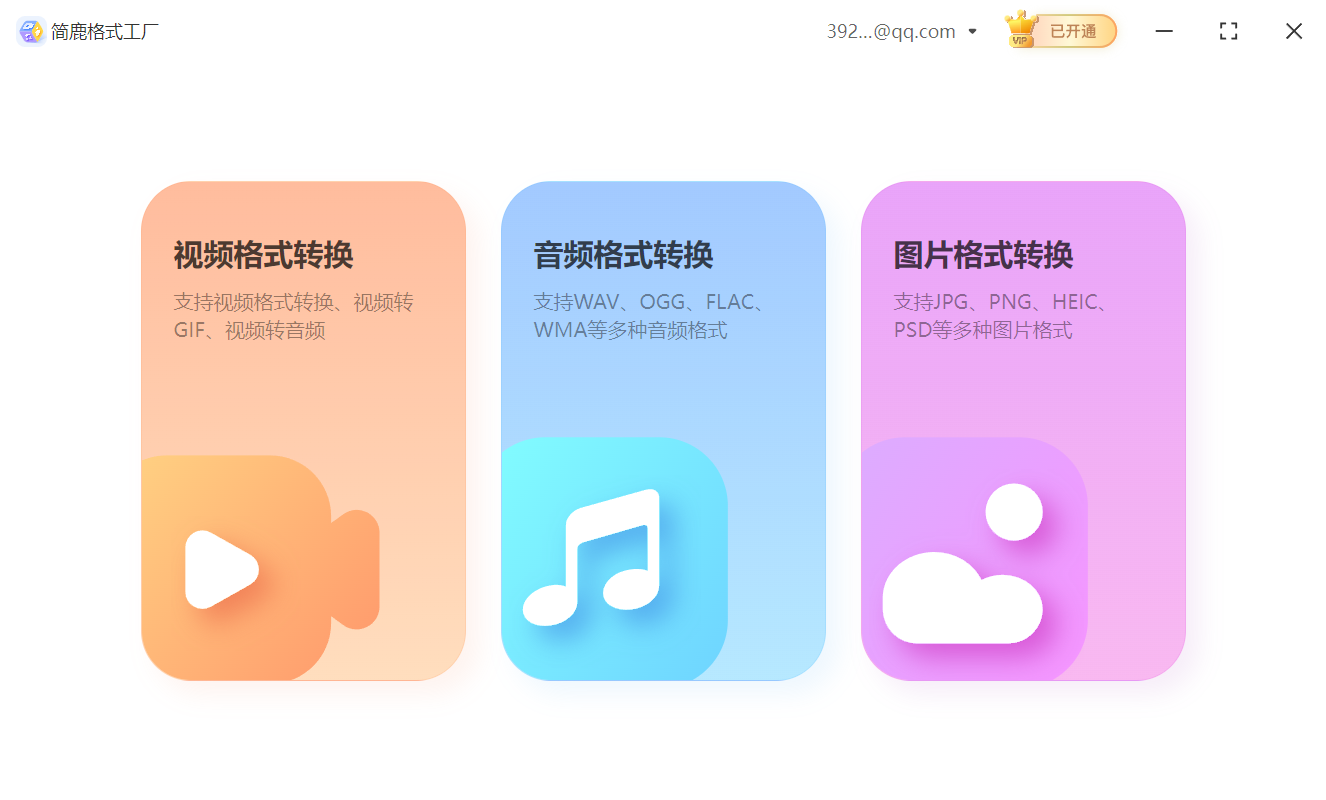
在您的电脑上找到并双击打开简鹿格式工厂图标,启动软件。在软件主界面中,找到并点击“图片格式转换”选项进入转换页面。
2、添加JPG文件
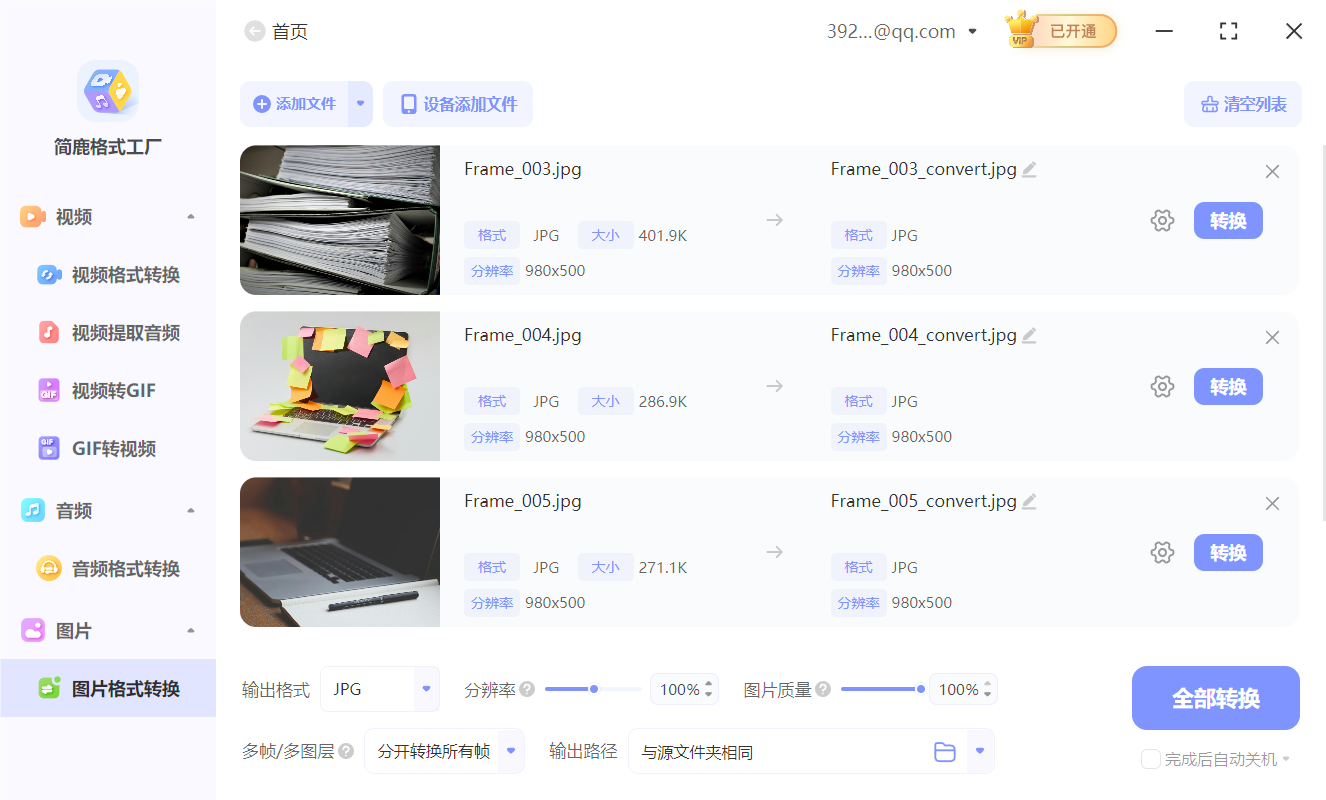
点击“添加文件”按钮,从弹出的文件浏览器窗口中选择您想要转换的JPG格式图片文件,并点击“打开”将其添加到转换列表中。
3、设置输出格式为BMP
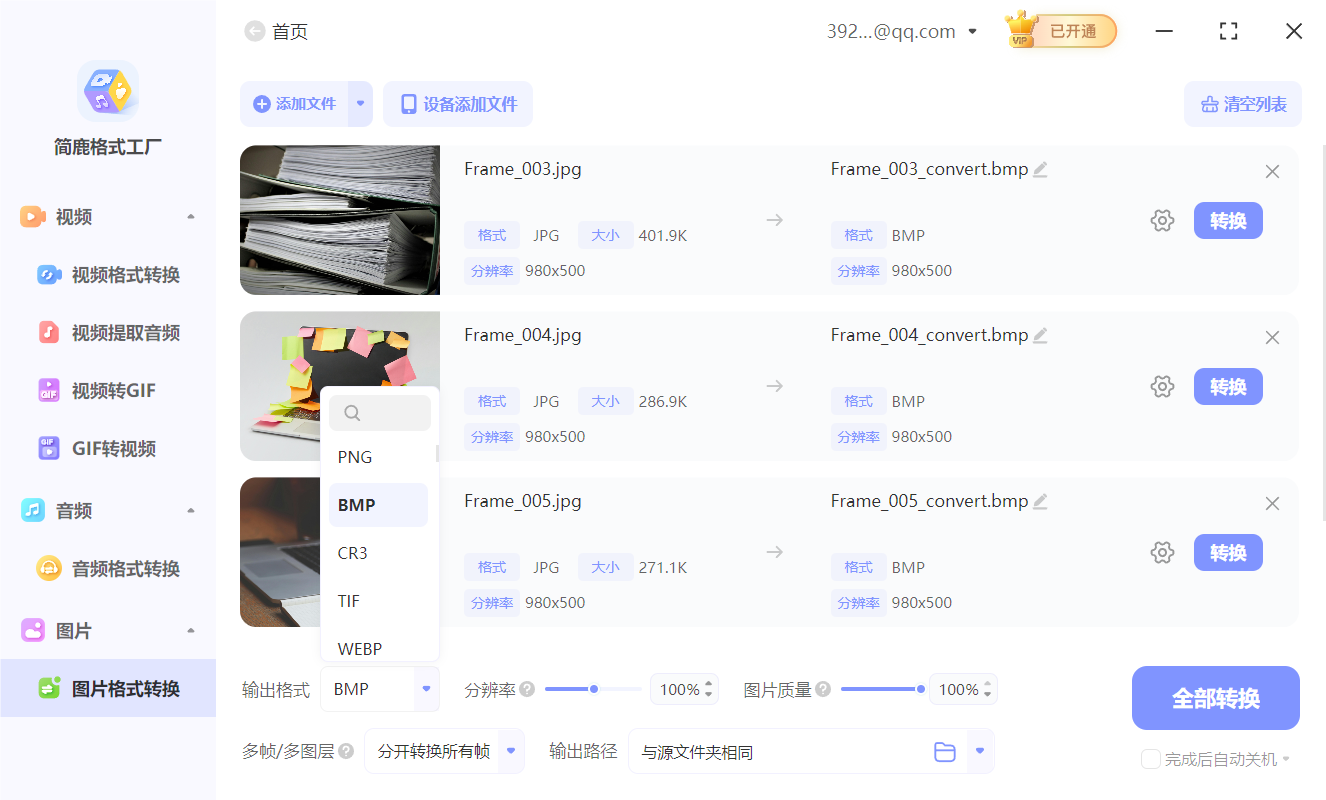
在设置区域中,找到“输出格式”下拉菜单,从中选择BMP作为目标格式。对于大多数情况,默认参数已经足够满足需求,因此您可以保持其他所有参数不变。
4、开始转换
完成上述设置后,点击“全部转换”按钮,软件即会按照设定的参数执行转换过程。稍等片刻,转换完成后,您可以在指定的输出目录中找到已转换为BMP格式的图片文件了。
方法二:使用Windows自带画图工具
除了使用专业的格式转换软件外,我们还可以利用 Windows 系统自带的画图工具来完成格式转换的任务。
操作步骤:
1、右键点击JPG文件
在资源管理器中找到您想转换的JPG文件,右键单击该文件,在弹出的菜单中选择“编辑”,这将以画图工具打开该文件。
2、另存为BMP格式
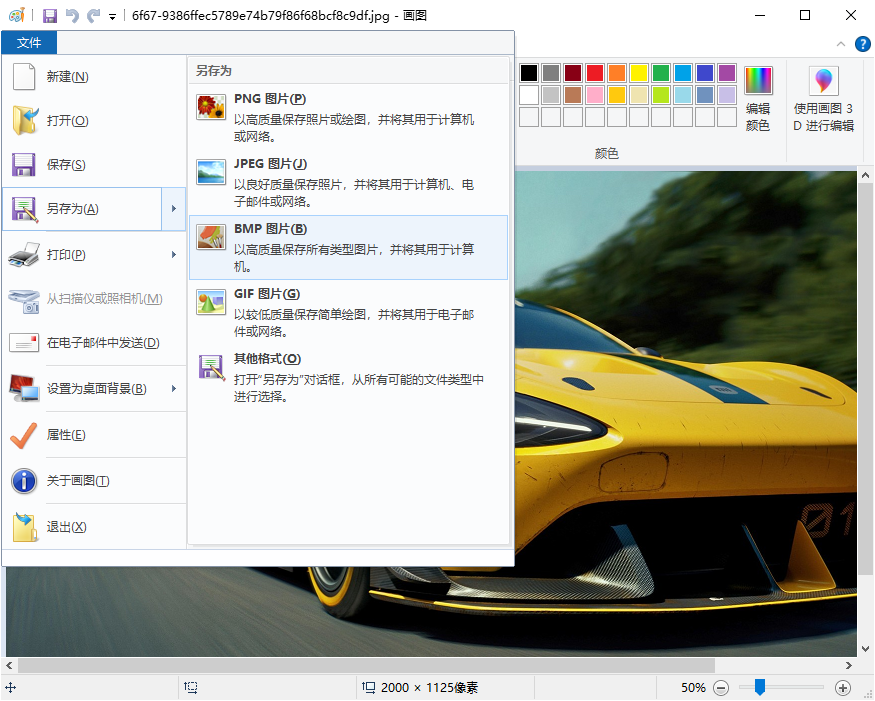
在画图工具内,点击左上角的“文件”菜单,然后选择“另存为”,在保存类型下拉菜单中选择BMP格式,最后点击“保存”。
通过这两种方法,您可以轻松地将JPG格式的图片转换为BMP格式。无论是在专业环境中还是个人使用场景下,都显得尤为方便快捷。希望这篇教程能够帮助到您!如果还有任何疑问或需要进一步的帮助,请随时关注我们的公众号获取更多资讯和技术支持。












