


Windows 系统中如何隐藏文件的扩展名?这两种方法你需要试试



在日常使用电脑时,你是否注意到文件名后面那些“小尾巴”,比如 .docx、.jpg、.mp3?这些就是我们常说的文件扩展名。它可以帮助我们快速识别文件类型,但有时也会让桌面看起来比较杂乱。
如果你希望让文件名看起来更简洁,或者不想看到这些扩展名,其实可以通过简单的设置来隐藏它们。本文中简鹿办公编辑将详细介绍在不同版本的 Windows 系统中,如何隐藏已知文件类型的扩展名。
一、适用于 Windows 10 和 Windows 11 用户
这是目前最常用的系统版本,操作也非常直观:
步骤如下:
打开资源管理器
按下快捷键 Win + E(Windows 键和字母 E 同时按下),即可快速打开资源管理器窗口。
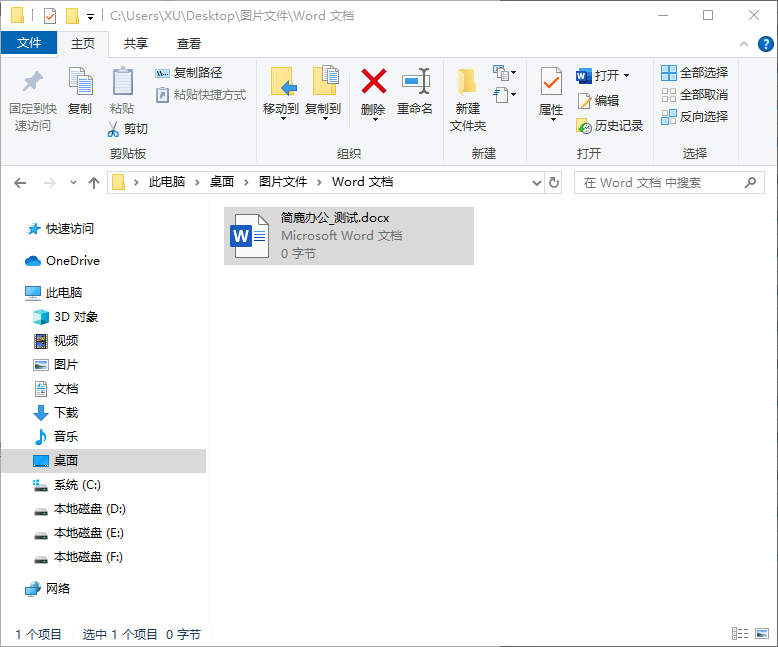
找到“查看”选项卡
在资源管理器顶部菜单栏中,点击“查看”。取消勾选“文件扩展名”

完成后,你会发现所有文件的扩展名都“消失”了,只显示文件的基本名称。
二、适用于 Windows XP 和 Windows 7 用户
虽然这两个系统已经逐渐退出主流舞台,但仍有一些老用户在使用。隐藏扩展名的方法略有不同:
步骤如下:
打开“我的电脑”或“计算机”
双击桌面上的“我的电脑”图标(部分系统可能显示为“计算机”)。默认情况下,某些系统不会显示顶部的菜单栏(如 文件、编辑、查看、工具 等)。
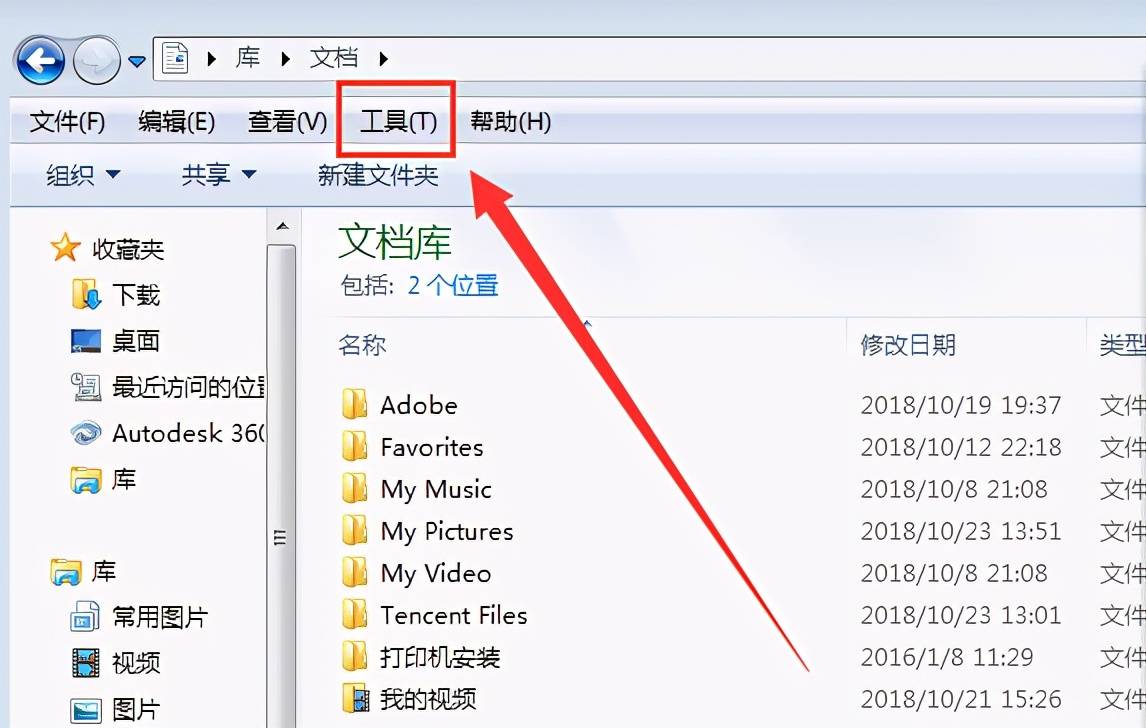
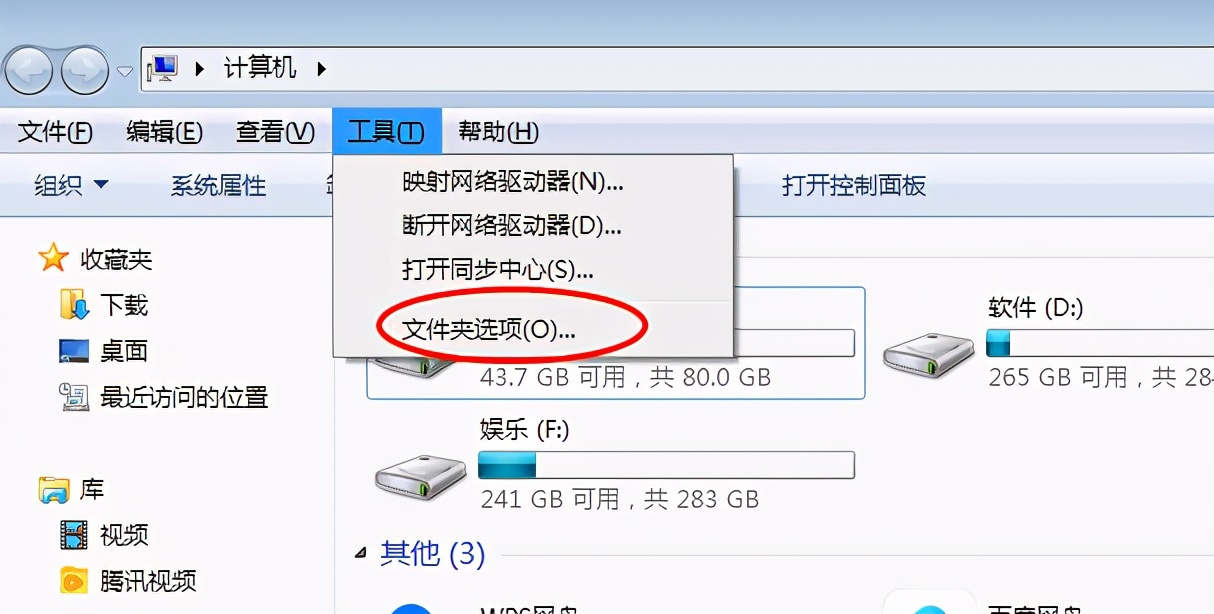
打开“文件夹选项”
点击顶部菜单中的“工具”,然后选择“文件夹选项”。
取消隐藏扩展名
在弹出的“文件夹选项”窗口中,点击“查看”选项卡。找到列表中的“隐藏已知文件类型的扩展名”这一项。去掉前面的勾选,然后点击“确定”保存设置。
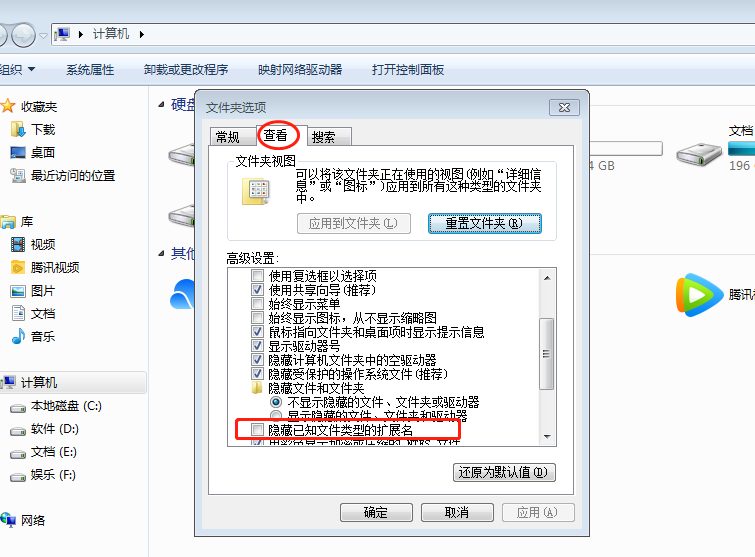
设置完成后,你的文件将显示完整的扩展名。
三、为什么有时候要隐藏扩展名?
隐藏扩展名可以让文件列表看起来更清爽。
有些恶意文件会伪装成文档或图片,例如“照片.jpg.exe”,如果不隐藏扩展名,很容易识破。
对不熟悉电脑的人来说,扩展名可能会造成困惑。
无论你是使用较新的 Windows 10/11,还是仍在使用老旧的 Windows XP/7,都可以通过简单的设置来控制是否显示文件的扩展名。掌握这个小技巧,不仅能提升你的操作效率,还能帮助你更好地管理文件。












