


电脑密码修改在哪里设置?Windows 系统详细图文教程



在日常使用电脑的过程中,定期修改登录密码是保障系统安全的重要方式。无论您是忘记了密码想要更改,还是出于安全考虑想更换新密码,本文中简鹿办公将为您详细介绍在 Windows 10 / Windows 11 系统中如何修改电脑登录密码。
一、为什么要修改电脑密码?
提高账户安全性,防止他人非法访问
更换新的密码以避免长期使用单一密码带来的风险
忘记原密码时进行重置(需管理员权限)
多人使用同一台电脑时,确保隐私和数据安全
二、适用系统版本
本教程适用于:
Windows 10 家庭版 / 专业版
Windows 11 家庭版 / 专业版
三、修改电脑密码的几种方法
方法一:通过【设置】修改密码(推荐)
适用于:记得当前密码并想正常修改
Windows 10 操作步骤:
点击【开始菜单】→【设置(齿轮图标)】。进入【账户】→【登录选项】。
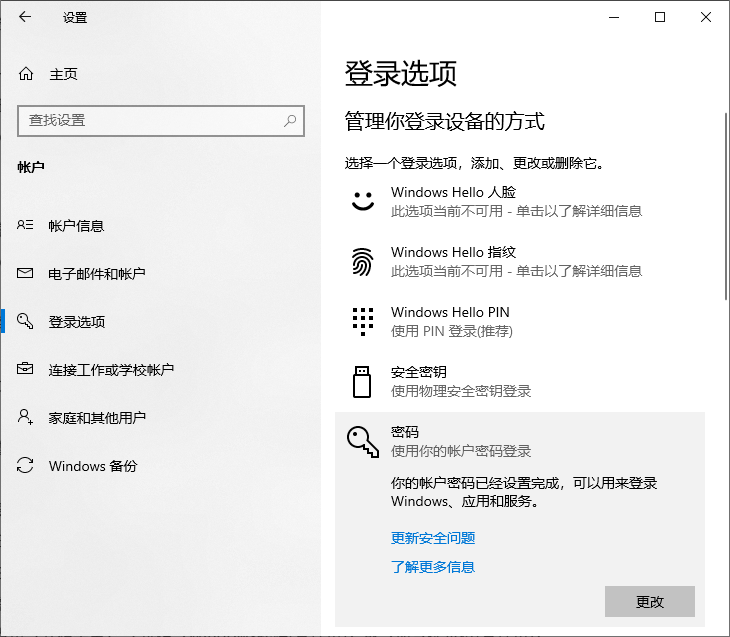
在“密码”部分点击【更改】按钮。输入当前密码 → 设置新密码和提示 → 点击【下一步】完成。
Windows 11 操作步骤:
打开【开始菜单】→ 点击【用户头像】→ 选择【更改账户设置】。
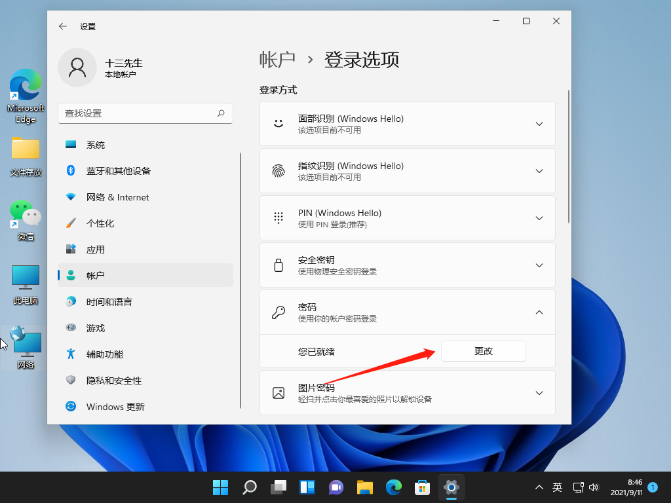
跳转到【设置】界面后,点击左侧【密码】选项。点击【更改】按钮,按照提示操作即可。
方法二:通过【控制面板】修改密码
打开【控制面板】(可以在搜索栏输入“控制面板”打开)。切换查看方式为“大图标”或“小图标”,找到并点击【用户账户】。
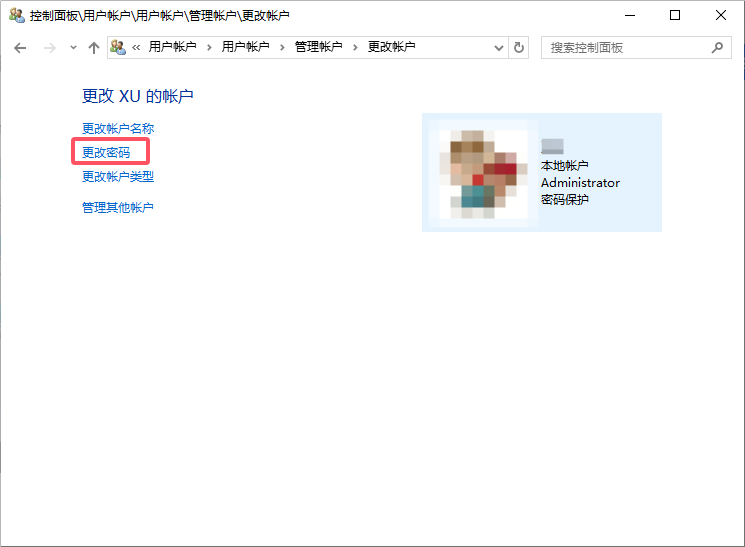
点击【更改账户类型】。选择要修改的用户账户 → 点击【更改密码】。输入旧密码,设置新密码并确认。
方法三:通过【命令提示符】修改密码(适合高级用户)
⚠️ 需要有管理员权限才能运行此命令。
右键点击【开始菜单】→ 选择【Windows 终端(管理员)】或【命令提示符(管理员)】。输入以下命令(假设用户名为 User,新密码为 newpassword):
net user User newpassword
回车执行,若显示“命令成功完成”,则表示密码已修改成功。
四、注意事项
密码建议包含大小写字母、数字和符号,增强安全性。
若使用的是本地账户且未绑定 Microsoft 账户,无法通过网络重置密码。
修改密码后,请及时更新与该账户相关的自动登录设置(如远程连接、邮件客户端等)。
若公司或学校电脑加入了域,需联系 IT 管理员协助修改密码。
无论是为了提高系统安全,还是应对忘记密码的情况,了解如何修改电脑登录密码都是一项非常实用的技能。通过本文介绍的多种方法,您可以轻松在 Windows 10 / Windows 11 中修改或重置电脑密码。












