


Windows 系统中如何设置“兼容模式”运行程序?



在使用 Windows 电脑时,你可能会遇到一些老软件或游戏无法正常运行的情况,比如一打开就闪退、卡顿或提示错误。这时候,兼容模式(Compatibility Mode)就能派上用场了!
兼容模式是 Windows 提供的一个实用功能,它可以让一些为旧版本系统设计的程序,在新系统中也能正常运行。今天我们就来手把手教你,如何在 Windows 中设置兼容模式,让你的老软件“重获新生”。
一、什么是兼容模式?
简单来说,兼容模式就是让 Windows 欺骗程序:“嘿,你现在运行的是 XP/Win7 等老系统”,这样那些只支持老系统的程序就不会报错了,从而可以顺利运行。
常见用途包括:
运行老旧的游戏(如红警、星际争霸等)
打开多年前开发的企业软件
解决某些程序界面显示异常的问题
二、设置兼容模式的具体步骤(适用于 Windows 10 / Windows 11)
✅ 方法一:通过右键菜单设置(推荐新手)
找到你要运行的程序图标
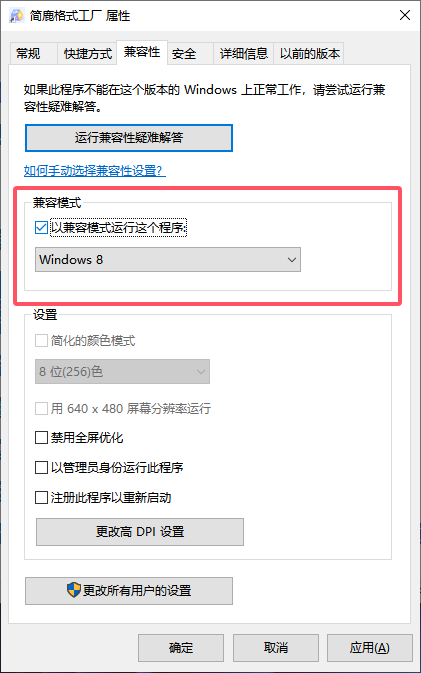
可以是桌面上的快捷方式,也可以是安装目录中的 .exe 文件。
右键点击该程序图标 → 属性
切换到【兼容性】选项卡
勾选“以兼容模式运行这个程序”
点击下拉菜单,选择一个较早的 Windows 版本,例如:
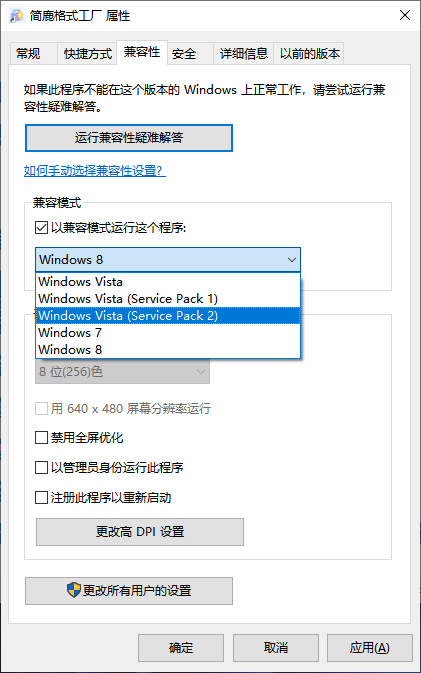
Windows Vista (Service Pack 2)
Windows 7
Windows 8 等
有些老程序需要管理员权限才能正常运行。点击【应用】→【确定】保存设置;现在再双击运行这个程序,应该就可以正常打开了!
✅ 方法二:直接运行并自动检测(适合尝试)
右键点击程序 → “属性”;在“兼容性”选项卡中,点击 “运行兼容性疑难解答”。
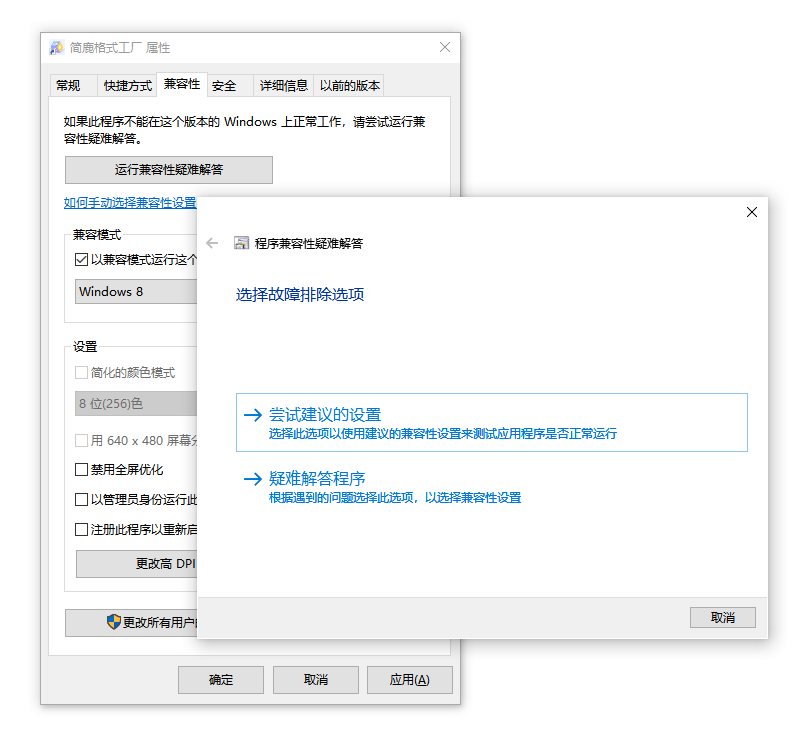
Windows 会自动检测问题,并尝试为你选择合适的兼容模式和设置
三、设置兼容模式后还是不行怎么办?
如果你已经设置了兼容模式,但程序依然无法运行,可以尝试以下方法:
程序画面模糊、变形:尝试不同的分辨率或缩放设置
程序声音不正常:检查音频驱动是否更新
仍然报错或闪退:尝试在虚拟机中安装老系统运行,或使用兼容工具如 DOSBox、Wine(非 Windows 原生)
四、温馨提示
设置兼容模式不会影响其他程序,只针对当前设置的程序生效。
不建议对所有程序都开启兼容模式,只有在确实遇到兼容问题时才启用。
如果你不确定要选哪个系统版本,可以从 Windows XP 开始尝试,逐步测试。
五、总结
设置兼容模式其实很简单,只需几个步骤就能让老程序在新系统中“复活”。关键步骤如下:
右键程序 → 属性 → 兼容性 → 勾选“以兼容模式运行” → 选择合适系统版本
无论是玩游戏、办公软件,还是处理历史资料,兼容模式都能帮你解决不少麻烦。希望这篇教程能帮到你!如果你觉得有用,也欢迎分享给身边的朋友,让更多人轻松应对兼容难题。
📌 适用系统说明: 本文内容适用于 Windows 10 和 Windows 11 系统,Windows 8/8.1 也可参考操作。不同系统界面可能略有差异,请以实际为准。












