


轻松搞定电脑垃圾文件!手把手教你使用360极速版清理缓存



随着电脑的使用,系统和软件会生成大量的临时文件、日志文件以及各种缓存数据。这些文件不仅占用宝贵的硬盘空间,还可能拖慢你的电脑运行速度。今天,我们就来学习如何利用360安全卫士极速版来快速有效地清理这些缓存和垃圾文件。
步骤一:启动360安全卫士极速版
首先,在桌面上找到360安全卫士极速版的图标并双击打开它。如果你还没有安装这款软件,可以前往官方网站下载最新版本,并按照提示完成安装。
步骤二:进入“清理加速”功能
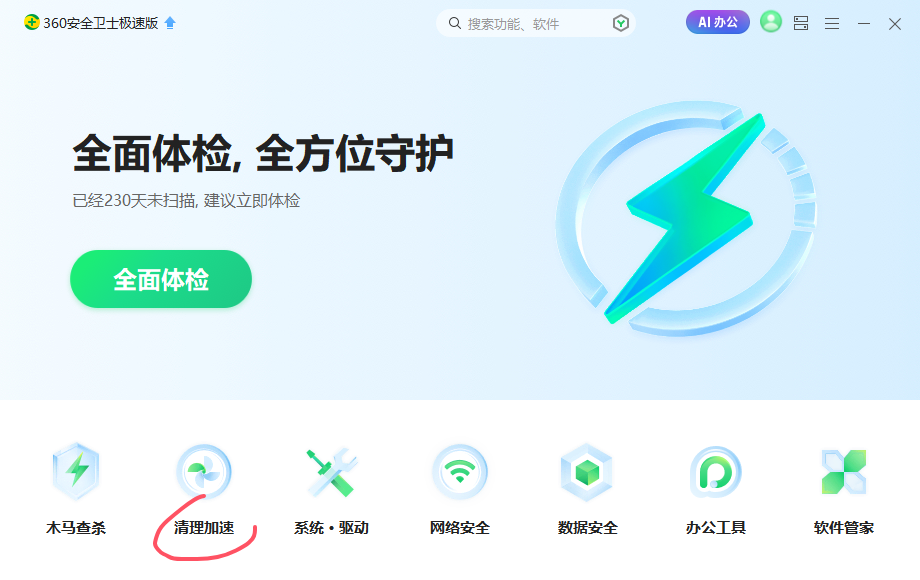
打开软件后,你会看到一个简洁直观的主界面。在主界面上,你可以很容易地找到“清理加速”这个选项。点击它,即可进入清理加速页面。
步骤三:选择“深度清理”
在“清理加速”页面中,你会看到几个不同的清理选项。为了彻底清除电脑中的缓存和垃圾文件,我们推荐选择“深度清理”。这个选项可以帮助你扫描出更多的无用文件,包括但不限于临时文件、日志文件、系统缓存和回收站内容等。

步骤四:自动扫描可清理项
点击“深度清理”之后,软件将自动开始扫描你的电脑,寻找可以被清理的缓存和垃圾文件。这一步可能需要一些时间,具体取决于你的电脑状态以及存储的数据量大小。请耐心等待扫描完成。
步骤五:勾选要清理的项目
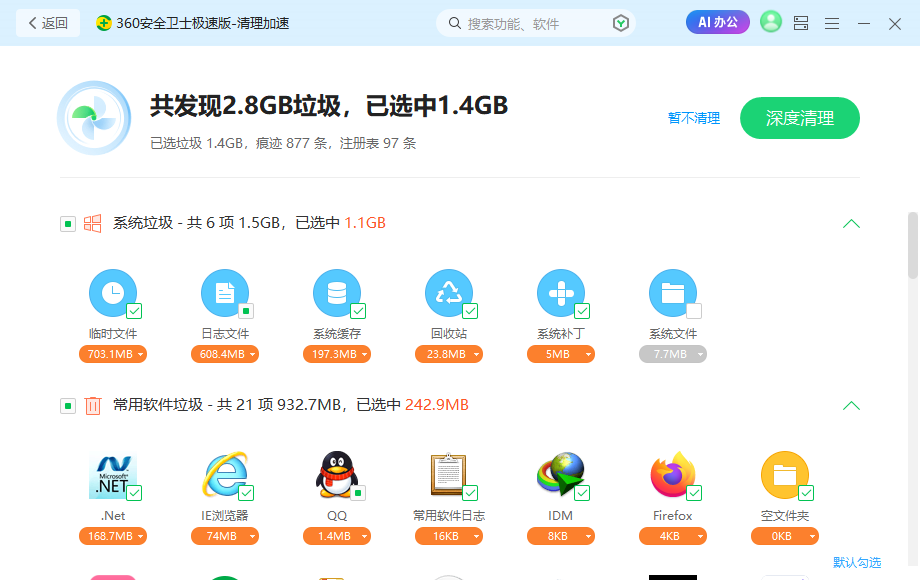
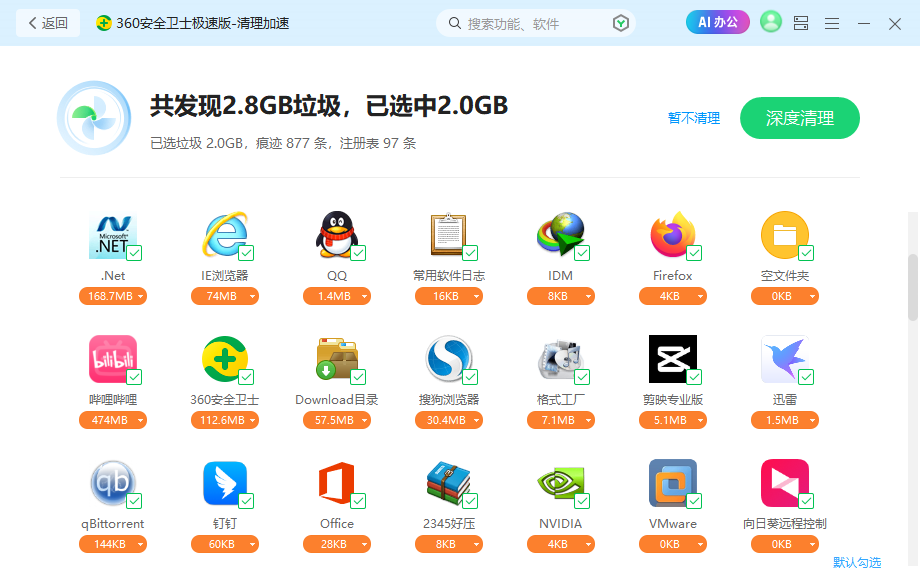
扫描完成后,360安全卫士极速版会列出所有可以清理的项目,如临时文件、日志文件、系统缓存、回收站等等。根据自己的需求,勾选那些你觉得应该被删除的文件类型。建议至少勾选“临时文件”、“系统缓存”这两项,因为它们通常占用了较大的空间并且对性能影响较大。
步骤六:尝试清理
确认好需要清理的项目后,只需点击右上方的“深度清理”按钮,360安全卫士极速版就会开始执行清理操作。此过程同样需要一点时间,请稍作等待直至完成。
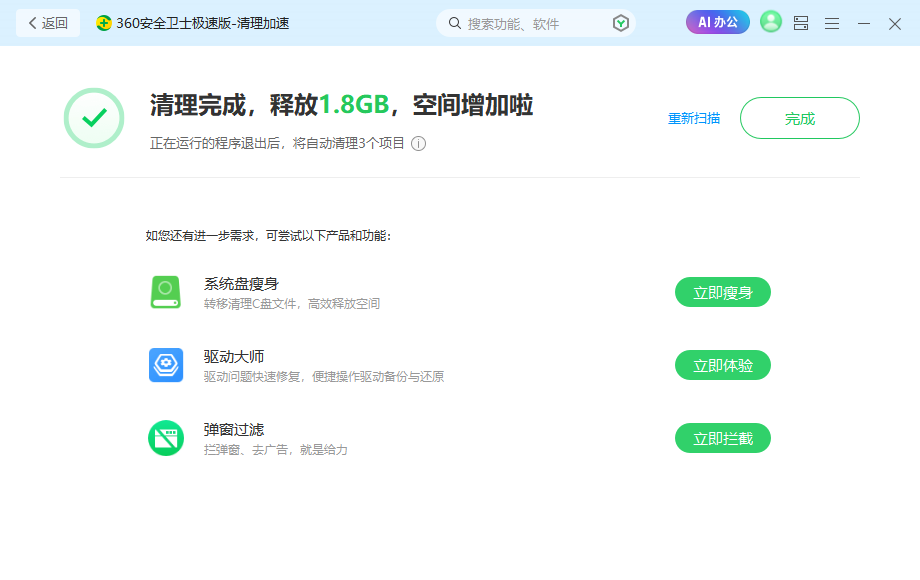
通过上述步骤,你可以轻松地使用360安全卫士极速版来清理电脑中的缓存和垃圾文件,释放更多硬盘空间,同时也能让你的电脑运行得更加流畅。希望这篇教程对你有所帮助!












