


Excel 提示文件格式和扩展名不匹配,文件可能已损坏或不安全解决方法



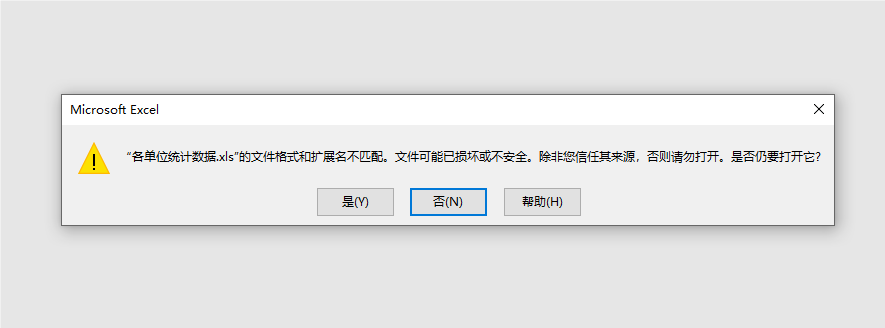
在使用 Microsoft Excel 打开某些 .xls 或 .xlsx 文件时,你可能会遇到如下提示:
“文件格式和扩展名不匹配。文件可能已损坏或不安全。除非您信任其来源,否则请勿打开。是否仍要打开它?”
这个提示通常出现在文件的实际内容与扩展名不符、文件损坏,或者是 Office 的一项安全机制被触发时。虽然可以选择“是”继续打开,但频繁弹窗会非常影响工作效率。
🧰 解决方法:通过注册表禁用“扩展名强化检查”
第一步:打开注册表编辑器
按下键盘上的 Win + R 组合键,打开“运行”窗口。在输入框中输入以下命令:regedit
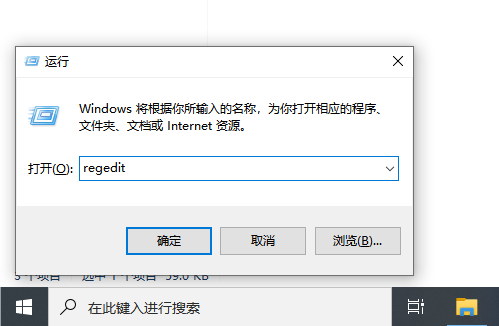
点击“确定”,打开注册表编辑器。如果出现用户账户控制(UAC)提示,点击“是”继续。
第二步:定位到 Excel 安全设置路径
在注册表编辑器左侧依次展开以下路径:
HKEY_CURRENT_USER\Software\Microsoft\Office\16.0\Excel\Security
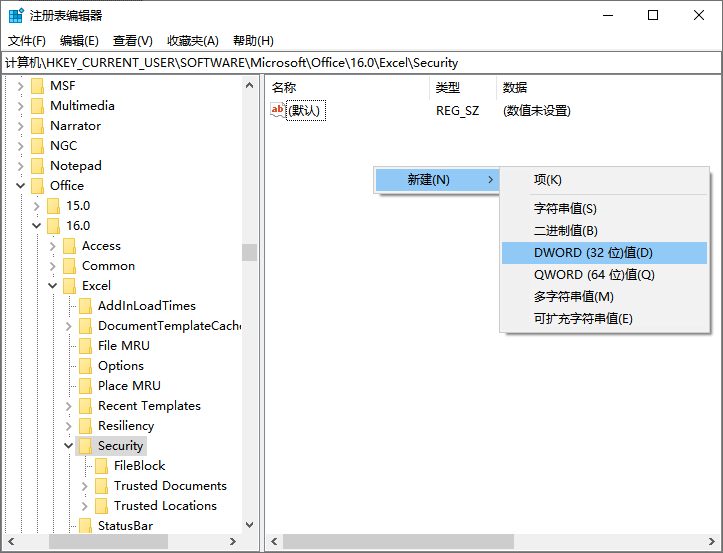
💡 提示:
如果你使用的是其他版本的 Office(如 15.0 表示 Excel 2013,16.0 表示 Excel 2016/2019/365),请根据实际情况选择对应的版本号。若找不到 Security 子项,请手动创建或确认路径是否正确。
✅ 第三步:新建并修改注册表项“ExtensionHardening”
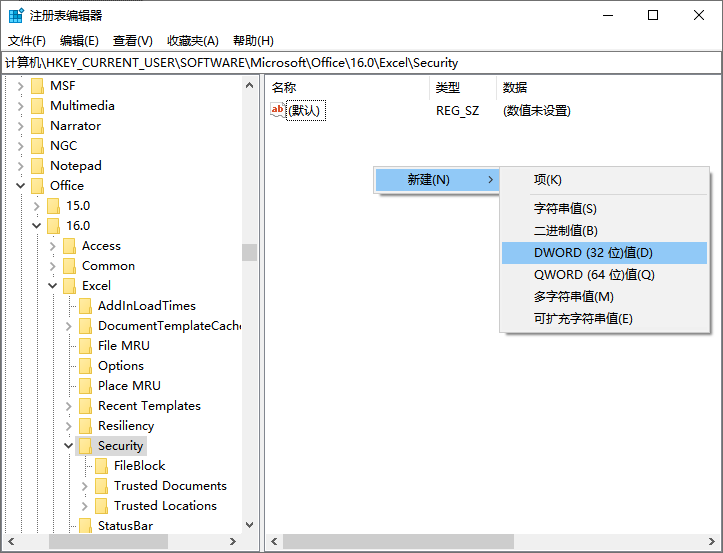
在右侧空白区域点击鼠标右键 → 选择【新建】→【DWORD (32位) 值】。将新项命名为:ExtensionHardening
双击该 DWORD 值,打开“编辑 DWORD 值”窗口。在“数值数据”中输入:0,基数选择“十进制”,点击“确定”。
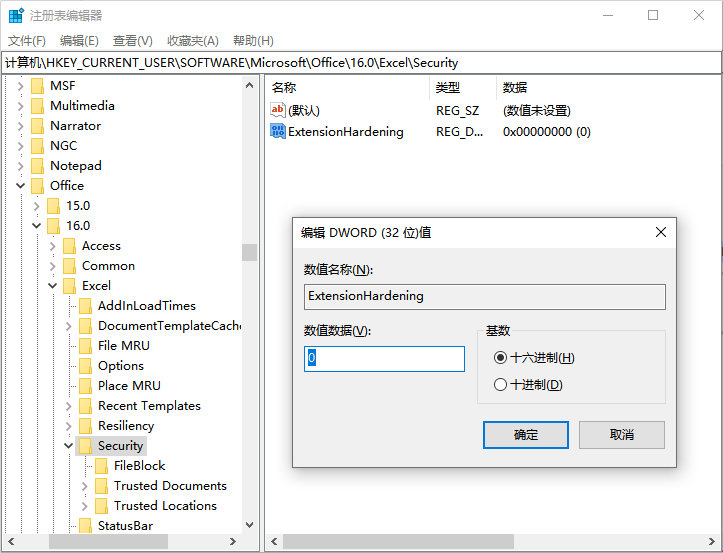
设置说明:
0 表示 禁用扩展名强化检查
1 表示 启用默认的安全检查
第四步:重启 Excel 并验证效果
关闭所有 Excel 窗口。重新打开 Excel,并尝试再次打开之前提示警告的文件。此时应不会再出现“文件格式和扩展名不匹配”的提示。
📝 其他可能原因及解决方案
如果你仍然遇到类似提示,还可以尝试以下方法:
更改文件扩展名:确保文件的实际格式与扩展名一致(如 .xlsx 文件不要保存为 .xls)
使用“另存为”功能重新保存文件:打开文件后,选择“文件”→“另存为”,选择正确的格式保存
启用信任中心设置:进入 Excel 的“选项”→“信任中心”→“受信任位置”,添加文件所在路径
更新 Office 版本:使用最新版 Microsoft 365 可获得更好的兼容性和安全性
通过简单的注册表修改,你可以轻松解决“文件格式和扩展名不匹配”的烦人提示,让 Excel 工作更流畅高效。












