


怎么用 PR 把 MP4 视频转成 GIF 动画操作步骤



在社交媒体传播、表情包制作和UI演示中,GIF动图凭借其自动播放、跨平台兼容性强的优势,已成为内容创作的常用格式。Adobe Premiere Pro(简称PR)作为专业视频剪辑软件,自2022年5月版本(22.4)起已原生支持直接导出动画 GIF,无需借助 Photoshop 或第三方工具即可完成高质量转换。
下面为你详细介绍用PR将视频转为 GIF 的完整操作流程与参数优化技巧。
第一步:导入素材并拖入时间轴
打开电脑上的PR软件,点击菜单栏【文件】→【导入】,浏览到视频文件位置进行选择;或直接将视频文件拖拽到PR的"项目面板"中。
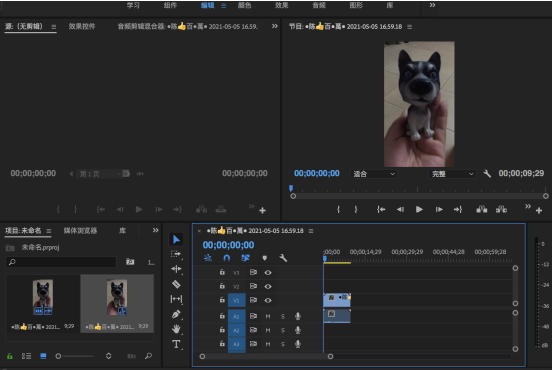
导入成功后,将素材从项目面板拖拽到下方的时间轴轨道(V1轨道)中。如果视频较长,建议先用【剃刀工具】(快捷键C)裁剪出需要转换的片段,GIF 动图的时长建议控制在 3-10 秒以内,过长会导致文件体积过大,不利于社交平台分享。
第二步:打开导出设置窗口
点击 PR 顶部菜单栏的【文件】按钮,在下拉菜单中选择【导出】→【媒体】,即可打开导出设置窗口。你也可以直接使用快捷键 Ctrl+M(Mac 用户为 Cmd+M)快速调出该窗口。
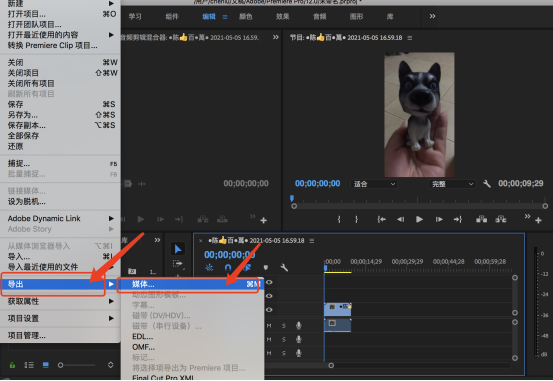
第三步:选择"动画 GIF"格式
在导出设置窗口的"格式"下拉菜单中,找到并选择【动画 GIF】格式。这里需要特别注意:
动画 GIF:导出的是动态 GIF 动图,支持循环播放。
GIF:导出的是单帧静态图片,不是动图。
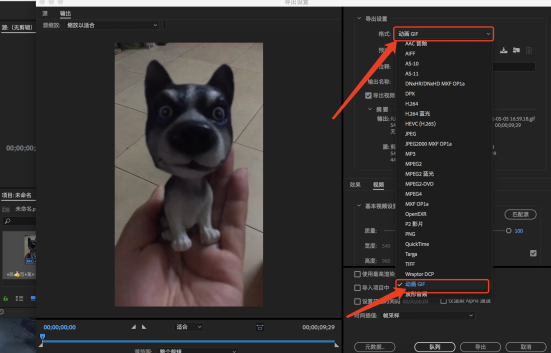
如果你的PR版本较旧(2022年5月之前),可能没有"动画 GIF"选项,此时可以先导出为 H.264 格式的 MP4 视频,再通过Photoshop或在线工具转换为GIF。
第四步:设置 GIF 关键参数
选择"动画 GIF"格式后,在右侧的"视频"选项卡中可以对 GIF 的各项属性进行精细调整。参数设置完成后,点击导出窗口下方的【预览】按钮,可以实时查看 GIF 的效果和预估文件大小。如果文件过大,可以返回调整分辨率或帧率。
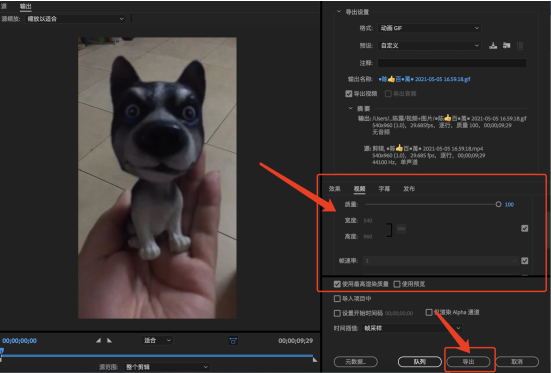
确认无误后,设置好输出文件名和保存路径(建议避免使用中文路径,防止乱码),点击【导出】按钮,等待PR完成渲染即可。
常见问题与优化建议
Q1:导出的 GIF 颜色发灰、画质差怎么办?
GIF的色彩限制是格式本身的特性。建议选用高对比度、背景简洁的视频片段,导出时适当提高分辨率,并启用抖动算法优化色彩过渡。
Q2:GIF 体积太大,平台上传不了怎么办?
三个优化方向:缩短时长至3-5秒、降低分辨率至480p以下、降低帧率至 10-15fps。也可以导出后用在线工具(如ezgif)进行二次压缩。
Q3:PR版本太旧没有"动画 GIF"选项怎么办?
可以先导出为 H.264 格式的 MP4 视频,再使用 Photoshop(文件→导入→视频帧到图层→存储为 Web 所用格式)或 Adobe Media Encoder 进行转换。
Q4:GIF 能带声音吗?
不能。GIF 格式本身不支持音频,导出后无声音属于正常现象。如果需要声音,建议导出为MP4短视频。
用PR将视频转为GIF的操作流程可以概括为:导入素材→裁剪片段→文件→导出→媒体→选择"动画 GIF"格式→设置分辨率/帧率/循环→导出。掌握合理的参数搭配,就能制作出既清晰流畅又轻量适中的 GIF 动图,轻松适配各大社交平台的分享需求。
对于需要批量转换或更精细控制的用户,还可以结合 Photoshop 的"存储为 Web 所用格式"功能或 FFmpeg 命令行工具进行进一步优化。













