


如何使用 Cisdem PDF Compressor 将 PDF 压缩到最小?


 Win下载
Win下载
 Mac下载
Mac下载
我们经常会遇到 PDF 文件过大导致无法通过邮件发送、上传困难等问题。为了解决这个问题,我们可以使用专业的 PDF 压缩工具 —— Cisdem PDF Compressor,它可以帮助我们将 PDF 文件压缩至最小,同时尽可能保留原有质量。
本教程中简鹿办公将详细介绍如何使用 Cisdem PDF Compressor 快速高效地压缩 PDF 文件。
一、打开软件
打开适用于 Mac 或 Windows 的 Cisdem PDF Compressor。提示:该软件支持 macOS 和 Windows 双平台,界面简洁,操作简单。
二、添加 PDF 文件
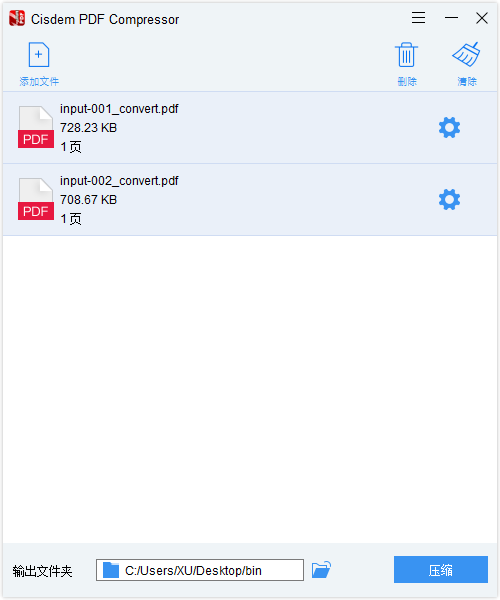
点击主界面上的(添加文件)按钮。在弹出的窗口中选择你想要压缩的一个或多个 PDF 文件,点击 打开 添加到处理列表中。
三、设置压缩选项
在文件列表中,找到你添加的 PDF 文件右侧的 齿轮图标(⚙️),点击进入压缩设置界面。你可以看到以下几种压缩模式:
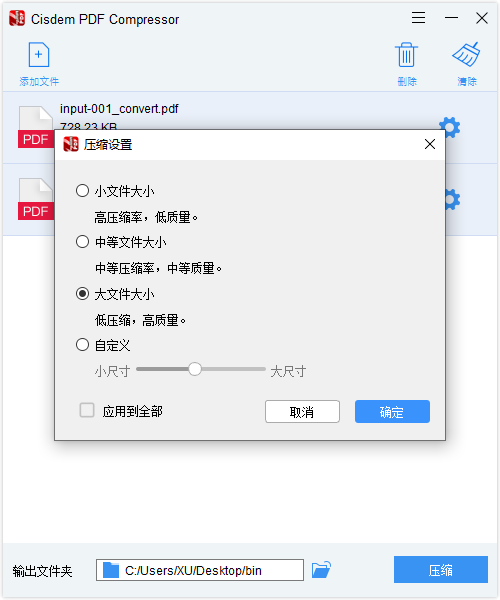
小文件大小:压缩率最高,适合对图像质量要求不高但追求极致压缩的场景。
中等文件大小:平衡压缩效果与画质,推荐日常使用。
大文件大小: 压缩率较低,保留更多原始质量。
自定义: 自定义压缩尺寸,适合有特定需求的用户。
如果你想将 PDF 压缩到最小,请选择 “小文件大小” 模式。设置完成后,点击 【确定】 保存设置。
四、设置输出路径
在主界面下方,点击图标文件夹来更改输出目录。选择一个你希望保存压缩后文件的文件夹。确认无误后点击 【确定】。
五、开始压缩 PDF 文件
确认所有设置无误后,点击主界面上的【压缩】按钮,程序将自动开始压缩你所选的 PDF 文件。压缩时间取决于文件大小和电脑性能,通常几秒到几十秒即可完成。
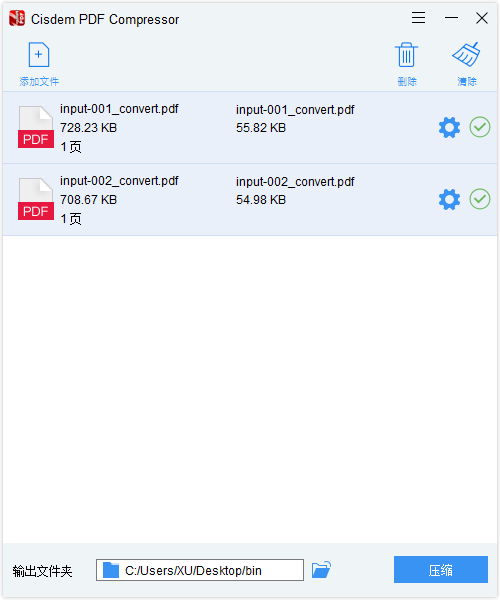
压缩完成后,软件会提示你压缩前后的文件大小对比。你可以点击 打开输出文件夹 查看压缩后的 PDF 文件。
使用 Cisdem PDF Compressor,只需几个简单的步骤,就能轻松将 PDF 文件压缩到最小,从而节省存储空间、提高传输效率。无论是学生、教师还是职场人士,这都是一款非常实用的 PDF 处理工具。












