


轻松上手 PowerShell 创建文件夹教程,比 CMD 更强大、更智能的命令操作



在 Windows 系统中,除了传统的 CMD 命令提示符,PowerShell 是一个功能更加强大的命令行工具。它不仅可以执行常规的文件管理任务,还支持更复杂的脚本编写,是办公效率提升和系统管理的好帮手。
今天我们就来教大家如何使用 PowerShell 创建文件夹,无论你是想创建单个文件夹、多个文件夹,还是带路径的多级目录,都能轻松搞定!
什么是 PowerShell?
PowerShell 是微软推出的一款任务自动化和配置管理框架,内置在所有现代 Windows 系统中。相比 CMD,它不仅兼容性更强,而且命令更简洁、功能更丰富,尤其适合批量处理任务。
方法一:创建单个文件夹
操作步骤:
按下 Win + S 打开搜索栏;输入 “PowerShell”,点击打开“Windows PowerShell”。在 PowerShell 窗口中输入以下命令(例如创建名为“我的资料”的文件夹):
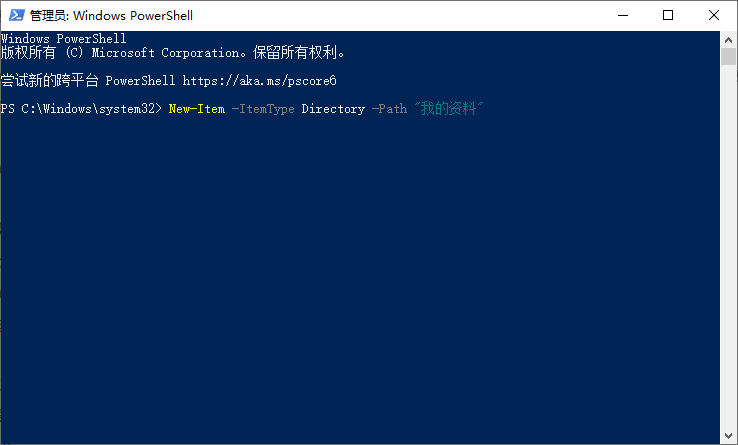
New-Item -ItemType Directory -Path "我的资料"
按下回车键后,系统就会在当前目录下创建一个名为“我的资料”的文件夹。
📌 小贴士:
New-Item 是新建项目的命令;-ItemType Directory 表示这是一个文件夹;"我的资料" 是你想要创建的文件夹名称。
方法二:一次性创建多个文件夹
如果你需要同时创建多个文件夹,比如“张三”、“李四”、“王五”,可以使用一条命令完成:
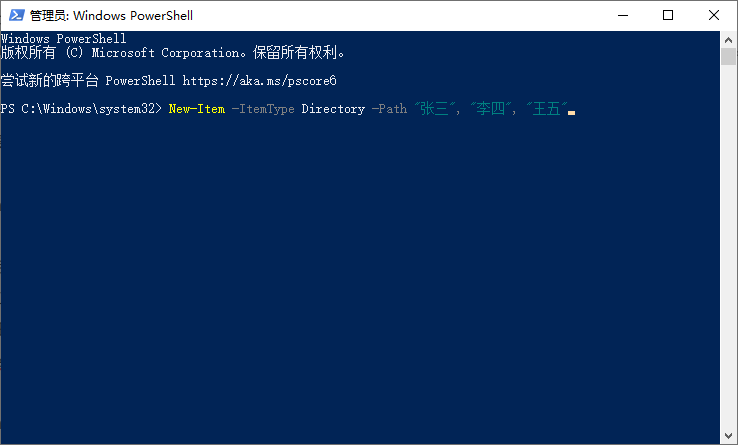
New-Item -ItemType Directory -Path "张三", "李四", "王五"
按下回车后,这三个文件夹就会在同一目录下被创建出来。
方法三:在指定路径下创建文件夹
如果你想把文件夹建在特定位置,比如 D盘下的“学生档案”目录里,可以使用完整路径:
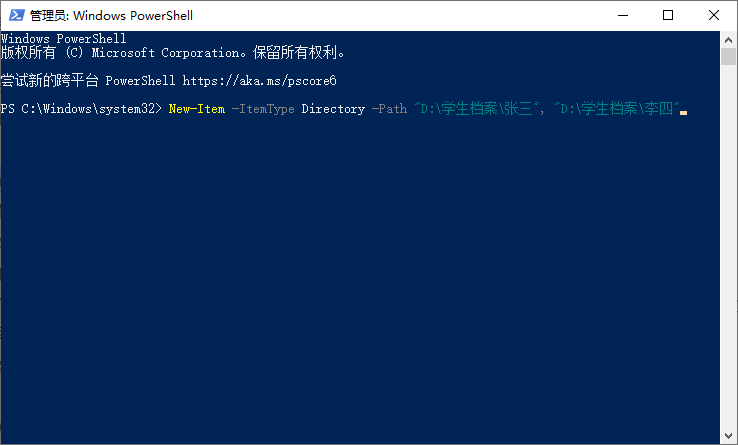
New-Item -ItemType Directory -Path "D:\学生档案\张三", "D:\学生档案\李四"
这样就能直接在 D:\学生档案 下创建两个文件夹了。
注意:如果路径中包含空格或特殊字符,请用双引号包裹整个路径。
方法四:创建多级嵌套文件夹(主文件夹+子文件夹)
有时候我们需要创建一个主文件夹及其内部的子文件夹结构,例如“项目A”里面包含“文档”和“图片”两个子文件夹,可以这样写:
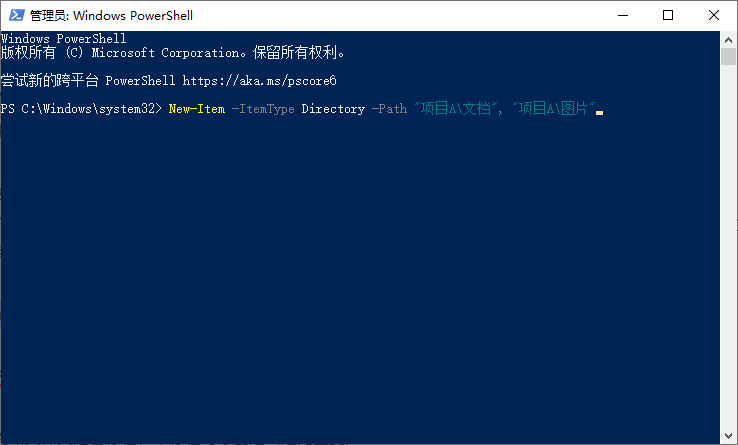
New-Item -ItemType Directory -Path "项目A\文档", "项目A\图片"
执行后,PowerShell 会先创建“项目A”文件夹,再在里面分别创建“文档”和“图片”两个子文件夹。
方法五:判断文件夹是否存在,不存在时才创建(避免重复)
有时我们不希望重复创建同一个文件夹,可以加一个判断语句:
$folderPath = "我的资料"
if (-not (Test-Path $folderPath)) {
New-Item -ItemType Directory -Path $folderPath
}
这段代码的意思是:如果“我的资料”这个文件夹不存在,就创建它;如果已经存在,就不做任何操作。
使用建议 & 注意事项
PowerShell 默认不允许运行脚本,如果你要运行 .ps1 文件,可能需要修改执行策略(使用管理员权限运行 PowerShell 并输入 Set-ExecutionPolicy RemoteSigned);
路径中尽量避免使用非法字符(如 /、\、:、* 等);
如果不确定当前所在路径,可以输入 Get-Location 查看;
可以结合变量、循环等语法实现更高级的自动化操作。
虽然图形界面操作直观方便,但在面对大量重复任务时,使用 PowerShell 编写简单命令或脚本,能极大提升你的工作效率。无论是创建文件夹、管理文件,还是进行系统维护,PowerShell 都是你不可或缺的好帮手。
从今天开始,尝试用 PowerShell 来代替手动操作吧!你会发现,命令行也可以如此强大又友好。












