


怎么把视频里的音频提取出来?用 VLC Media Player 轻松搞定!



在生活中,我们经常会遇到这样的需求:有一段喜欢的视频,比如一段演讲、一首 MV 或是教学课程,但只想提取里面的音频部分来听。这时候,你不需要复杂的软件,只需一个我们熟悉的播放器 - VLC Media Player,就能轻松完成这项任务。
今天就教大家如何使用 VLC 媒体播放器,将视频中的音频提取为常见的 MP3 格式,操作简单,适合所有用户!
一、为什么选择 VLC 提取音频?
✅ 免费开源,无广告
✅ 支持 Windows、Mac 和 Linux 系统
✅ 不需要额外安装插件即可提取音频
✅ 支持多种音频格式输出(MP3、WAV、AAC 等)
✅ 操作界面简洁,功能强大
二、准备工作
下载并安装 VLC Media Player(如果还没有安装)。
准备好你要提取音频的视频文件(如 MP4、MKV、AVI 等格式)。
确定你想保存音频的目标位置和文件名。
三、详细教程:用 VLC 提取视频中的音频
第一步:打开 VLC,选择“媒体”菜单
启动 VLC 播放器,在顶部菜单栏中点击 【媒体】 → 【转换/保存】
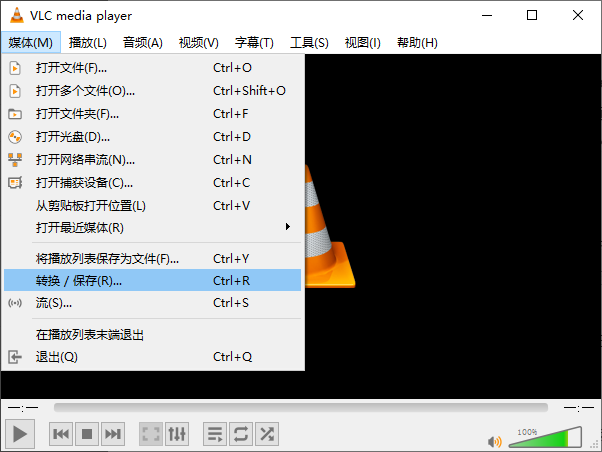
💡 快捷键:也可以直接按 Ctrl + R 打开“打开媒体”窗口。
第二步:添加视频文件
在弹出的窗口中,点击 【文件】 选项卡下的 【添加】 按钮,从你的电脑中选择要提取音频的视频文件。你可以一次添加多个视频文件进行批量处理。
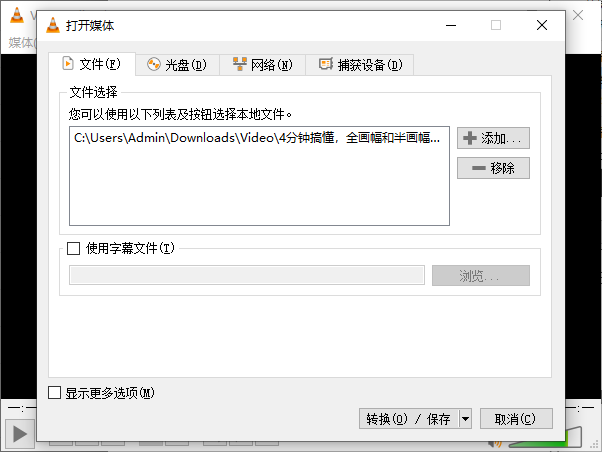
第三步:点击“转换/保存”
添加完视频后,不要直接点击“播放”,而是点击右下角的 【转换/保存】 按钮。在新弹出的窗口中:
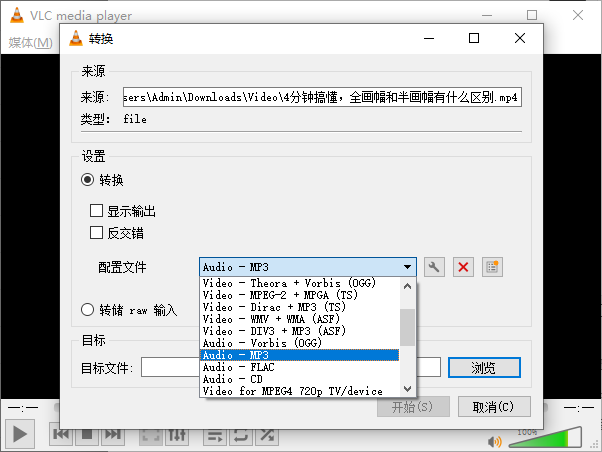
在“配置文件”下拉菜单中,选择 【Audio - MP3】如果没有看到这个选项,说明你需要先安装某些编解码器或更新 VLC 版本。
第四步:设置目标文件路径与名称
点击 【浏览】 按钮,选择音频保存的位置,并输入你想给音频文件命名的名字,例如 我的音乐.mp3。
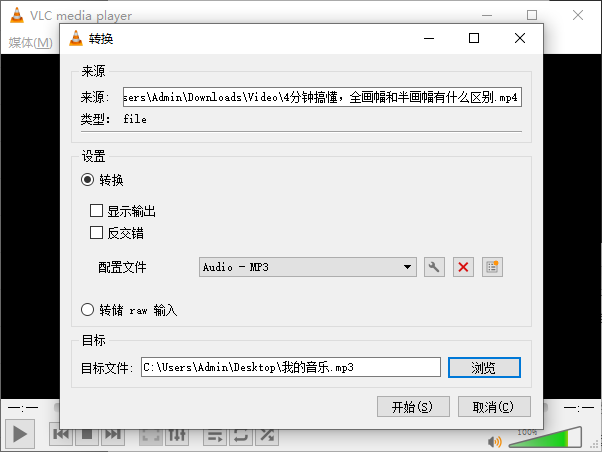
⚠️ 注意:文件扩展名必须是 .mp3,否则可能无法正确保存。
第五步:开始提取音频
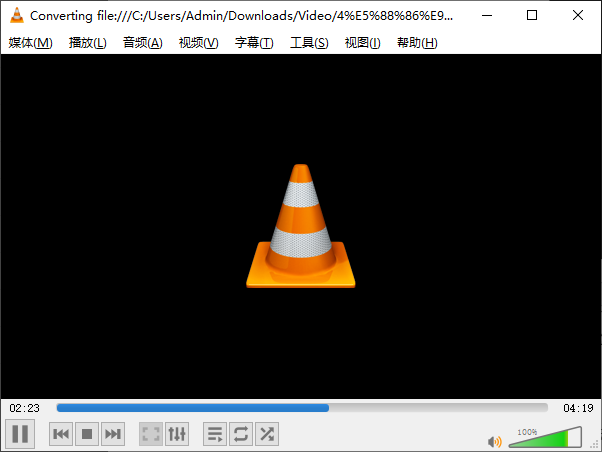
确认所有设置无误后,点击 【开始】 按钮,VLC 就会自动开始提取视频中的音频。稍等片刻,当进度条走完,你就成功地从视频中提取出了 MP3 音频啦!
四、常见问题解答
Q1:提取出来的音频音质怎么样?
只要你不主动调低比特率,VLC 默认提取的音频质量是相当不错的,足以满足日常使用。
Q2:可以一次提取多个视频的音频吗?
可以!在第一步添加文件时,选择多个视频文件,然后统一设置输出目录即可批量处理。
Q3:VLC 提取音频会影响原视频吗?
不会!提取过程只是读取视频内容,并生成新的音频文件,原始视频文件不会被修改。
学会了用 VLC 提取视频中的音频,是不是感觉生活又多了一项实用技能?无论是提取喜欢的歌曲、保存讲座音频,还是制作播客素材,VLC 都能帮你轻松搞定。
一句话总结:不用复杂工具,用 VLC 三分钟就能把视频变音频,超实用!
当然,如果你觉得这款工具功能不够用,那也小编这里也给大家安利简鹿音频格式转换器哦,相信我你会明白它的音频转换功能有多强大的。













