


一学就会!用CMD命令批量创建文件夹提升电脑操作效率



学习或资料整理中,我们常常需要创建多个文件夹,比如为班级每个学生建立专属文件夹、按项目分类整理资料等。虽然手动一个个创建也可以,但当数量较多时就显得非常低效。
其实,Windows 系统自带的 CMD(命令提示符) 就可以帮你快速完成这个任务。今天我们就来教大家一个简单又实用的方法:使用 CMD 命令创建文件夹,哪怕你是电脑小白,也能轻松上手!
什么是 CMD?
CMD 是 Windows 自带的一个命令行工具,你可以把它理解为一个“会听指令的助手”。只要输入正确的命令,它就能帮你完成各种操作,比如创建文件夹、复制文件、删除内容等等。
方法一:使用 CMD 创建单个文件夹
操作步骤:
打开 CMD:
按下键盘上的 Win + R 键打开“运行”窗口;输入 cmd,然后按下回车键。在 CMD 窗口中输入以下命令(假设你想创建一个名为“我的文件夹”的文件夹):
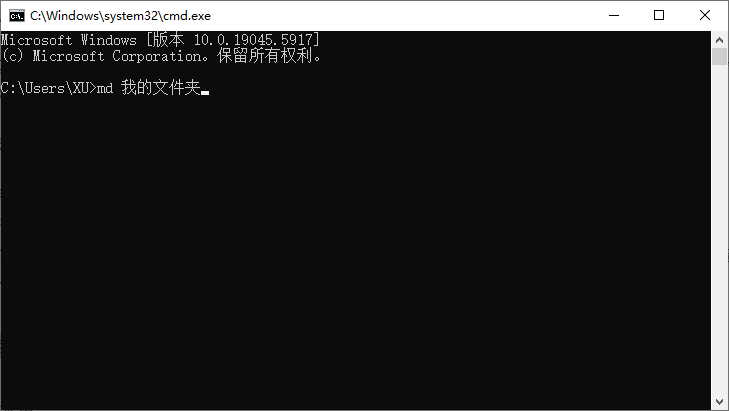
md 我的文件夹
或者使用:
mkdir 我的文件夹
回车后,系统就会在当前路径下自动创建一个名为“我的文件夹”的新文件夹。
💡小贴士:
md 和 mkdir 是创建文件夹的两个常用命令,意思一样,随便选一个用都可以。默认情况下,新文件夹会创建在你当前所在的目录,比如 C:\Users\你的用户名> 这个位置。
方法二:一次性创建多个文件夹
如果你要同时创建多个文件夹,例如“张三”、“李四”、“王五”,只需要一条命令就可以搞定:
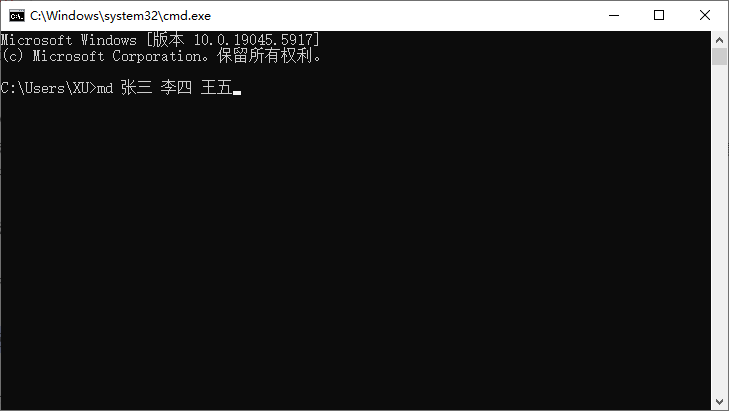
md 张三 李四 王五
按下回车后,这三个文件夹就会在同一目录下被创建出来啦!
方法三:创建带路径的文件夹(指定位置)
如果你想把文件夹建在某个特定的位置,比如 D盘下的“学生资料”文件夹里,可以用完整路径创建:
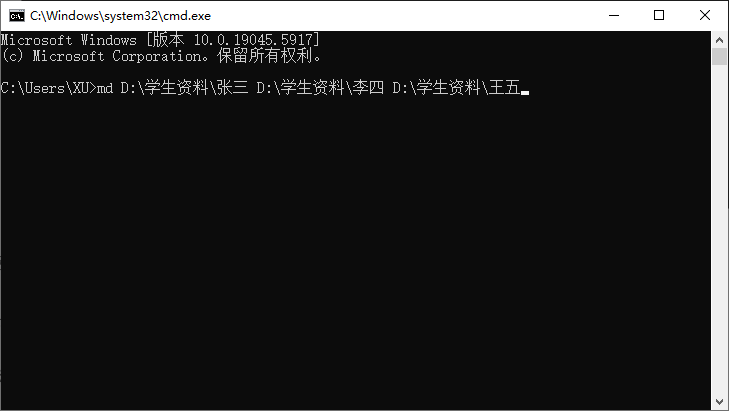
md D:\学生资料\张三 D:\学生资料\李四 D:\学生资料\王五
这样,三个文件夹就会直接出现在 D:\学生资料 目录下。
方法四:创建多级文件夹(带子文件夹)
有时候我们需要一次性创建主文件夹+子文件夹,比如“项目A”里面包含“文档”和“图片”两个子文件夹,可以这样写命令:
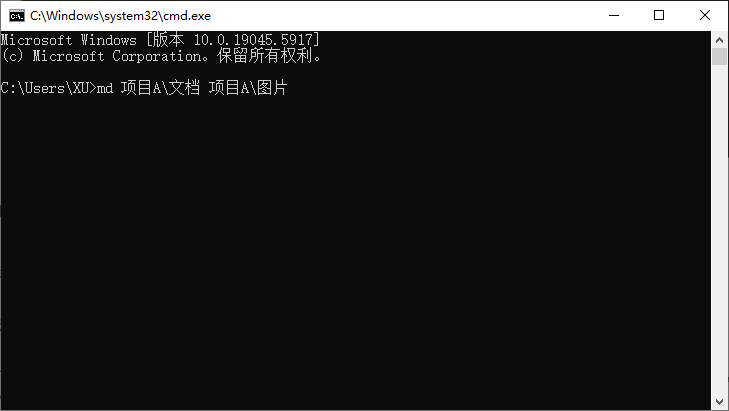
md 项目A\文档 项目A\图片
执行这条命令后,系统会先创建“项目A”文件夹,再在里面创建“文档”和“图片”两个子文件夹。
使用建议 & 注意事项
命令中的空格非常重要,确保名字之间有空格隔开;
文件夹名称尽量不要用中文以外的特殊字符,避免出错;
如果不确定当前路径,可以在 CMD 中输入 cd . 查看当前所在目录;
创建前最好确认目标路径是否存在,否则命令可能失败。
别看 CMD 是黑乎乎的界面,它可是隐藏的“效率神器”。学会使用简单的命令,不仅能让你快速创建文件夹,还能在以后处理更多复杂任务时事半功倍。
下次遇到需要批量创建文件夹的任务,不妨试试这些 CMD 命令吧,轻轻松松搞定,省时又省力!












