


如何使用格式工厂将两个PDF文件合并成一个?教程带你一步步完成!


 Win下载
Win下载
 Mac下载
Mac下载
我们经常会遇到需要将多个PDF文档整合为一个的情况。无论是为了便于管理和分享,还是简化文件结构,掌握快速、简便的PDF合并方法都是非常有用的技能。今天,我们就来详细介绍如何使用格式工厂这款多功能转换工具来实现这一目标,并简要介绍其他专业PDF工具的使用方法。
一、使用格式工厂合并PDF
步骤一:下载并安装格式工厂
如果你还没有安装格式工厂,请先前往其官方网站下载最新版本,并按照提示完成安装过程。格式工厂不仅支持PDF格式的操作,还涵盖了音频、视频等多种媒体格式的转换和编辑功能。
步骤二:打开格式工厂
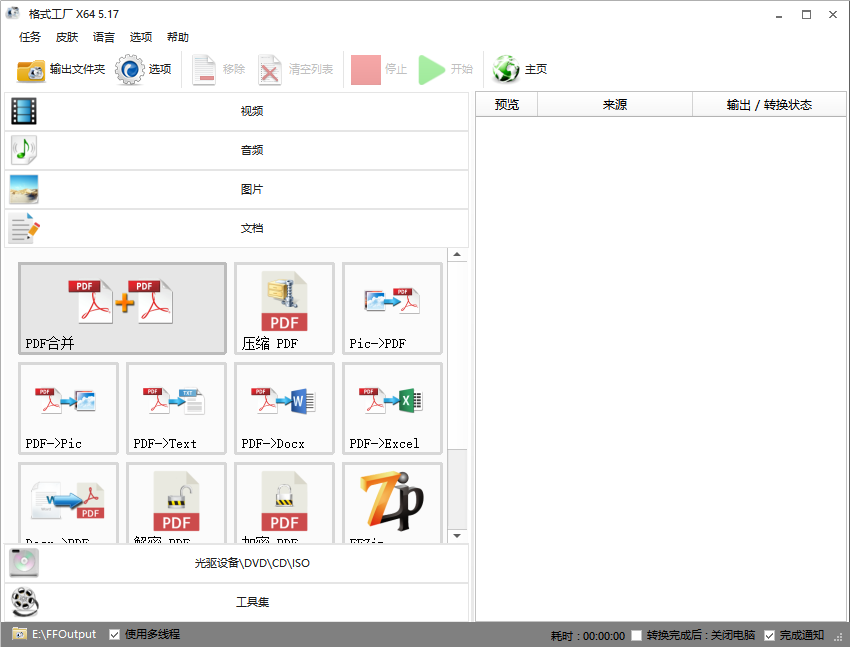
启动格式工厂应用后,你会看到一个直观且简洁的用户界面。在左侧的功能列表中找到并点击“文档”类别。在展开的选项中选择“PDF合并”功能。
步骤三:添加PDF文件
点击“添加文件”按钮,这将打开一个文件浏览器窗口。浏览到你想合并的第一个PDF文件的位置,选中它并点击“打开”。重复此步骤添加第二个(或更多)PDF文件。
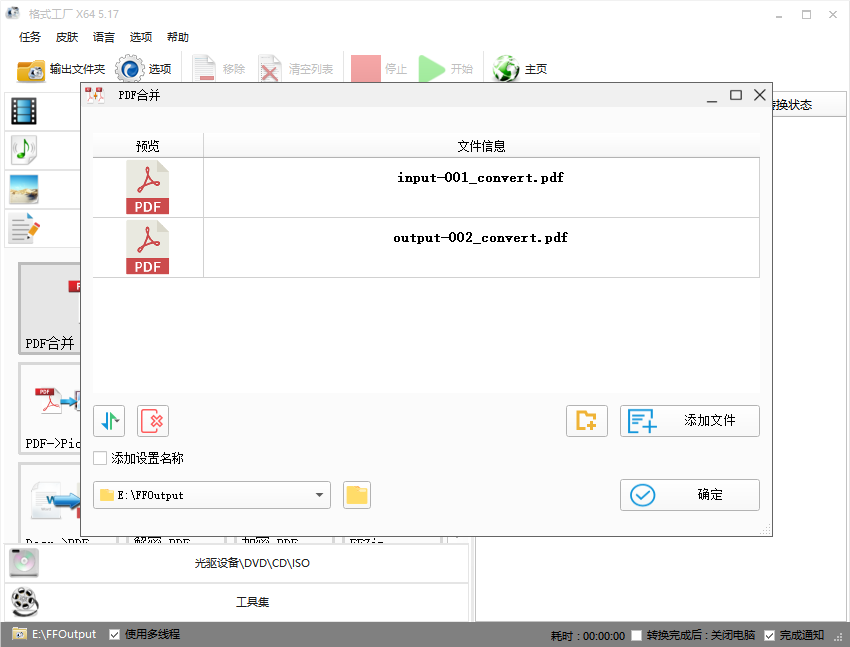
如果需要调整文件顺序,可以通过上下拖动文件条目来重新排序。
步骤四:确认设置并开始合并
确认所有待合并的PDF文件都已正确添加且顺序无误后,点击“确定”按钮返回主界面。接下来,在主界面上点击“开始”按钮,格式工厂即会开始处理你的请求,将所选PDF文件合并为一个新的单一PDF文件。
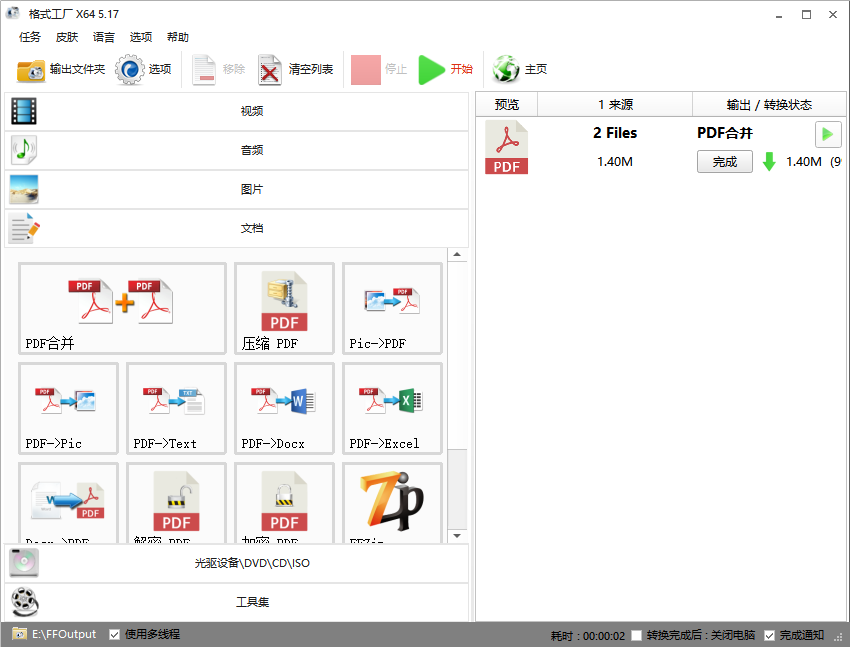
合并完成后,你可以在指定的输出目录下找到新生成的PDF文件。通常情况下,默认保存路径会在程序设置中预设,但也可以在合并前自定义输出位置。
二、其他专业的PDF工具推荐
除了格式工厂外,还有许多专业的PDF工具可以帮助你更高效地完成PDF合并任务:
Adobe Acrobat Pro DC
Adobe Acrobat 是行业标准的PDF编辑软件,提供全面的PDF管理功能,包括合并、拆分、编辑文本等。
Foxit PhantomPDF
另一款强大的PDF编辑器,以其友好的用户界面和丰富的功能著称,适合需要频繁处理PDF的专业人士。
Smallpdf 或 Adobe Acrobat Online
如果你偏好在线解决方案,这些平台提供了便捷的PDF操作服务,无需安装任何软件即可完成合并任务。
三、总结
通过上述步骤,你可以轻松地使用格式工厂将任意数量的PDF文件合并为一个。这种方法不仅简单易行,而且对于那些希望避免复杂设置的人来说尤为适用。当然,根据个人需求和偏好,选择合适的工具进行PDF合并也是非常重要的。












