


零门槛 TS 转 MP4!用 VideoProc Converter AI 轻松搞定



相信不少朋友都遇到过 TS 格式的视频文件。TS 格式常用于高清视频录制、电视节目传输,但因其兼容性不佳,在手机、部分播放器上播放不便。别担心!今天就为大家带来超实用的解决办法,借助 VideoProc Converter AI 这款强大的工具,手把手教你将 TS 格式轻松转换为通用的 MP4 格式,全程操作简单易懂,新手也能秒上手!
一、VideoProc Converter AI:全能视频处理神器
VideoProc Converter AI 是一款集视频转换、剪辑、压缩、AI 处理等功能于一体的综合性软件。它凭借先进的算法和硬件加速技术,不仅能实现视频格式的高速转换,还支持对视频进行裁剪、合并、添加字幕等多样化编辑。对于想要将 TS 格式转为 MP4 的用户来说,它界面简洁、操作直观,能帮助你快速完成转换任务,节省大量时间和精力。
二、TS 转 MP4 详细操作教程
1. 选择视频功能
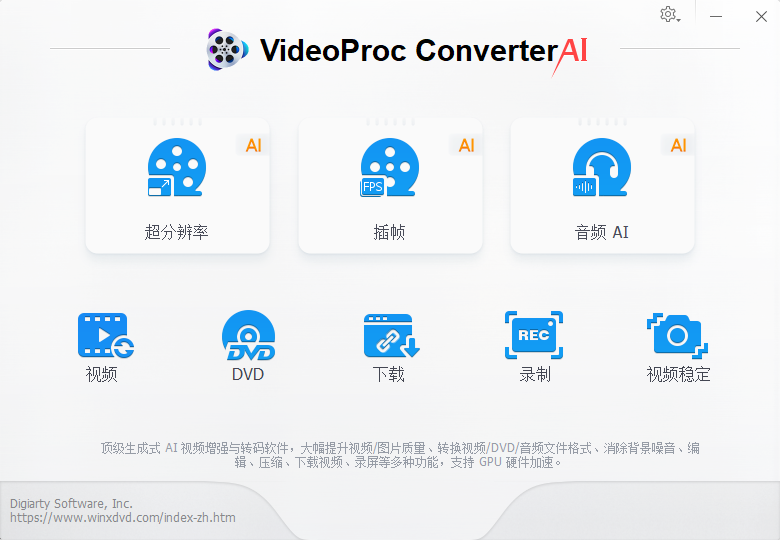
进入软件主界面,你会看到清晰的功能分区,包括视频、音频、工具箱等选项。我们的目标是转换视频格式,所以点击界面左侧的 “视频” 选项,进入视频处理界面 。在这里,你将完成 TS 文件的导入、格式设置和转换操作。
2. 添加 TS 视频文件
在视频处理界面,点击 “+ 视频” 按钮,此时会弹出文件浏览窗口。在电脑磁盘中找到存放 TS 视频文件的文件夹,选中需要转换的 TS 视频。
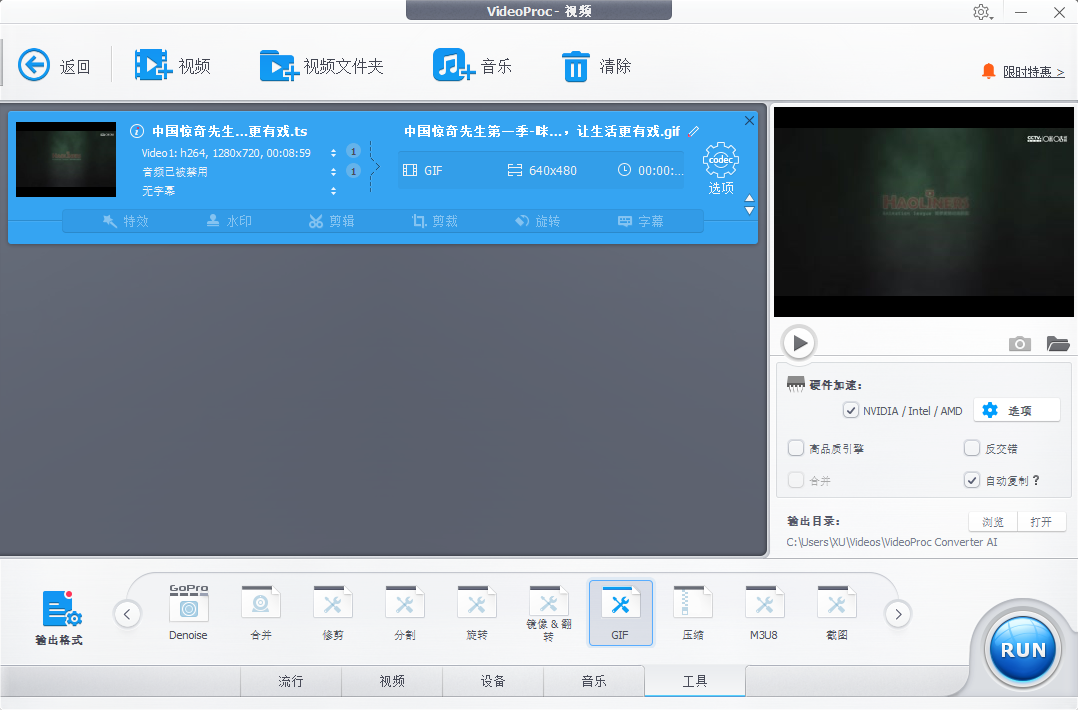
如果你有多个 TS 文件需要转换,支持按住 Ctrl 键(Windows 系统)或 Command 键(Mac 系统)批量选中,一次性添加到软件中,大大提高转换效率。选好文件后,点击 “打开”,TS 视频文件就成功导入到软件中了。
3. 设置输出格式为 MP4
文件添加完成后,在界面下方的 “输出格式” 区域,有众多格式选项可供选择。点击格式图标,进入格式选择界面。在左侧分类栏中选择 “视频” 类别,然后在右侧的格式列表中找到 “MP4” 格式 。
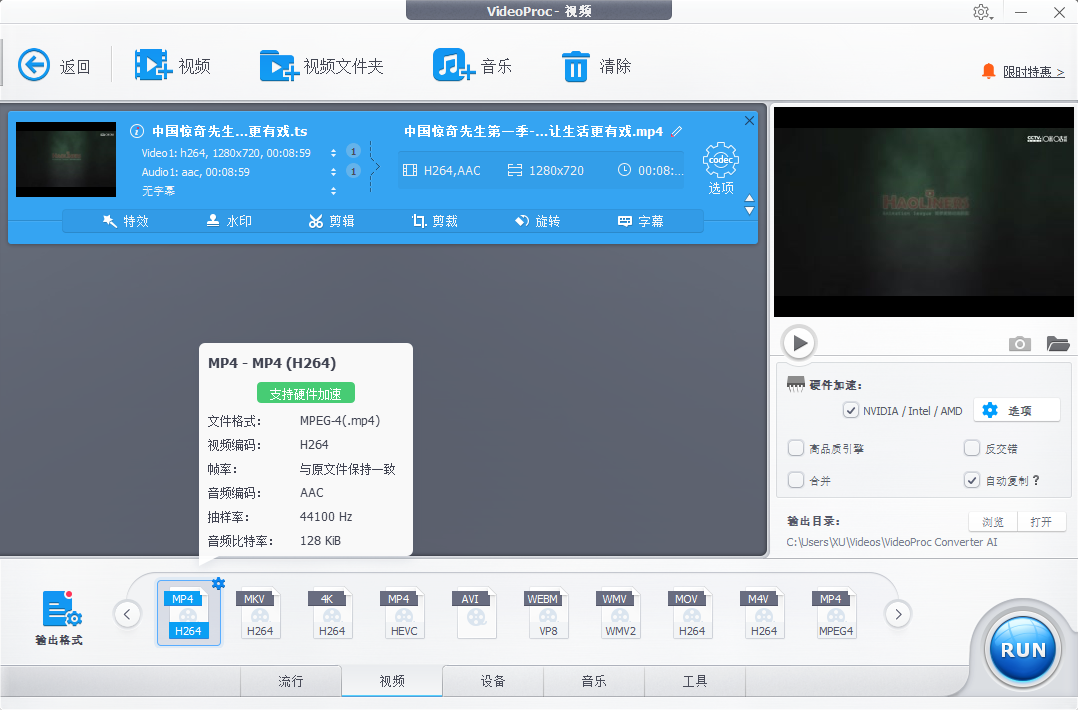
MP4 格式是目前应用最广泛的视频格式之一,具有良好的兼容性,无论是在手机、电脑,还是智能电视、平板电脑上,都能流畅播放。此外,你还可以根据需求,点击 “参数设置” 按钮,对视频的分辨率、帧率、码率等参数进行调整,以获得更符合自己要求的输出效果。
4. 设置输出目录
在 “输出目录” 区域,点击 “浏览” 按钮,选择你希望保存转换后 MP4 文件的位置 。可以在电脑磁盘中新建一个专门的文件夹用于存放转换后的视频,也可以选择已有的文件夹。设置好输出目录后,能方便你快速找到转换完成的文件,避免文件保存混乱。
5. 开始转换
确认 TS 视频文件已正确添加、输出格式设置为 MP4、输出目录也选择无误后,点击界面右下角醒目的 “RUN” 按钮 。在转换过程中,你可以在界面上看到转换进度条,实时了解转换的进展情况。转换所需时间取决于视频的时长和大小,一般来说,VideoProc Converter AI 凭借硬件加速技术,能在较短时间内完成转换任务。
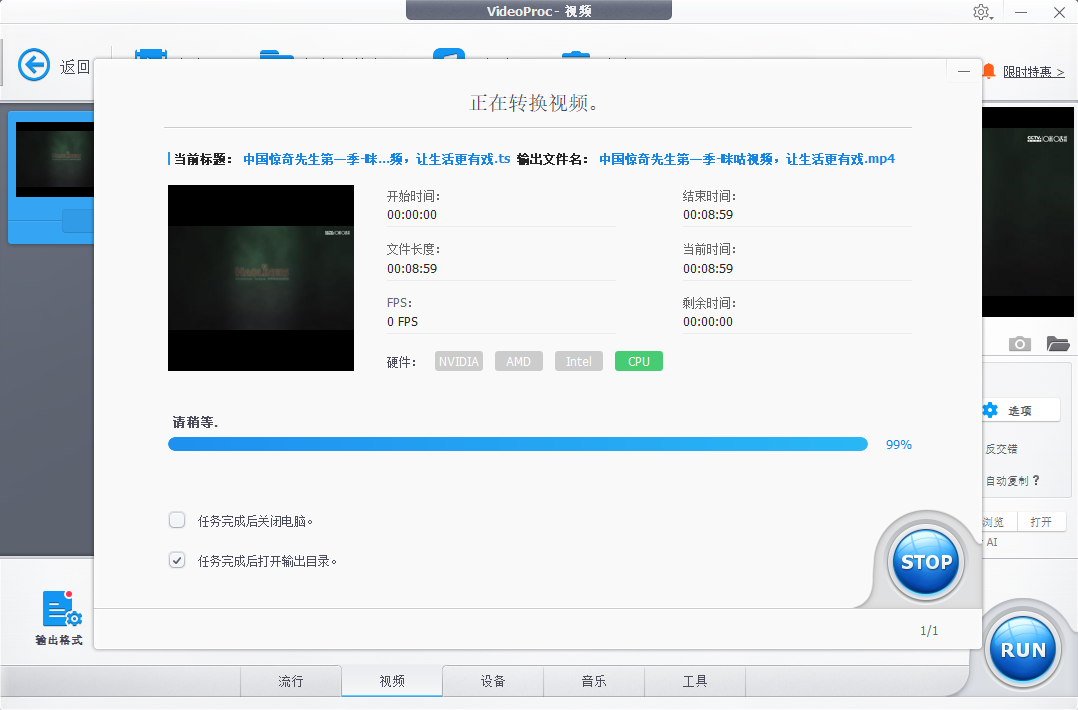
当进度条显示 100%,并且软件界面提示转换完成后,打开刚才设置的输出目录文件夹,就能看到转换好的 MP4 格式视频文件了。双击打开视频进行播放,检查视频的画面、声音是否正常,确认转换成功。现在,你就可以将转换后的 MP4 视频随意分享、播放,再也不用担心兼容性问题啦!
三、使用小贴士
如果对转换后的视频画质和文件大小有特殊要求,可以在 “参数设置” 中适当调整分辨率、帧率和码率。一般来说,降低分辨率和码率能减小文件大小,但可能会牺牲一定的画质;提高参数则能提升画质,但文件会相应变大。你可以根据实际需求进行尝试和调整。
当需要转换大量 TS 文件时,充分利用软件的批量添加功能,一次性导入多个文件进行转换,能节省大量重复操作的时间,大幅提高工作效率。
借助 VideoProc Converter AI,将 TS 格式转换为 MP4 就是这么简单!无论是处理录制的高清视频,还是从网络下载的 TS 格式资源,这款软件都能帮你轻松搞定。赶紧下载试试,开启高效便捷的视频处理之旅吧!如果在使用过程中遇到任何问题,欢迎随时和我交流,我会为你提供更多帮助!













