


微信朋友圈实况图片怎么发?简鹿办公手把手教你发布



微信朋友圈已经支持发布实况图片,也就是我们常说的动态照片。发布成功后,好友在朋友圈里看到的不仅是一张静态封面,还能点击或长按查看包含动态画面和声音的短片段,比普通照片更有现场感。
下面简鹿办公就把完整发布方法、拍摄方式、常见问题和注意事项整理成一篇实用教程,方便直接参考。
什么是微信朋友圈实况图片?
实况图片并不是普通 GIF 动图,也不是短视频。它通常由手机原生相机在按下快门前后记录一段短动态画面和声音,时长一般在 3 秒左右。
发布到朋友圈后:
默认显示为静态封面图;
好友点击或长按可查看动态效果;
部分机型和版本还支持播放时保留环境声音;
你也可以在发布前关闭实况开关,把它当作普通静态照片发送。
第一步:用手机原生相机拍摄实况图片
微信朋友圈里的实况图片,通常需要先用手机自带相机拍摄。
iPhone 用户
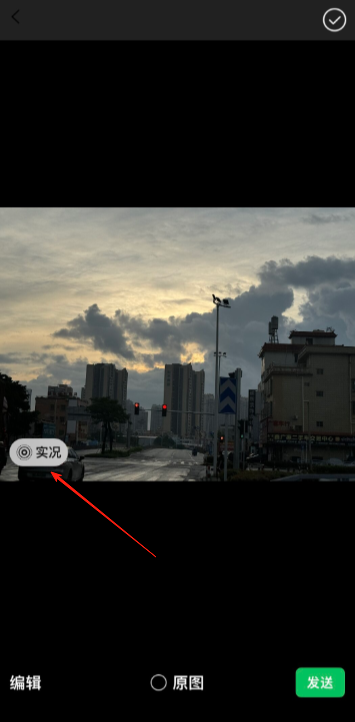
打开系统相机;点击取景框上方的实况/Live图标,确保图标处于开启状态;正常按下快门拍照;拍摄完成后,在相册中查看照片是否带有“实况”或“LIVE”标识。
安卓用户
拍摄方法一般是:
打开系统相机;在拍照界面找到“动态照片”或类似图标;开启后正常拍摄;到相册中确认照片是否带有动态标识。如果相册里找不到带实况标识的照片,说明这张图可能不是原生实况图,发布后大概率只能显示静态画面。
第二步:进入微信朋友圈发布页面
拍摄完成后,就可以开始发布朋友圈了。
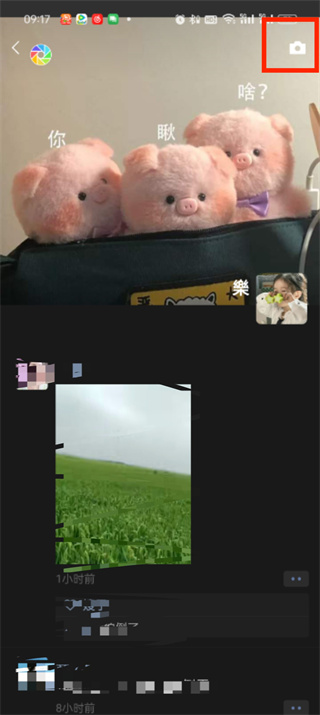
打开微信;点击底部发现进入朋友圈;点击右上角相机图标;
第三步:选择带“实况”标识的照片
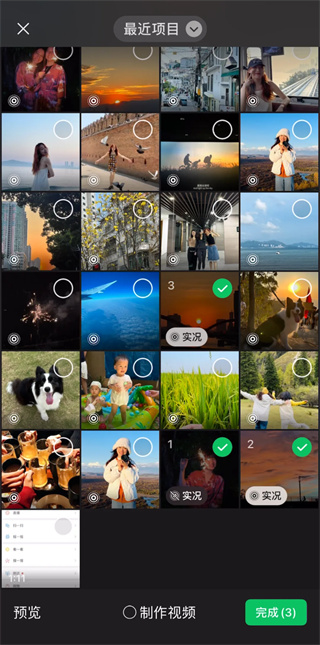
进入相册后,找到带有实况 / LIVE / 动态照片标识的图片。
操作如下:
勾选需要发布的实况图片,支持一次选择多张,也可以和静态照片混合发布;点击完成进入编辑页。如果照片左下角或预览区域出现“实况”开关,说明这张图片可以被识别为实况图。
第四步:添加文案并发表
确认图片和实况状态后,输入朋友圈文案点击右上角发表。
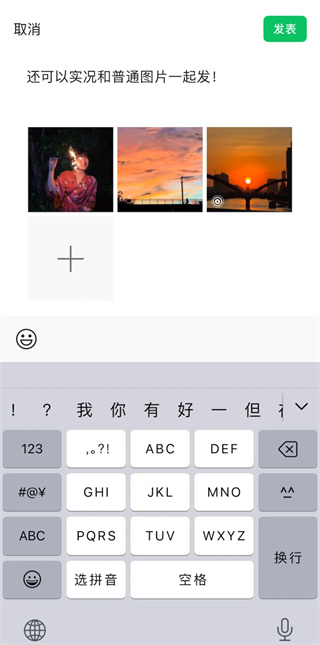
发布完成后,建议自己先点进朋友圈查看效果。如果左下角显示“实况”标识,并且点击或长按可以播放动态画面,说明发布成功。
快速操作总结
微信朋友圈发布实况图片的完整流程可以概括为:
用原生相机拍摄实况图 → 进入朋友圈 → 从相册选择 → 开启实况开关 → 添加文案 → 发表。
只要手机系统、微信版本和照片格式都满足条件,操作其实并不复杂。发布后记得自己先预览一下,确认动态效果和声音都正常,就能让朋友圈里的照片真正动起来。













