


无损音频转换软件哪个好用?简鹿音频格式转换器推荐及使用指南



不同设备和播放平台对音频格式的支持各不相同,这时候一款高效、稳定且支持无损音频格式转换的软件就显得尤为重要。
今天我们要介绍的是一款功能全面、操作简便的音频处理工具 - 简鹿音频格式转换器,它不仅支持常见的无损音频格式转换,还具备音频合并、压缩、分割以及视频转音频等多种实用功能,适用于 Windows 和 Mac 系统,是音频爱好者的理想选择。
一、为什么选择简鹿音频格式转换器?
支持多种无损音频格式
简鹿音频格式转换器支持包括 FLAC、ALAC、WAV、APE、DSD 等在内的主流无损音频格式转换,满足你从高解析度音乐到便携设备兼容性的各种需求。
功能全面,一站式音频处理
除了基本的格式转换外,简鹿还提供了:
音频合并:将多个音频文件合并成一个整体,适合制作专辑或播客。
音频压缩:在保证音质的前提下减小文件体积,便于存储与传输。
音频分割:精确切割音频片段,适合提取歌曲中的某一部分。
视频转音频:从视频中提取原声,轻松获取MP3、WAV等音频格式。
操作简单,界面友好
无论是新手还是专业用户,都能快速上手。整个转换过程只需几个步骤即可完成,无需复杂设置。
跨平台支持
简鹿支持 Windows 和 Mac 系统,无论你使用哪种操作系统,都可以畅享其强大功能。
二、如何使用简鹿进行无损音频格式转换?
下面以“无损音频格式转换”为例,带你快速了解它的使用方法:
步骤1:打开软件
下载安装后打开简鹿音频格式转换器,主界面会显示多个功能模块,点击【音频转换】进入转换页面。
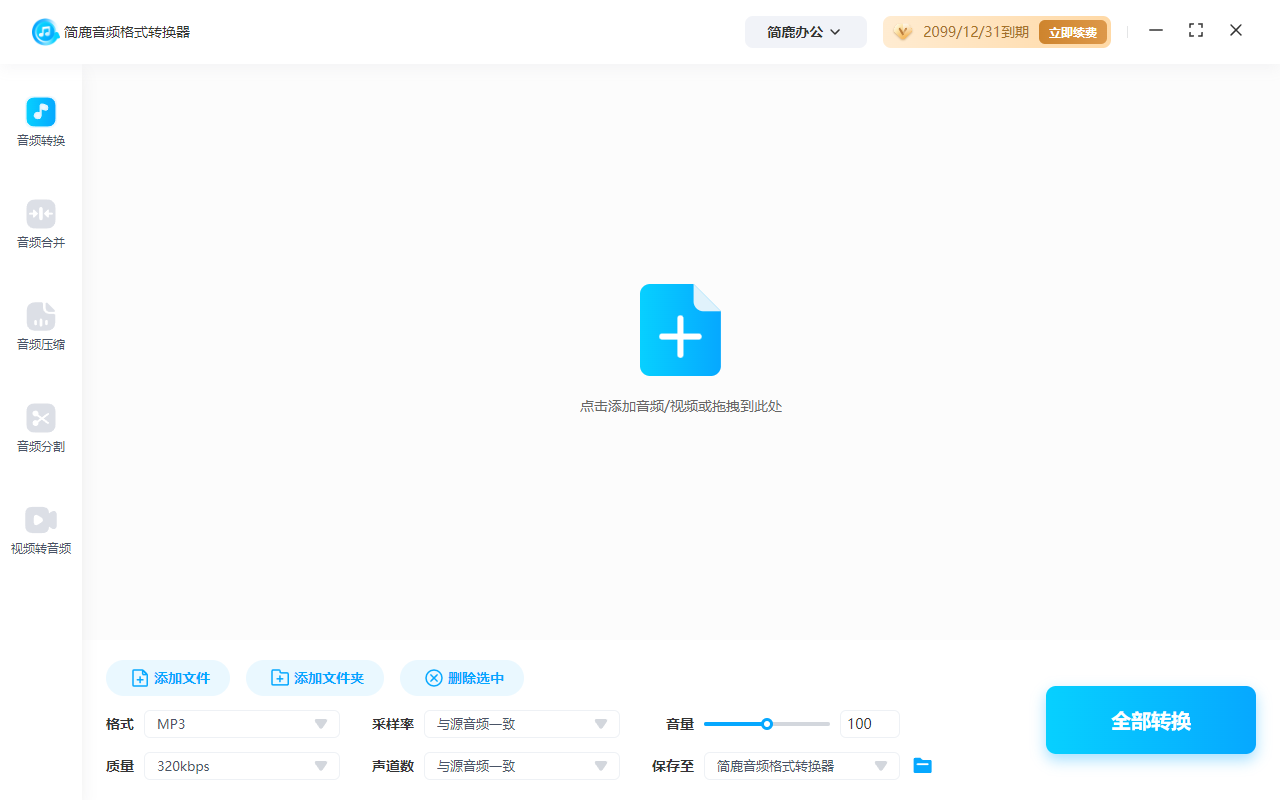
步骤2:添加无损音频文件
点击【添加文件】按钮,选择你需要转换的无损音频文件(如FLAC、WAV等),支持批量添加,一次可处理多个文件。
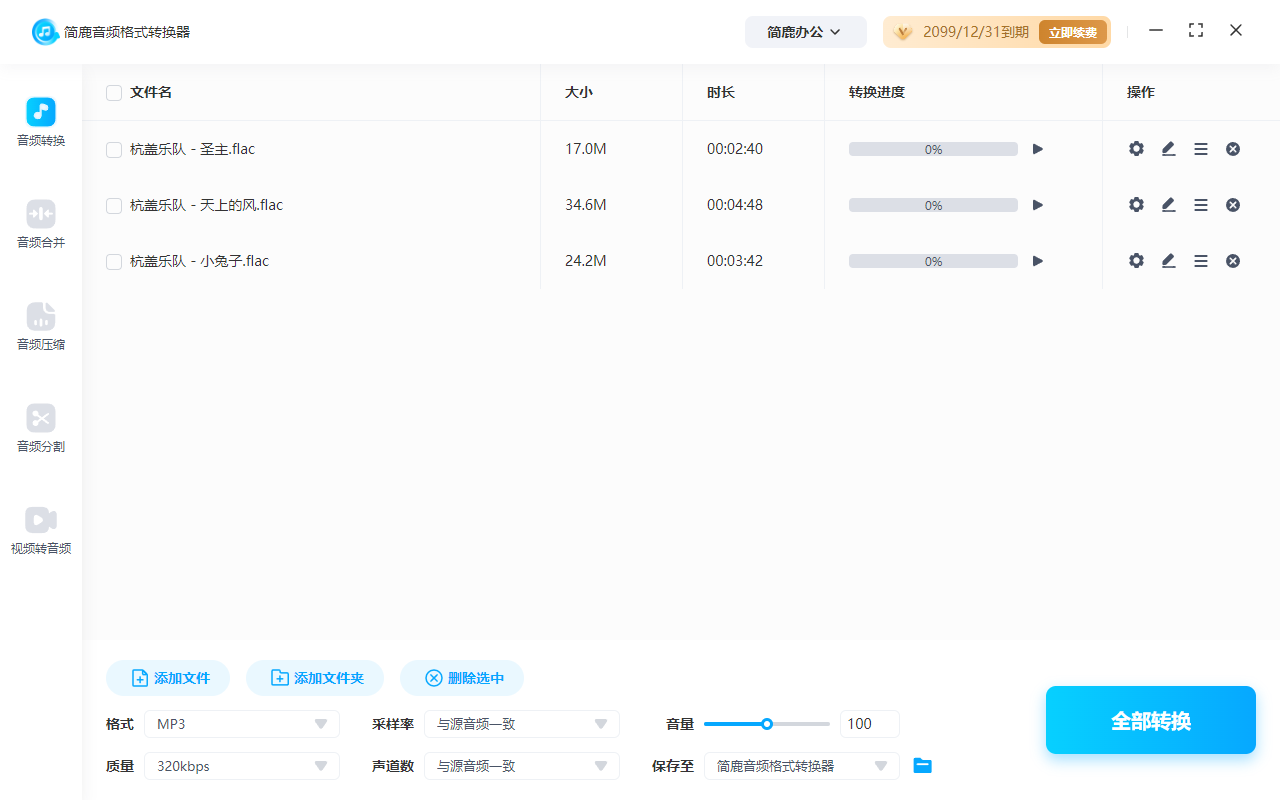
步骤3:选择输出格式
在“输出格式”下拉菜单中,选择目标格式,例如 MP3、WAV、FLAC、AAC 等。如果你需要保留无损音质,请选择 FLAC 或 WAV 格式。
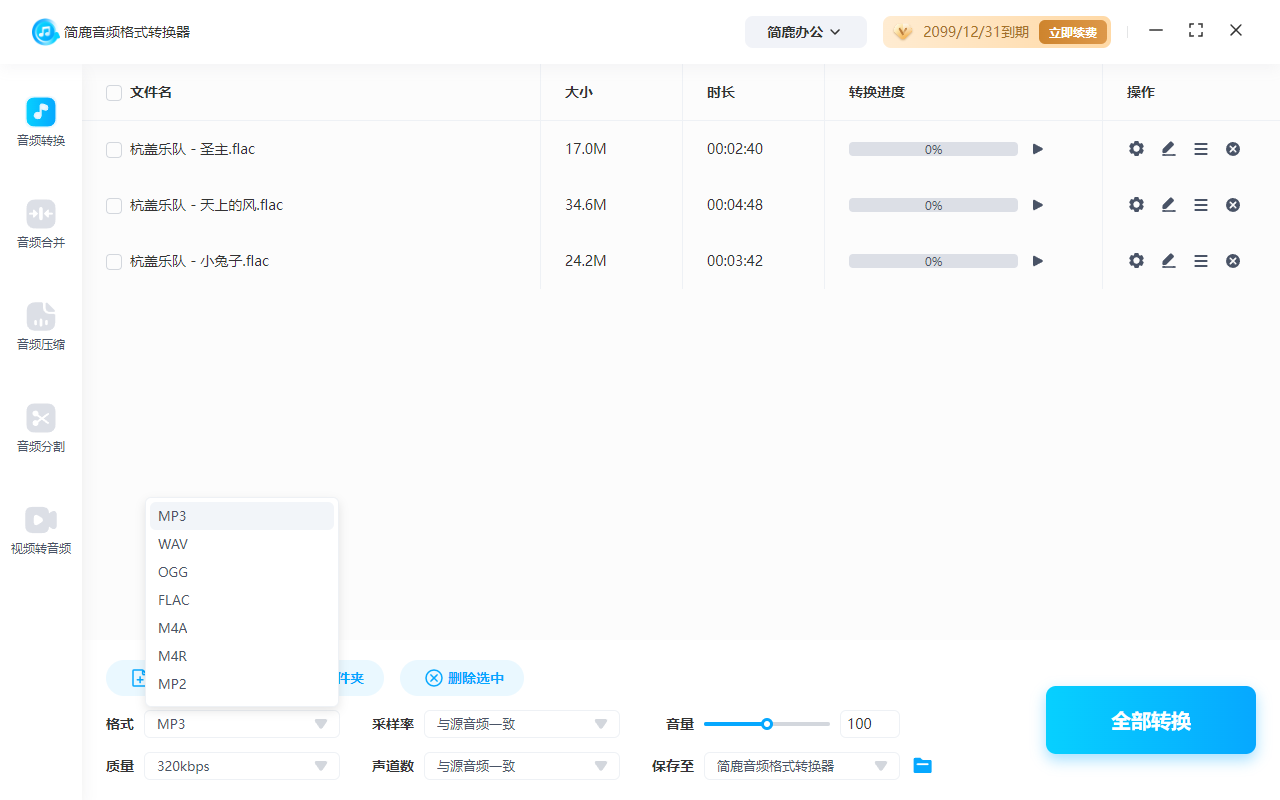
步骤4:开始转换
确认所有设置无误后,点击【全部转换】按钮,软件将自动开始处理,进度条实时显示转换状态。
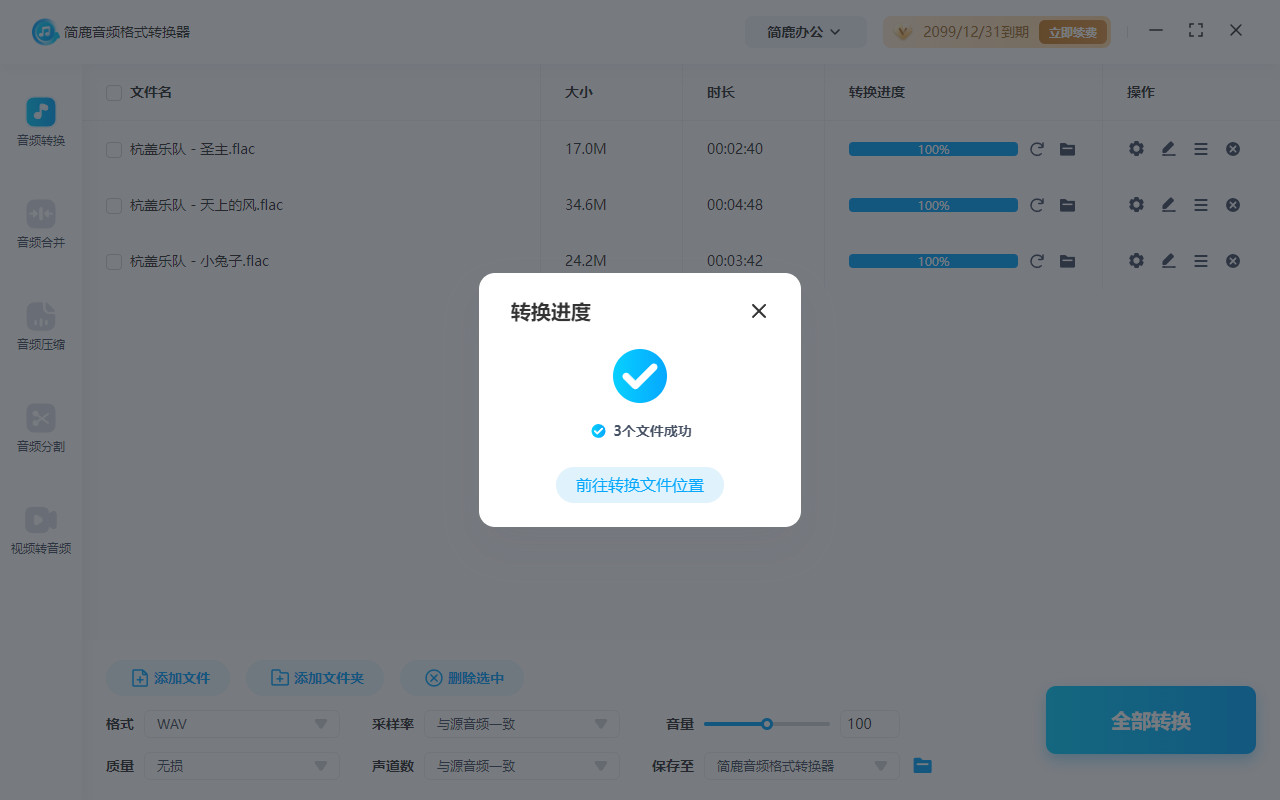
转换完成后,点击【打开目录】即可查看生成的音频文件,直接拖入播放器即可播放。
三、无损音频转换的注意事项
虽然简鹿音频格式转换器已经非常智能易用,但在实际使用中仍有一些小贴士可以帮助你更好地体验:
保留原始音质:在转换过程中尽量选择无损格式(如FLAC、WAV)来确保音质不受损。
合理压缩文件:如果不需要极致音质,可以选择适当的有损格式(如MP3、AAC)并调整码率,兼顾音质与文件大小。
备份原始文件:无损音频通常体积较大,建议在转换前做好备份,避免误删。
四、总结
在众多音频转换软件中,简鹿音频格式转换器凭借其强大的功能、简洁的操作界面以及对无损音频格式的全面支持,成为了一款值得信赖的音频处理工具。无论你是普通用户想要提取视频中的背景音乐,还是资深音乐发烧友希望在不同设备间自由切换音频格式,简鹿都能轻松胜任。
🎵 音乐的世界不该被格式限制,选择简鹿音频格式转换器,让你的声音之旅更加自由、清晰!













