


简鹿办公教你怎么把mp3转成ogg格式详细操作教程



我们常常会遇到需要转换音频格式的情况。OGG 音频格式以其开源、高压缩比和较好的音质表现而备受青睐。今天,我们将向您介绍如何使用简鹿音频格式转换器将 MP3 音频轻松转换为 OGG 格式。
一、OGG 音频格式简介
OGG 是一种自由且开放标准的音频编码格式,由 Xiph.Org 基金会所维护。它采用了先进的音频压缩算法,在保证音质的前提下,能够提供较高的压缩比,这意味着相同音频内容在 OGG 格式下占用的存储空间更小。与 MP3 相比,OGG 格式在某些情况下可以提供更清晰、更丰富的音频细节,尤其适用于对音质有一定要求且希望节省存储空间的场景,例如在线音乐播放、游戏音效等。
二、简鹿音频格式转换器简介
简鹿音频格式转换器是一款功能强大、操作简便的音频格式转换工具。它支持多种常见音频格式之间的相互转换,包括 MP3、OGG、WAV、FLAC 等。其简洁直观的用户界面设计,让即使是初次使用的用户也能快速上手,轻松完成音频格式转换任务。
三、MP3 转 OGG 详细教程
1、下载与安装简鹿音频格式转换器
打开您的浏览器,在搜索引擎中输入 “简鹿音频格式转换器”,找到官方网站进行下载。下载完成后,运行安装程序,按照提示逐步完成软件的安装过程。安装完成后,在桌面上找到简鹿音频格式转换器的快捷图标,双击打开软件。
2、添加 MP3 音频文件
打开简鹿音频格式转换器后,您会看到主界面上有清晰的功能选项。点击 “音频转换” 按钮,进入音频转换操作界面。
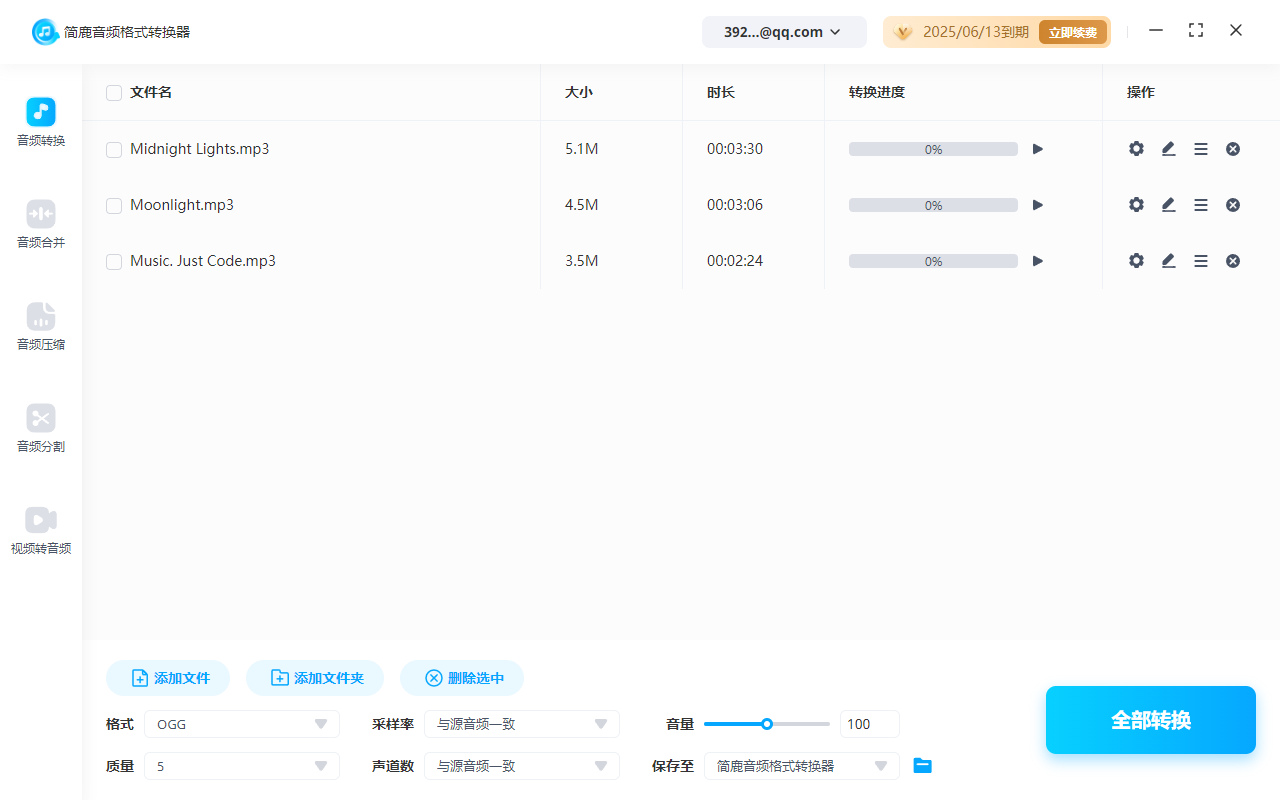
在音频转换界面中,点击 “添加文件” 按钮,此时会弹出文件资源管理器窗口。在窗口中找到您需要转换的 MP3 音频文件所在的文件夹,选中要转换的 MP3 文件,然后点击 “打开” 按钮。您也可以一次性添加多个 MP3 文件进行批量转换。
3、设置输出格式为 OGG
添加完 MP3 音频文件后,在 “输出格式” 下拉菜单中,找到 “OGG” 选项并选中。此时,软件会自动根据您选择的 OGG 格式调整相关的转换参数。
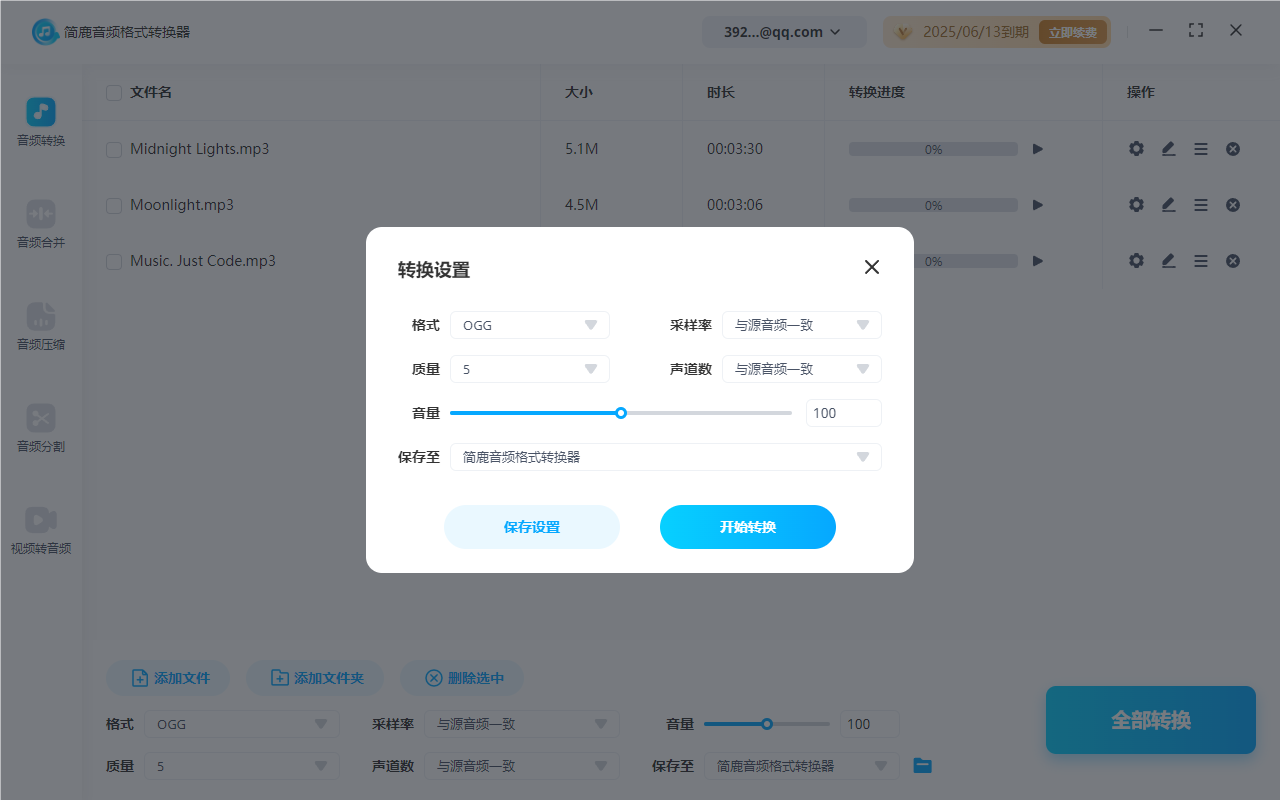
对于大多数普通用户来说,软件默认的 OGG 转换参数已经能够满足基本需求。这些默认参数经过优化,在保证音质的同时,能够实现较为高效的转换速度。但如果您是对音频参数有深入了解的专业用户,也可以点击 “参数设置” 按钮,根据自己的需求对音频的比特率、采样率、声道等参数进行自定义调整。
4、开始转换
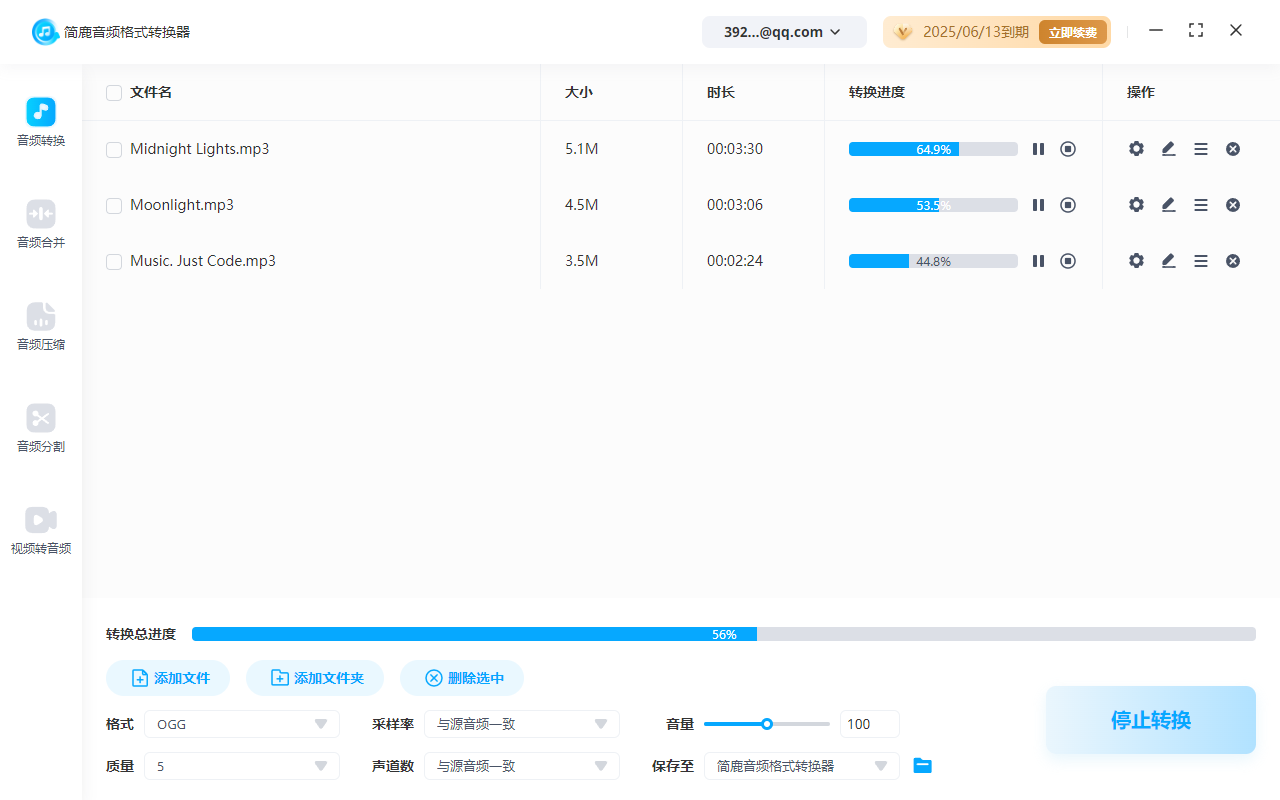
完成上述所有设置后,点击界面下方的 “全部转换” 按钮。软件会开始将 MP3 音频文件转换为 OGG 格式。在转换过程中,您可以在界面上看到转换进度条,以及每个文件的转换状态。
转换完成后,您可以根据之前设置的输出路径找到转换后的 OGG 文件。双击 OGG 文件,系统会自动使用默认的音频播放器打开文件,您可以试听转换后的音频效果,检查是否符合您的预期。如果您对转换结果不满意,可以返回软件重新调整参数并再次进行转换。
通过以上简单的步骤,您就可以使用简鹿音频格式转换器轻松地将 MP3 音频转换为 OGG 格式,享受 OGG 音频格式带来的优势。无论是为了节省存储空间还是追求更好的音质表现,简鹿音频格式转换器都能为您提供便捷的解决方案。













