


Excel日期格式怎么设置成“年/月/日”?简单五步轻松搞定!



在使用 Excel 处理数据时,我们经常会遇到需要统一日期格式的情况。比如你希望将日期显示为 “年/月/日”(如 2025/4/5)的形式,但输入后却显示为“2025-04-05”或者“2025年4月5日”,看起来非常混乱。
别担心,其实只需要几个简单的操作,就能让 Excel 自动帮你把日期统一成“年/月/日”的格式。下面就跟着简鹿办公来一步步演示如何设置。
步骤一:选中目标单元格区域
首先打开你的 Excel 表格,找到你要设置日期格式的单元格区域(比如 A 列中的日期列),然后点击并拖动鼠标或按住 Shift 键进行多选。
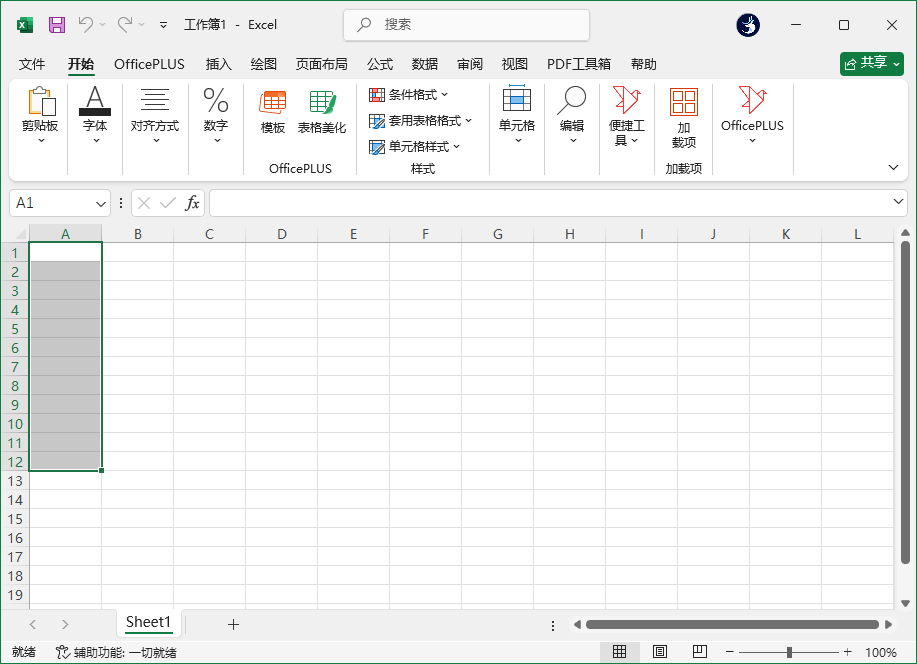
小提示:如果整列都需要设置,可以直接点击列标题(如 A 列)全选整列。
步骤二:打开“设置单元格格式”窗口
你可以通过以下两种方式打开格式设置窗口:
按下快捷键 Ctrl + 1(数字1)或者右键点击选中的单元格 → 选择 “设置单元格格式”
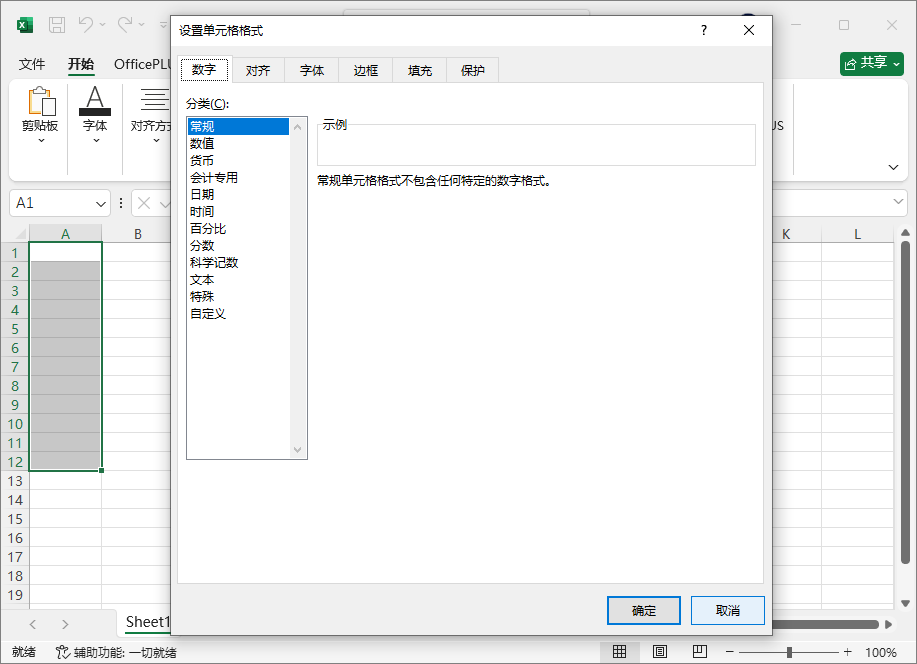
步骤三:选择“日期”格式并设置为“yyyy/m/d”
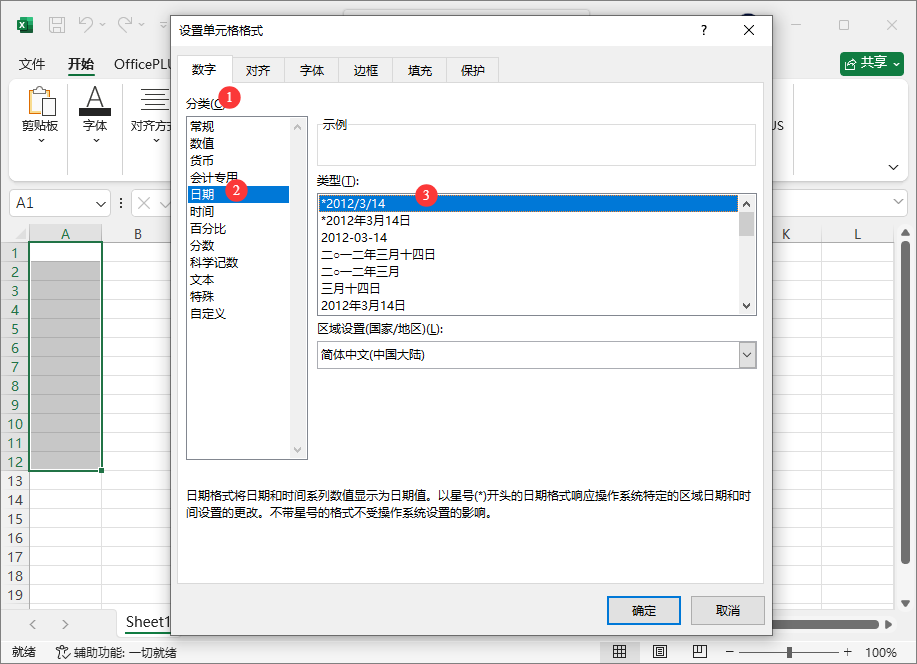
在弹出的窗口中:
点击左侧的 “数字” 分类选项;
在左侧列表中选择 “日期”;
在“类型”中找到并选择 “中文(中国)” 下的 “2025/4/5” 格式(即 yyyy/m/d);
点击 “确定” 完成设置。
如果没有看到该选项,可以切换到“自定义”分类,手动输入 yyyy/m/d 来创建你需要的格式。
步骤四:输入日期内容
现在你可以在已经设置好的单元格中输入日期了,无论是输入“2025-04-05”还是“2025年4月5日”,Excel 都会自动转换为 “2025/4/5” 的形式。
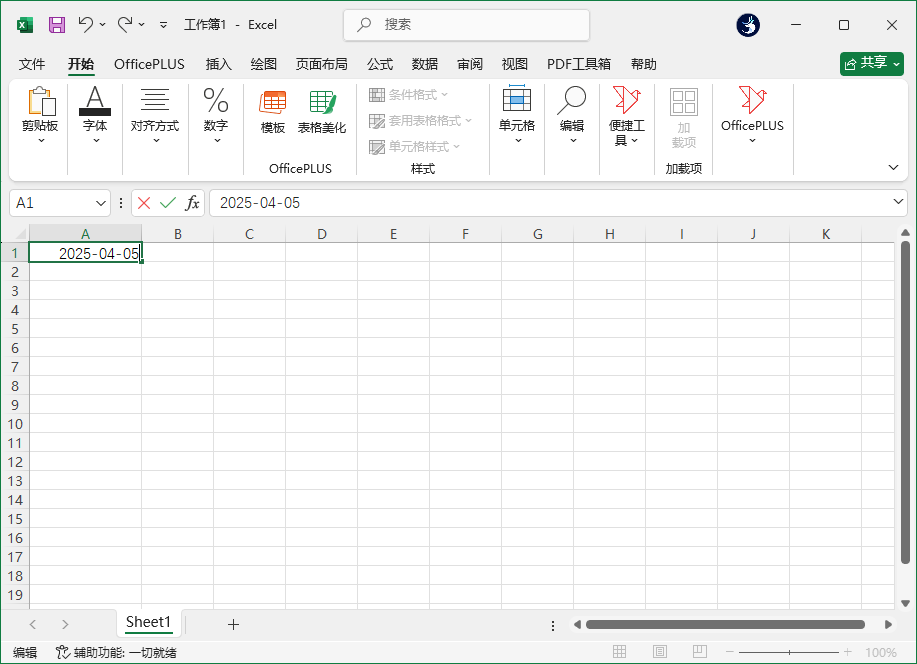
步骤五:确认格式生效
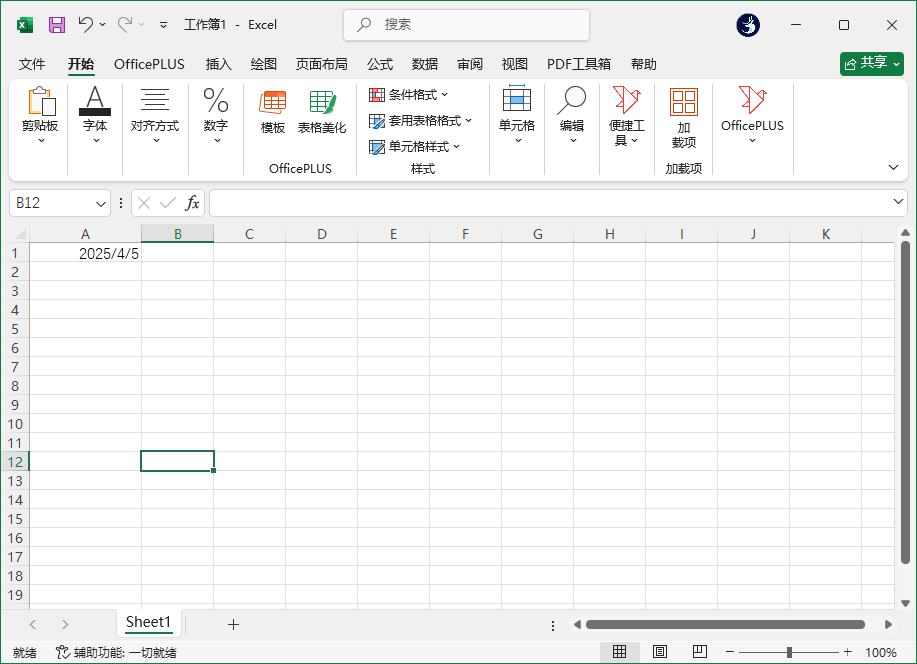
按下 Enter 键 或点击其他单元格,Excel 会自动根据你设定的格式显示日期。此时你应该可以看到日期已经按照“年/月/日”的格式正确显示出来了。
温馨小贴士
如果你只是想临时更改某一个单元格的显示格式,也可以直接右键 → 设置单元格格式 → 修改。
若输入后未生效,请检查是否单元格被设置为“文本”格式,可先改为“常规”或“日期”再重新输入。
使用“自定义格式”功能可以创建你喜欢的任意日期样式,例如 yyyy"年"m"月"d"日" 可以显示为“2025年4月5日”。
总结一下
想要在 Excel 中将日期设置为“年/月/日”的格式,只需记住这五个步骤:
选中单元格 → 打开格式设置 → 选择日期格式 → 输入日期内容 → 确认显示效果
掌握了这个小技巧,你在处理报表、统计表、考勤记录等涉及日期的数据时,就能更加高效又专业啦!












