


如何清理C盘垃圾?用%temp%命令轻松释放电脑空间!



在使用电脑的过程中,你是否经常遇到这样的提示:“C盘空间不足”、“系统运行缓慢”?其实,这些问题很可能是因为系统临时文件堆积过多造成的。今天我们就来教大家一个简单又实用的小技巧:使用 %temp% 命令清理 C 盘垃圾文件,让你的电脑瞬间“轻装上阵”。
一、什么是 %temp%?
%temp% 是 Windows 系统中的一个环境变量路径,它指向的是当前用户使用的临时文件夹。很多程序(比如浏览器、安装包、软件更新等)在运行时会在这个文件夹中生成临时文件。
这些文件通常在任务完成后就不再需要了,但系统并不会自动删除它们,久而久之就会占用大量磁盘空间,成为我们电脑里的“数字垃圾”。
二、为什么建议定期清理 %temp% 文件?
释放磁盘空间:长时间不清理会导致 C 盘空间被无用文件占满。
提升系统速度:减少不必要的后台文件访问,有助于提高系统响应速度。
避免软件异常:某些程序在运行时如果无法写入 temp 文件夹,可能会报错或崩溃。
保持系统整洁:养成良好的维护习惯,有助于延长电脑使用寿命。
三、如何使用 %temp% 清理垃圾文件?(图文教程)
第一步:打开运行窗口
按下键盘上的快捷键 Win + R(也就是 Windows 键 + R 键),打开“运行”对话框。
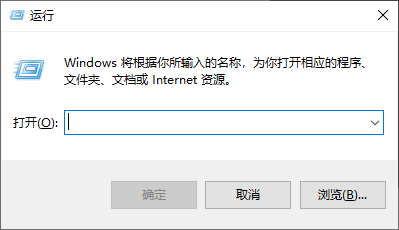
小提示:这个组合键几乎适用于所有版本的 Windows 系统,包括 Win10 和 Win11。
第二步:输入 %temp% 并回车
在“运行”窗口中输入:%temp%
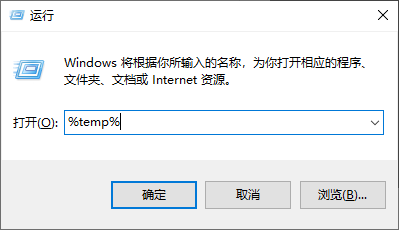
然后按下 Enter(回车)键,系统会自动打开当前用户的临时文件夹。
第三步:全选并删除临时文件
进入该文件夹后,你会看到一堆以随机字符命名的文件和文件夹,这些都是临时文件。你可以按以下步骤操作:
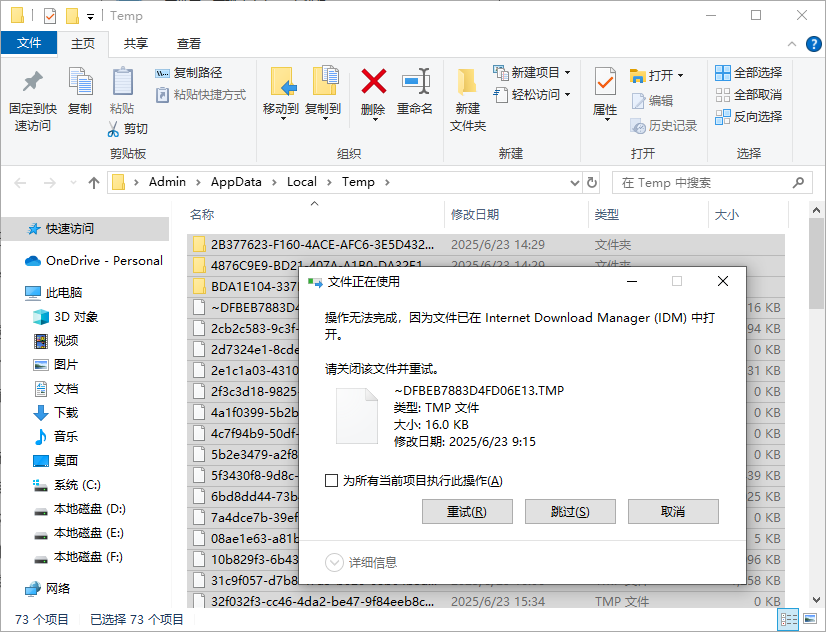
按下 Ctrl + A 全选所有文件;
右键点击任意一个文件 → 选择 “删除”;
如果有弹出确认窗口,点击“是”继续。
注意事项:
如果某些文件正在被使用(如某个程序还在运行),系统会提示“无法删除”,可以跳过这些文件;
删除后不会影响系统正常运行,也不会丢失个人数据;
建议每月执行一次此类清理操作。
四、进阶技巧:使用批处理一键清理 temp 文件
如果你希望更高效地完成清理工作,还可以创建一个简单的批处理脚本,实现一键清除 temp 文件。
创建方法如下:
打开记事本,输入以下内容:
@echo off
echo 正在清理临时文件,请稍候...
del /q /f /s "%temp%\*.*"
echo 清理完成!
pause
点击 “文件” > “另存为”,保存类型选择“所有文件”,文件名设为 clean_temp.bat;双击运行这个 .bat 文件即可自动清理 temp 文件夹。
五、总结一下
使用 %temp% 清理 C 盘垃圾是一种快速、安全、有效的方法,适合所有 Windows 用户,特别是那些经常遇到“C盘爆满”问题的朋友。只需几个简单的步骤,就能让电脑恢复清爽状态,运行更流畅。
记住口诀:
Win + R → 输入 %temp% → Ctrl + A → Delete
💡 温馨提醒
删除前请关闭不必要的程序,避免误删正在使用的临时文件;
定期清理有助于保持系统稳定;
不要随意删除系统关键目录下的文件,以免造成系统不稳定。
如果你觉得这篇文章对你有帮助,欢迎分享给朋友或同事,让更多人学会这个实用小技巧!也欢迎关注我,持续获取更多关于电脑使用、办公效率、网络安全等方面的科普知识!












