


如何在电脑上调整照片尺寸?用 Photoshop 轻松搞定!


 Win下载
Win下载
 Mac下载
Mac下载
在日常生活中,我们经常需要对照片进行尺寸调整,比如上传证件照、制作头像、发朋友圈、打印相片等。很多人一提到“调尺寸”就想到“裁剪”,但其实,调整照片尺寸不仅仅是裁剪那么简单,它还涉及到分辨率、像素大小、比例等多个方面。
今天简鹿办公就以最常用的图像处理软件 —— Adobe Photoshop(简称 PS) 为例,手把手教你如何在电脑上正确地调整照片的尺寸,让照片既清晰又符合使用要求。
一、什么是“调整照片尺寸”?
在开始操作之前,我们先来理解一下“调整照片尺寸”的含义:
裁剪(Crop):只改变照片的画面范围,不改变画质。
调整图像大小(Image Size):改变照片的像素数量或物理尺寸,可能会影响画质。
缩放(Scale):整体放大或缩小画面,常用于网页图片或社交媒体发布。
我们要根据不同的用途选择合适的调整方式。
二、Photoshop 中调整照片尺寸的两种常见方法
方法一:裁剪工具(适合调整画面比例)
适用场景:当你只需要保留照片中的某一部分,或者需要将照片裁成标准比例(如1寸、2寸、16:9等)时使用。
操作步骤:
打开 Photoshop,导入你的照片。在左侧工具栏中找到 裁剪工具(快捷键 C)。
在顶部选项栏中设置你需要的比例,例如:
选择“比例”下拉菜单 → 选择“1:1”(正方形)、“4:3”、“16:9”等;或者自定义宽度和高度,单位可以是像素、厘米、英寸等。
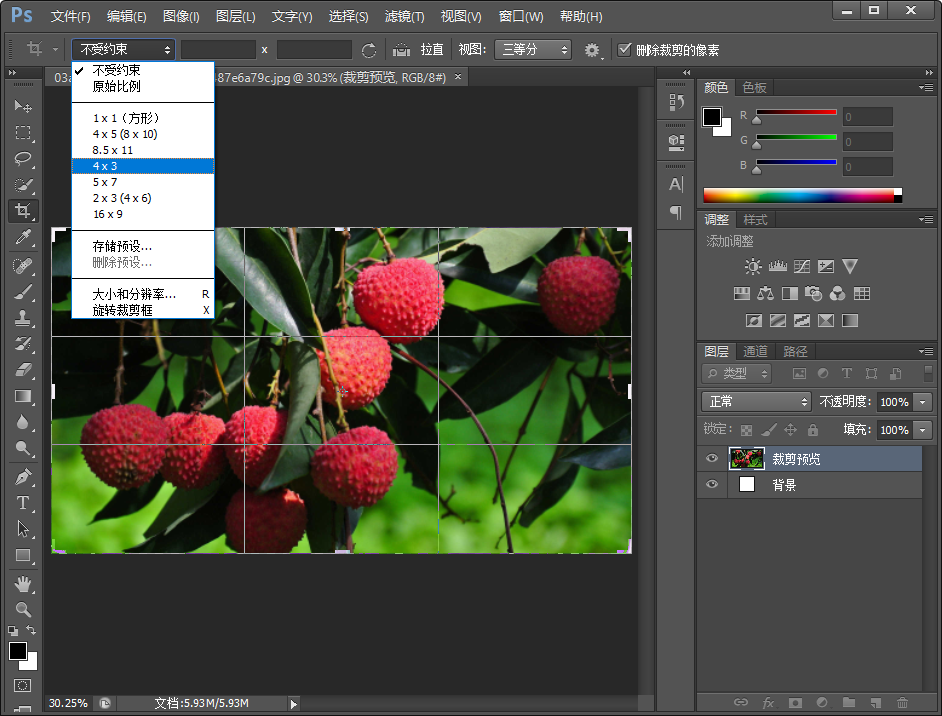
点击并拖动照片,框选出你想要保留的部分。按回车键确认裁剪。
提示:裁剪不会降低照片的清晰度,只是“剪掉”多余部分。
方法二:调整图像大小(适合改变文件尺寸或分辨率)
当你需要把照片从大图变小图(比如发微博、微信),或者为打印准备特定尺寸的照片(如5寸、6寸)时使用。
操作步骤:
打开照片后,点击菜单栏的 图像 → 图像大小。弹出窗口中你会看到几个关键参数:
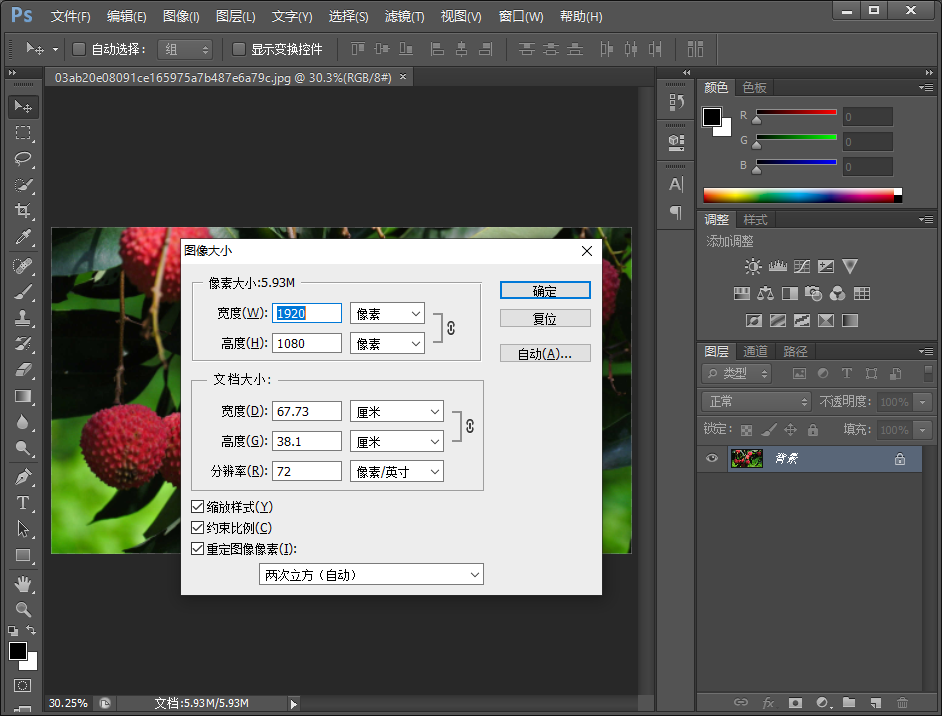
像素大小:显示宽高像素数,决定图片在屏幕上的大小。
文档大小:显示打印尺寸(如厘米、英寸)和分辨率(DPI)。
勾选“约束比例”(防止变形)和“重新采样图像”(是否更改像素总量)。
修改你需要的尺寸:
如果是用于网络分享,建议保持分辨率72 DPI;如果是用于打印,建议设置为300 DPI。点击“确定”保存设置。最后点击 文件 → 存储为,保存修改后的照片。
⚠️ 注意:如果大幅增加照片尺寸(比如从 800×600 放到 4000×3000),可能会导致模糊,因为像素被“拉伸”了。
三、如何快速调整照片为身份证、护照或1寸照?
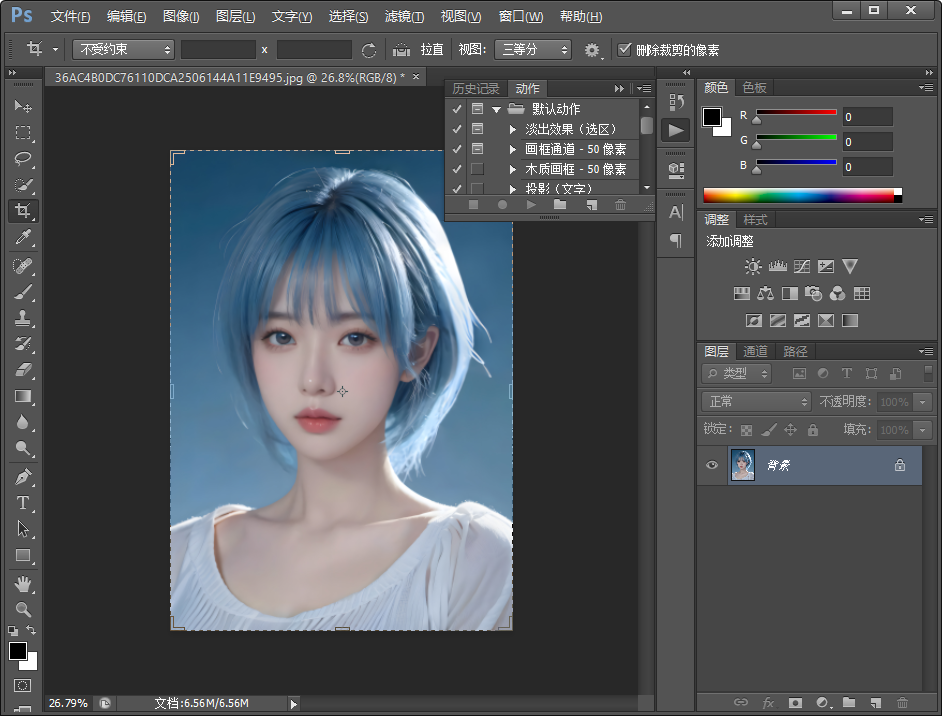
如果你需要的是标准证件照(如身份证、护照、1寸照),除了手动裁剪外,还可以使用 Photoshop 的“动作”功能批量处理:
小技巧:使用预设动作自动处理证件照
点击右上角菜单 → 选择“载入动作” → 加载一些常见的证件照动作(可在网上下载)。
录制一个动作(或使用已有动作):设置好裁剪尺寸、分辨率、背景色等。对一批照片执行该动作,即可一键生成统一尺寸的证件照!
四、写在最后
学会用 Photoshop 调整照片尺寸,不仅能让你轻松应对各种生活需求,还能提升你的数字素养。无论你是学生、上班族还是摄影爱好者,掌握这些基础技能都非常实用。
下次遇到需要“调整照片尺寸”的时候,别再直接用微信或QQ压缩图片啦,打开 Photoshop,几步就能搞定!
如果你还不太熟悉 Photoshop,也可以尝试一些简化版工具,比如 美图秀秀、Canva、Snapseed 等,它们也能实现类似的功能,只不过灵活性略逊于 Photoshop。
对于需要大量转换图像格式的用户,则可以考虑使用简鹿格式工厂,该软件支持 Windows 和 Mac 系统,提供了常见的图像格式转换以及批量转换图像功能。












