


3分钟学会 OBS 录游戏,小白也能轻松上手的保姆级教程


 Win下载
Win下载

OBS Studio(Open Broadcaster Software)作为一款免费、开源且功能强大的专业级录屏与直播软件,凭借其低资源占用和高画质输出,成为了众多游戏博主的首选。
不过,许多新手在初次使用时,往往会被复杂的界面劝退。其实,想要用 OBS 录制游戏画面非常简单。以下是简鹿办公为您整理了一份详尽的图文级实操教程,只需简单几步,即可轻松捕捉你的高光时刻。
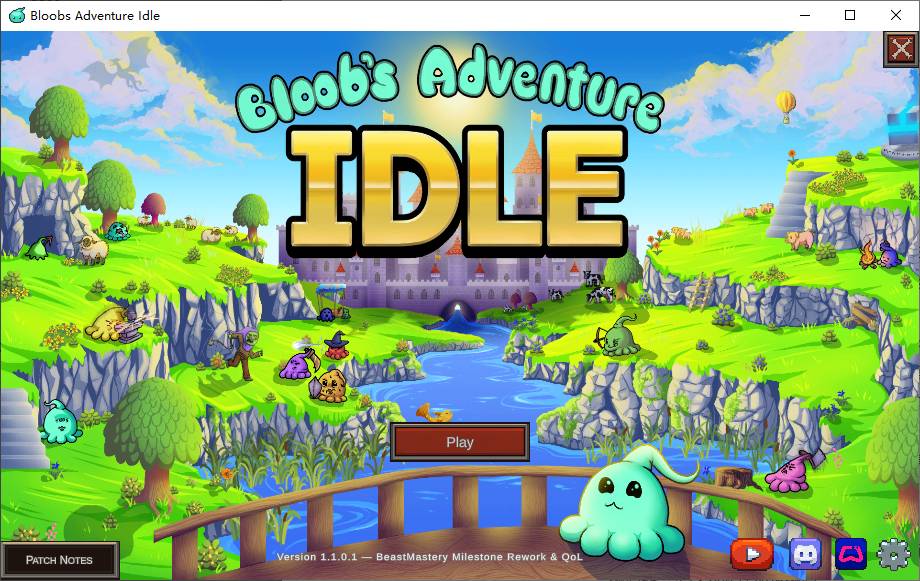
第一步:提前启动目标游戏
与普通的桌面录屏不同,OBS 的“游戏采集”模式需要读取游戏进程的渲染画面。因此,请务必先启动你想要录制的游戏,并让其在后台运行。如果是全屏独占模式的游戏,建议先将其设置为“无边框窗口化”或“窗口化”,以便顺利切回 OBS 进行设置。
第二步:添加“游戏采集”视频源
打开 OBS Studio,在界面左下角的“来源”面板中,点击 “+” 号按钮。在弹出的菜单列表中,选择 “游戏采集”。
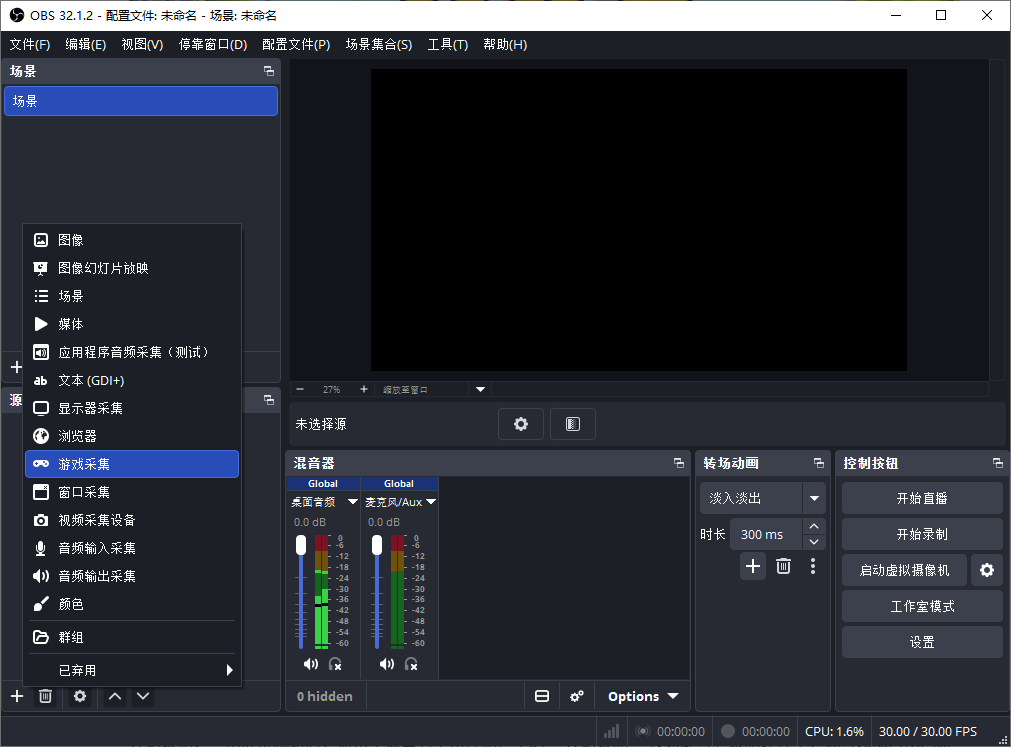
在“创建/选择源”的弹窗中,你可以为该视频源输入一个自定义名称(例如“我的游戏画面”),然后点击“确定”。
第三步:配置采集参数与绑定游戏
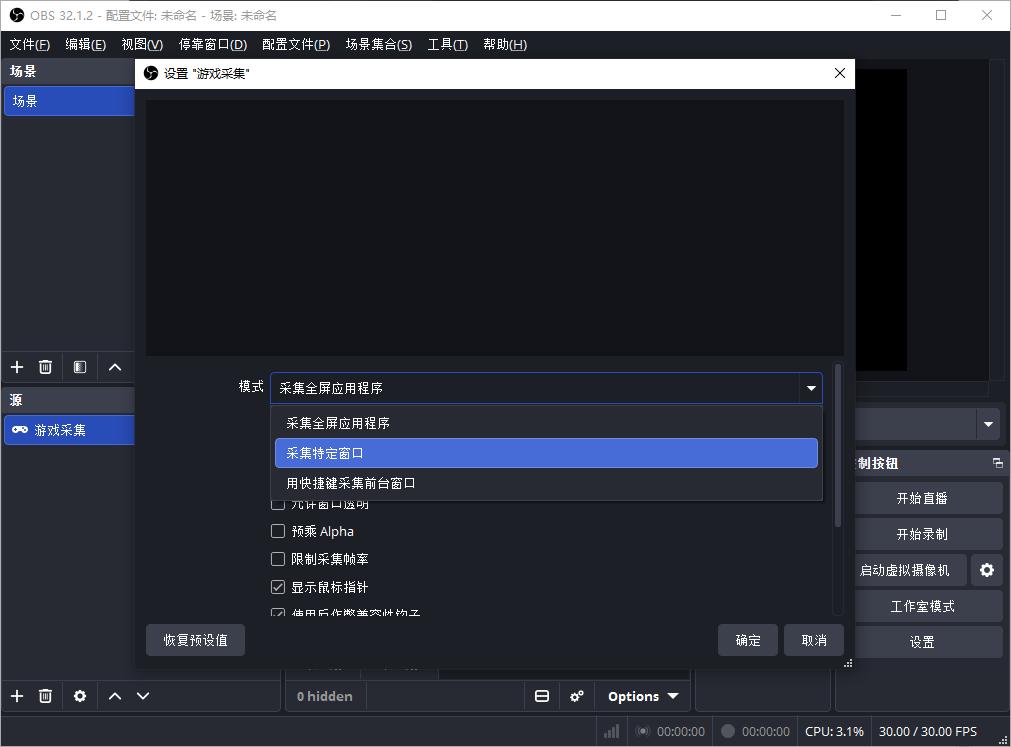
在弹出的“游戏采集”属性窗口中,找到“模式”选项。在下拉菜单中,选择 “采集特定窗口”。这种方式比全屏采集更节省系统资源,且能有效避免录到桌面弹窗等隐私画面。
在下方的“窗口”选项中,找到并选中你刚刚启动的游戏进程(例如 [Game.exe]: 游戏名称)。
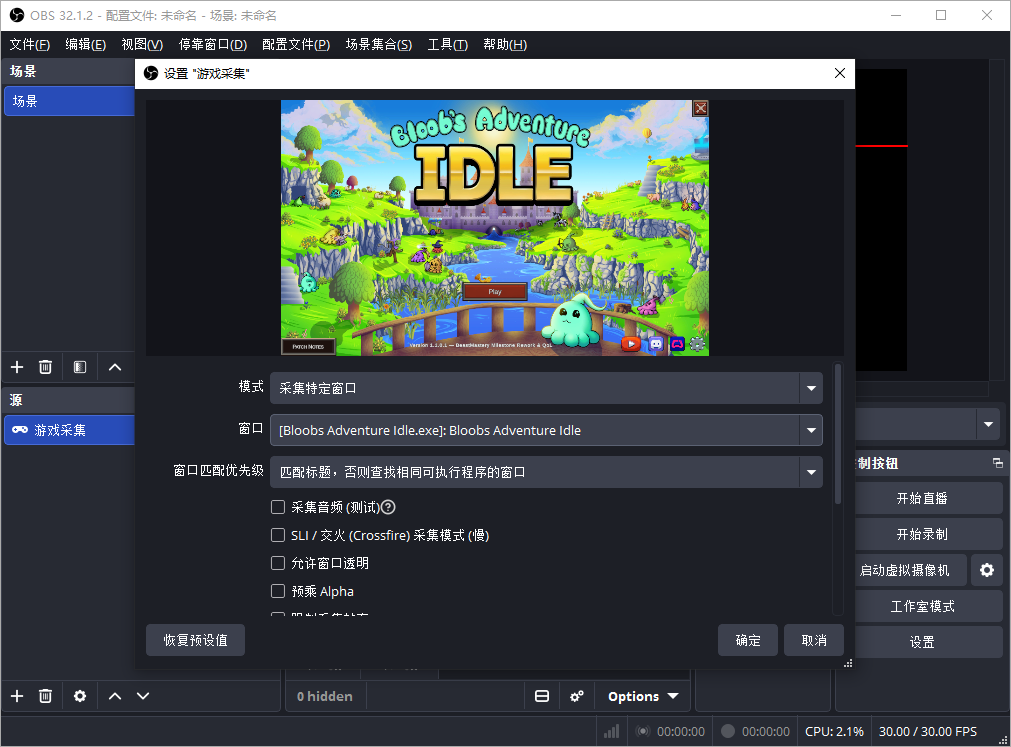
此时,OBS 中间的预览窗口应该就能实时同步显示你的游戏画面了。确认画面无误后,点击“确定”保存设置。
第四步:检查音频与开始录制
音频检查:在主界面下方的“音频混音器”中,确保“桌面音频”和“麦克风/Aux”在发声时都有绿色的音量条波动。如果没有声音,请前往“设置 -> 音频”中检查设备是否选择正确。
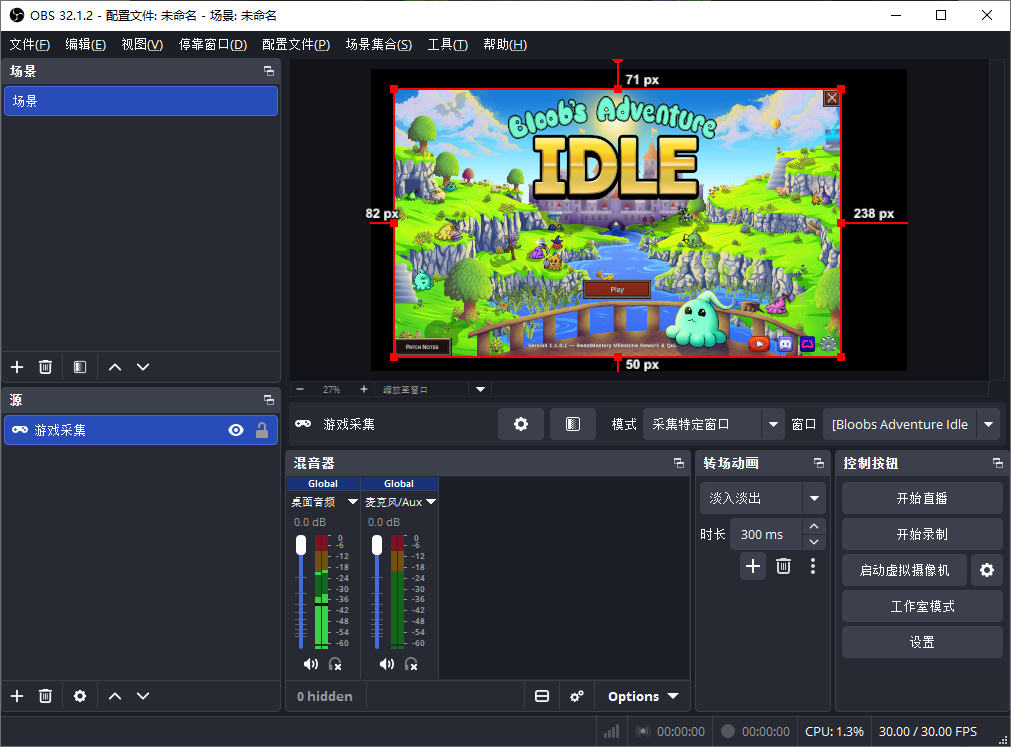
一切准备就绪后,点击主窗口右下角控制栏中的 “开始录制” 按钮即可。录制过程中,你可以随时切回游戏畅玩,OBS 会在后台静默工作。
游戏结束后,切回 OBS 点击 “停止录制”。视频文件会自动保存在你预设的录像路径中(默认为电脑的“视频”文件夹)。
如果在录制过程中感觉游戏掉帧或卡顿,这通常是因为编码器设置不当。建议进入 OBS 的 “设置 -> 输出”,将“视频编码器”更改为硬件加速编码:
NVIDIA 显卡用户:选择 NVIDIA NVENC H.264
AMD 显卡用户:选择 AMD HW H.264
开启硬件编码可以大幅减轻 CPU 的运算负担,让游戏运行和高清录制两不误。顺便再提示一下,如果你觉得使用该软件不方便,你也可以使用简鹿电脑录屏大师,该软件也支持在 Windows 系统中录制桌面屏幕以及游戏视频等等。













