


ReNamer 批量将 PNG 文件后缀更改为 JPG 教程



我们有时需要将大量图片的格式进行批量转换。虽然图片本身内容没有变化,但文件的扩展名(后缀)需要从 .png 改为 .jpg。这时,我们可以使用一款强大的批量重命名工具 —— ReNamer 来轻松完成这项任务。
下面是一篇通俗易懂的教程,简鹿办公教你如何使用 ReNamer 批量更改 PNG 后缀为 JPG。
第一步:下载并打开 ReNamer
首先,请确保你已经下载安装了 ReNamer 软件。它是一款免费且功能强大的文件批量重命名工具,支持多种规则设置。
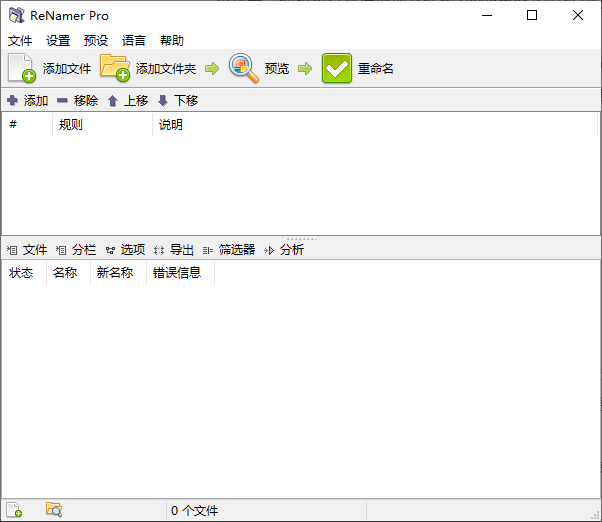
打开软件后,你会看到简洁直观的界面。
第二步:添加 PNG 文件
点击界面上的(添加文件) 按钮,浏览你的电脑,选择你需要修改后缀的所有 PNG 图片文件,然后点击“打开”按钮将它们导入到 ReNamer 中。
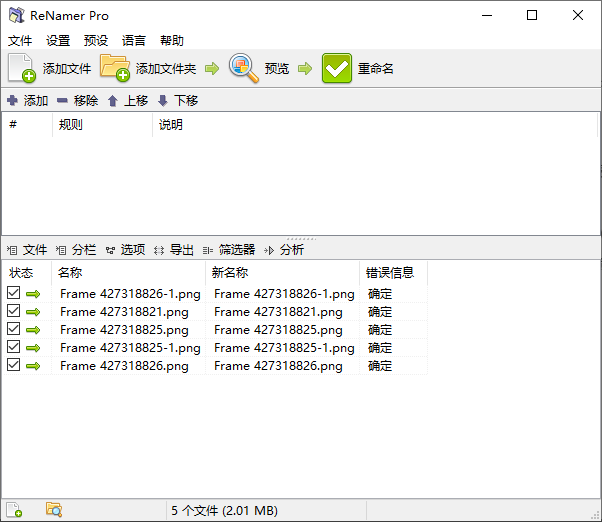
小提示:你也可以直接拖拽文件到 ReNamer 的文件列表中。
第三步:添加重命名规则
在文件列表下方,找到并点击(添加规则) 按钮,弹出一个规则窗口。在规则窗口中,选择 (扩展名) 这个选项。
接着,在配置区域输入新的扩展名:
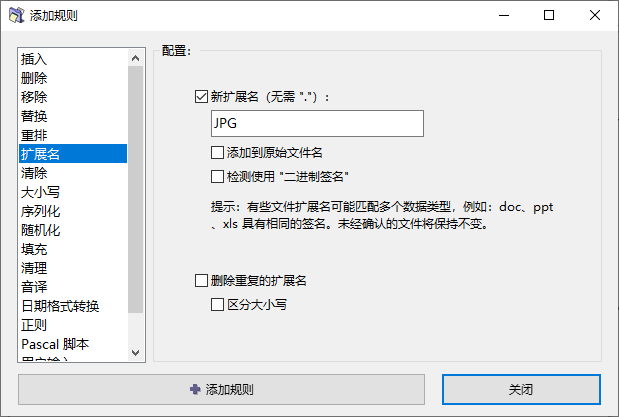
输入:jpg。然后点击 “添加规则” 添加该规则。
第四步:预览更改结果
添加完规则后,你会在主界面的文件列表中看到“新名称”一栏,这里会实时显示更改后的文件名,包括新的扩展名 .jpg。
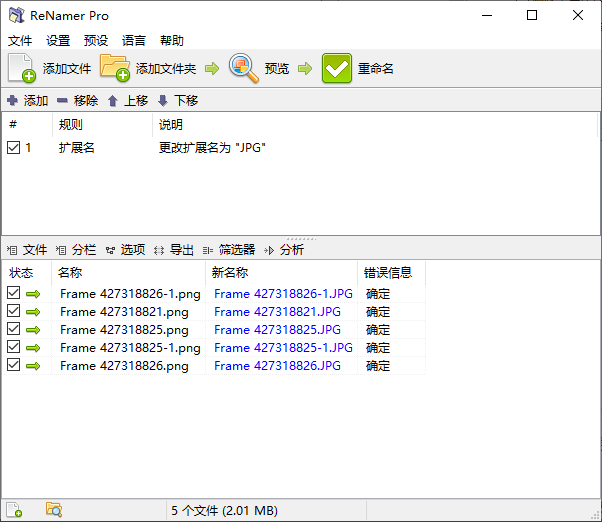
确认所有文件的后缀都已正确显示为 .jpg。
第五步:执行重命名操作
确认无误后,点击顶部菜单中的 (重命名) 按钮,开始批量修改文件后缀。等待进度条完成后,你就成功将所有 PNG 文件的后缀更改为 JPG 了!
注意事项:
此方法仅更改文件的后缀,并不会实际转换图片格式。如需真正将 PNG 转换为 JPG 格式(压缩、改变像素等),还需使用图像处理软件。
通过以上几个简单步骤,你就可以使用 ReNamer 快速批量更改 PNG 文件的后缀为 JPG。无论是整理素材、准备上传图片还是其他用途,这个技巧都能大大提高效率!
如果你经常需要处理大量文件,ReNamer 是一个非常值得掌握的好工具!当然,如果你想在 Mac 上也进行批量更改文件扩展名,那么你也可以考虑使用简鹿文件批量重命名哦。












