


巧用 Double12 Renamer 中的替换功能来批量重命名文件名



从网上下载了一批素材,文件名前缀都带有“Frame”,但为了符合自己项目的命名规范,需要将其全部替换为“简鹿办公”。如果文件只有几个,手动修改尚可应付;但面对成百上千个文件,逐个重命名无疑是场灾难。这时候,Double12 Renamer 批量重命名工具就能帮你瞬间化繁为简。
Double12 Renamer 是一款体积小巧、免费且无需安装的 Windows 文件批量重命名神器。它内置了强大的“替换”功能,能够精准定位文件名中的特定字符并进行批量替换。以下是具体的操作步骤:
第一步:导入目标文件
打开 Double12 Renamer 软件,在界面左侧的树状目录视图中,找到并展开目标文件所在的文件夹。勾选你需要批量重命名的文件,将它们添加到右侧的待处理列表中。
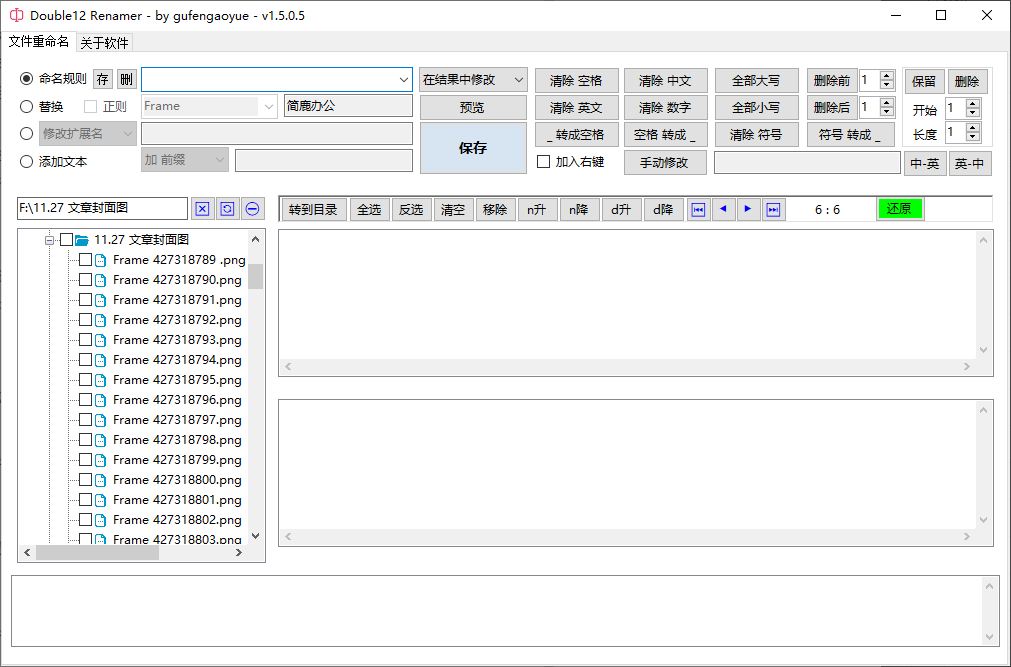
第二步:启用替换功能
在软件下方的“文件重命名”功能区,找到并勾选“替换”选项。此时,替换输入框会被激活。

第三步:设置替换规则
在“查找”输入框中,输入你想要被替换掉的旧字符(例如:Frame);在“替换为”输入框中,填入新的字符(例如:简鹿办公)。
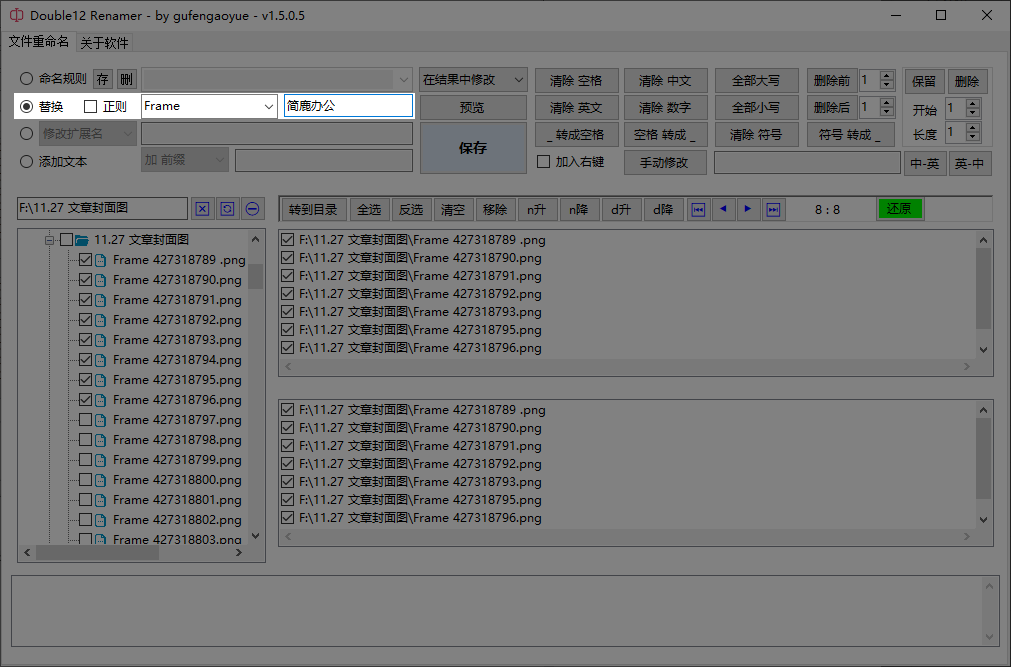
第四步:实时预览与确认
规则设置完成后,务必点击“预览”按钮。这是 Double12 Renamer 最核心的安全保障机制。点击后,你可以在结果列表中实时查看到每个文件修改后的新名称,确认替换效果完全符合预期。
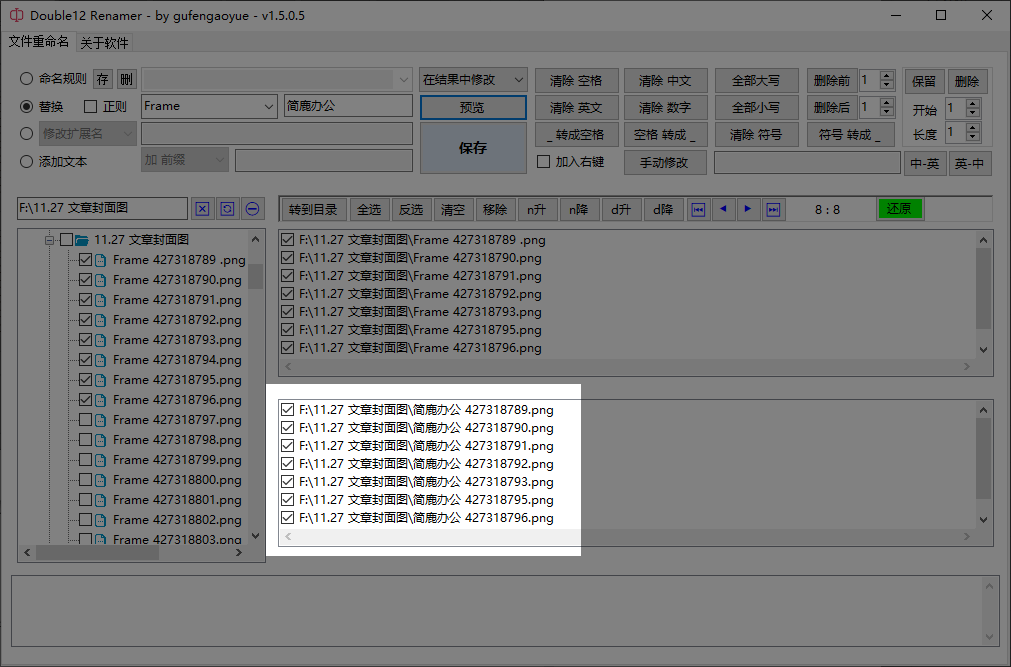
第五步:执行批量重命名
确认预览结果无误后,点击右侧的“执行”按钮,即可瞬间完成所有文件的批量重命名。
需要特别注意的是,Double12 Renamer 是一款专为 Windows 系统开发的免费小工具,不支持 macOS。如果你使用的是苹果 Mac 电脑,推荐使用 简鹿文件批量重命名 for macOS 版本,它同样支持强大的字符替换功能,能够完美胜任跨平台的文件整理需求。
常见问题
1. 替换功能支持正则表达式吗?
支持。Double12 Renamer 的替换功能内置了正则表达式选项。如果你勾选了“正则”复选框,就可以使用复杂的正则匹配规则(例如用 (.{5}).* 替换为 $1 来只保留文件名的前5位字符),非常适合有进阶需求的用户。
2. 替换时区分大小写吗?
默认情况下,软件的普通替换模式通常是不区分大小写的。但如果你勾选了“正则”模式,正则表达式本身是严格区分大小写的,你可以通过添加相应的正则修饰符或调整匹配规则来控制大小写。
3. 如果不小心替换错了怎么办?
在执行重命名之前,只要你通过“预览”功能发现了规则设置错误,直接修改输入框中的字符并重新点击“预览”即可。软件在点击“执行”前不会对你的文件进行任何实质性修改。
4. 为什么预览后,有些文件的新名称显示为空或报错?
这通常是因为替换规则导致文件名被完全删除,或者替换后的文件名包含了 Windows 系统不允许的特殊字符(如 \ / : * ? " < > |)。此时软件会撤销该条操作并给出提示,你需要调整替换规则以避开这些非法字符。
5. 替换功能可以和其他规则叠加使用吗?
完全可以。Double12 Renamer 支持规则叠加。你可以先使用“替换”功能将“Frame”改为“简鹿办公”,接着再使用“添加文本”功能在文件名末尾加上日期,或者使用“清除空格”功能清理多余字符。所有规则叠加后,再次点击“预览”即可查看最终的综合效果。












