


怎样使用 Flut Renamer 批量替换文件名中的特定名称



在日常办公与文件管理中,面对成百上千份杂乱无章的文件,手动逐一修改名称无疑是一项耗时且极易出错的繁琐工作。Flut Renamer 作为一款跨平台、开源免费且无广告的批量重命名工具,凭借其简洁直观的界面和强大的规则引擎,成为了文件整理的利器。
本文将为您详细拆解如何使用 Flut Renamer 快速批量替换文件名中的特定字符。
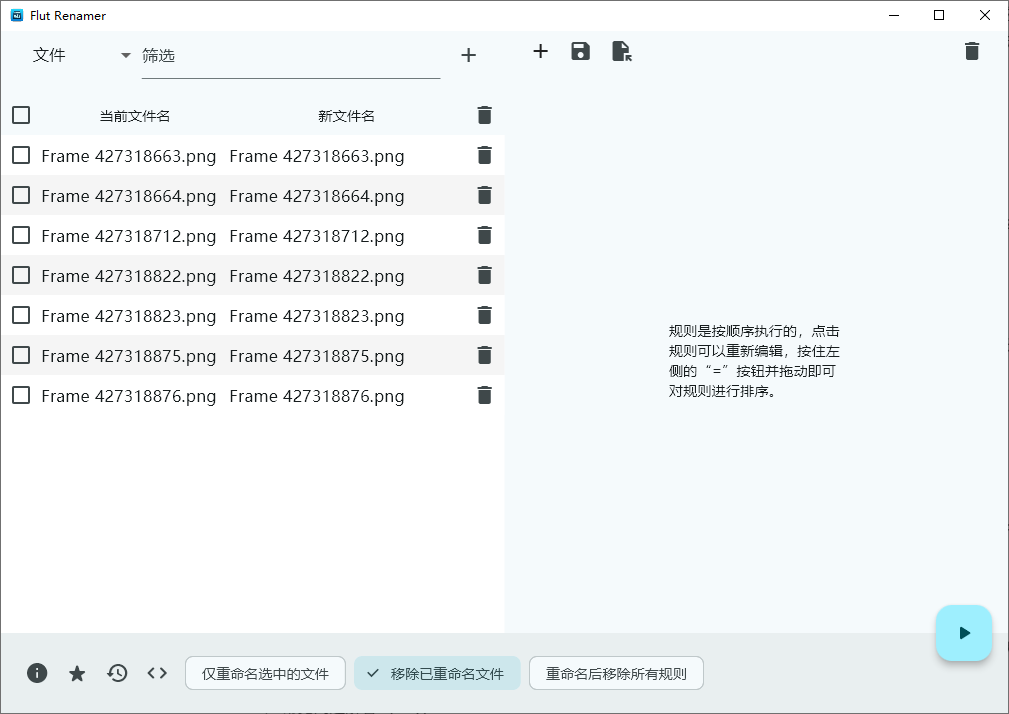
1. 导入目标文件
启动 Flut Renamer 软件后,在界面左侧的文件列表区域,点击“+”号按钮,选择并添加您需要修改名称的文件或整个文件目录。
2. 添加重命名规则
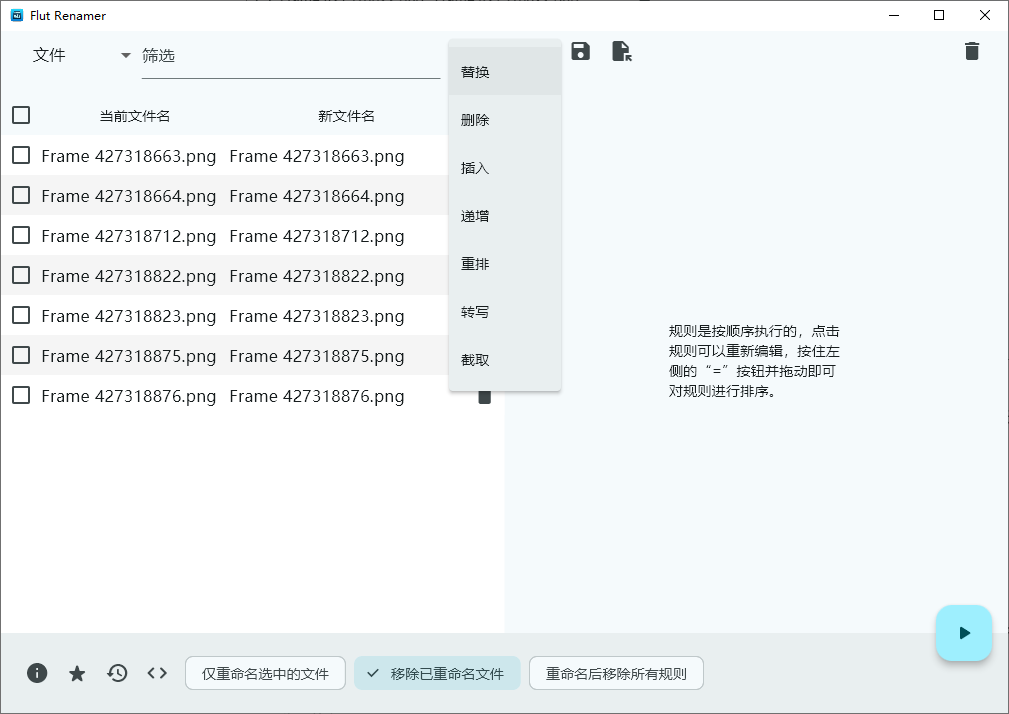
在界面右侧的规则设置区,点击“+”号添加规则。软件提供了丰富的重命名选项,包括替换、删除、插入、递增、重排、转写和截取。在此场景下,我们选择“替换”选项。
3. 配置替换参数
在弹出的“添加规则:替换”窗口中,进行以下设置:
替换目标:输入您想要被替换掉的旧名称(例如:Frame)。
替换为:输入您期望的新名称(例如:简鹿办公)。
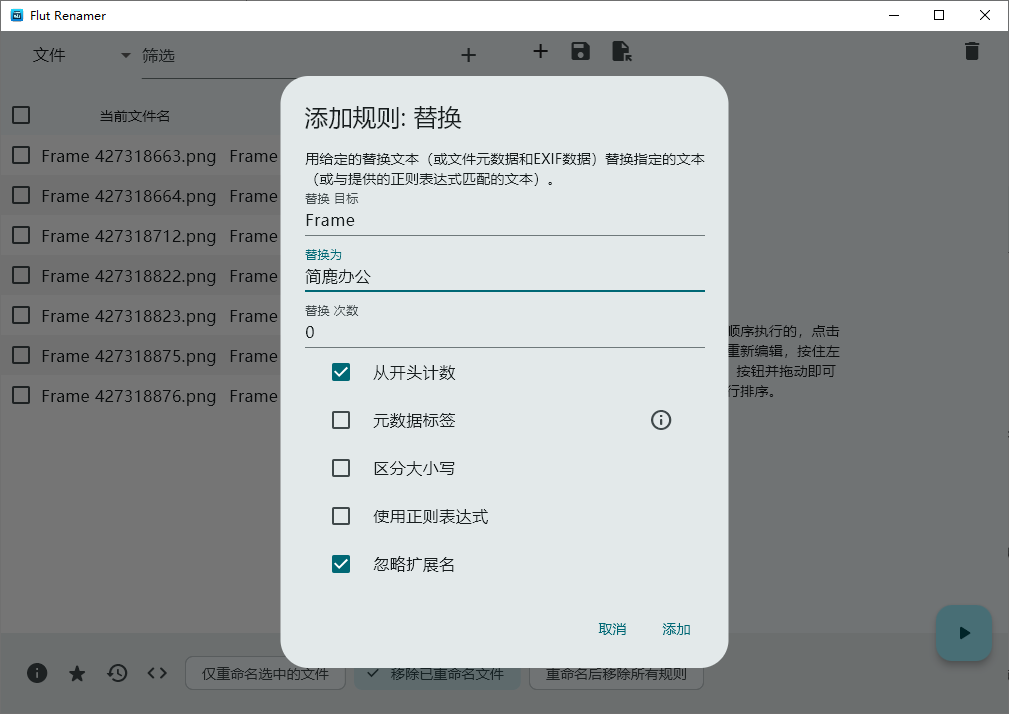
默认情况下,建议勾选“从开头计数”和“忽略扩展名”。勾选“忽略扩展名”可确保仅修改文件名主体,而不会误伤 .jpg、.pdf 等文件后缀。设置完毕后,点击“添加”按钮确认规则。
4. 预览与执行
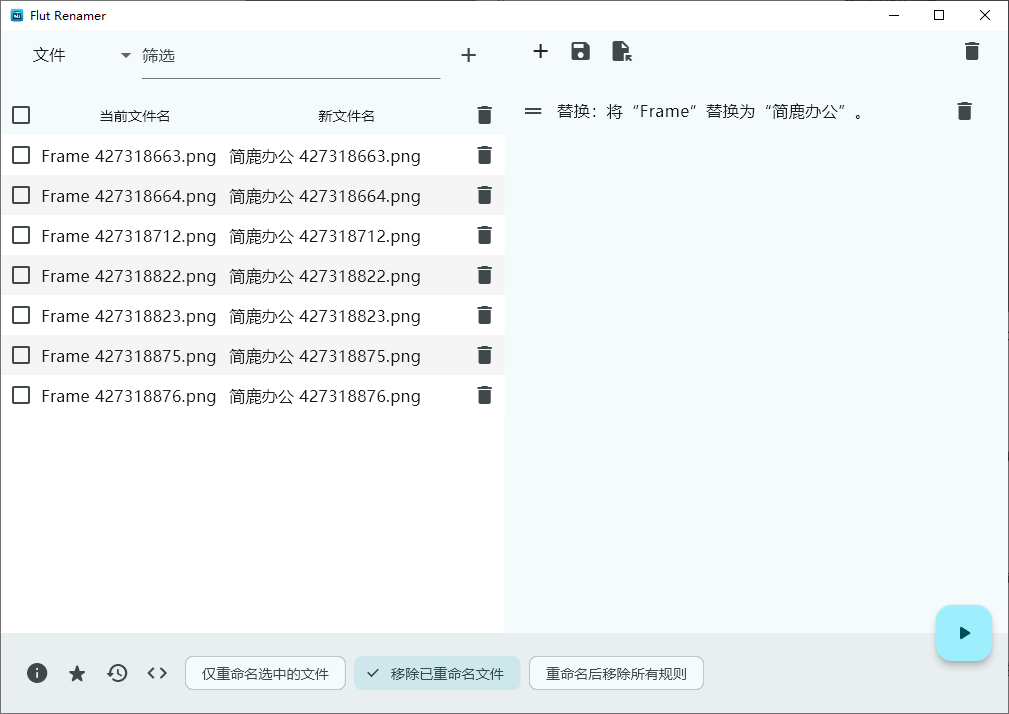
规则添加完成后,界面左侧列表中会实时展示重命名后的效果预览。请务必仔细核对新旧文件名的变化,确认完全符合预期且无冲突后,点击界面右下角的“重命名”按钮,即可一键完成批量替换。
二、 常见问题解答
Q1:替换后提示文件名冲突或重命名失败怎么办?
这通常是因为批量替换后,多个文件生成了完全相同的新名称。解决方法是重新调整替换规则,例如在“替换为”的文本中加入递增序号(如“简鹿办公_01”、“简鹿办公_02”),确保每个文件的新名称都是独一无二的。
Q2:如何撤销刚才的批量重命名操作?
如果在执行重命名后发现改错了,不用担心。Flut Renamer 提供了撤销功能,您可以直接在软件内点击撤销按钮恢复原状。此外,养成在批量操作前备份重要文件的习惯,能最大程度避免数据混乱。
Q3:替换规则支持更复杂的模糊匹配吗?
支持。Flut Renamer 的替换功能支持正则表达式。如果您需要替换文件名中符合某种特定规律的字符(例如将所有的日期格式 "YYYY-MM-DD" 替换为 "MM-DD-YYYY"),可以开启正则匹配模式,通过编写表达式来实现更高级的批量替换。
Q4:除了替换,还能对文件名做其他处理吗?
当然可以。Flut Renamer 的规则是按顺序执行的,您可以组合使用多种规则。例如,先使用“替换”将旧名称改为新名称,再使用“插入”在文件名末尾添加当前日期,最后使用“递增”添加序号,从而一步到位完成复杂的文件规范化整理。













