


MP4视频太大怎么压缩?不伤画质还能批量处理,这款工具太实用!



在日常生活中,我们经常遇到这样的问题:拍了一段高清视频,结果文件大得离谱,上传、发送都卡顿,手机存储也快爆了。尤其是MP4格式的视频,虽然画质清晰,但体积实在不小。
那么问题来了:如何压缩MP4视频又不影响画质呢?
别急!今天就给大家推荐一款简单好用、支持Windows和Mac系统的视频压缩神器 - 简鹿视频格式转换器,不仅能轻松压缩视频,还支持多种实用功能,关键是操作零门槛!
一、为什么MP4视频这么大?
MP4是一种非常通用的视频格式,尤其适合高清播放。但由于其编码方式和分辨率较高(比如1080P甚至4K),导致文件体积常常“膨胀”到几GB以上。
如果你需要:
发送给朋友或同事
上传到社交平台
备份节省空间
那你就很有必要对MP4视频进行无损压缩了!
二、简鹿视频格式转换器:专业压缩,画质无忧
✅ 软件亮点:
支持系统:Windows / Mac
压缩模式多样:速度优先、清晰度优先、画质优先
支持批量压缩:一次搞定多个视频
多功能集成:格式转换、合并视频、音频提取等全都有
三、MP4视频压缩详细教程(图文版)
步骤一:下载安装简鹿视频格式转换器
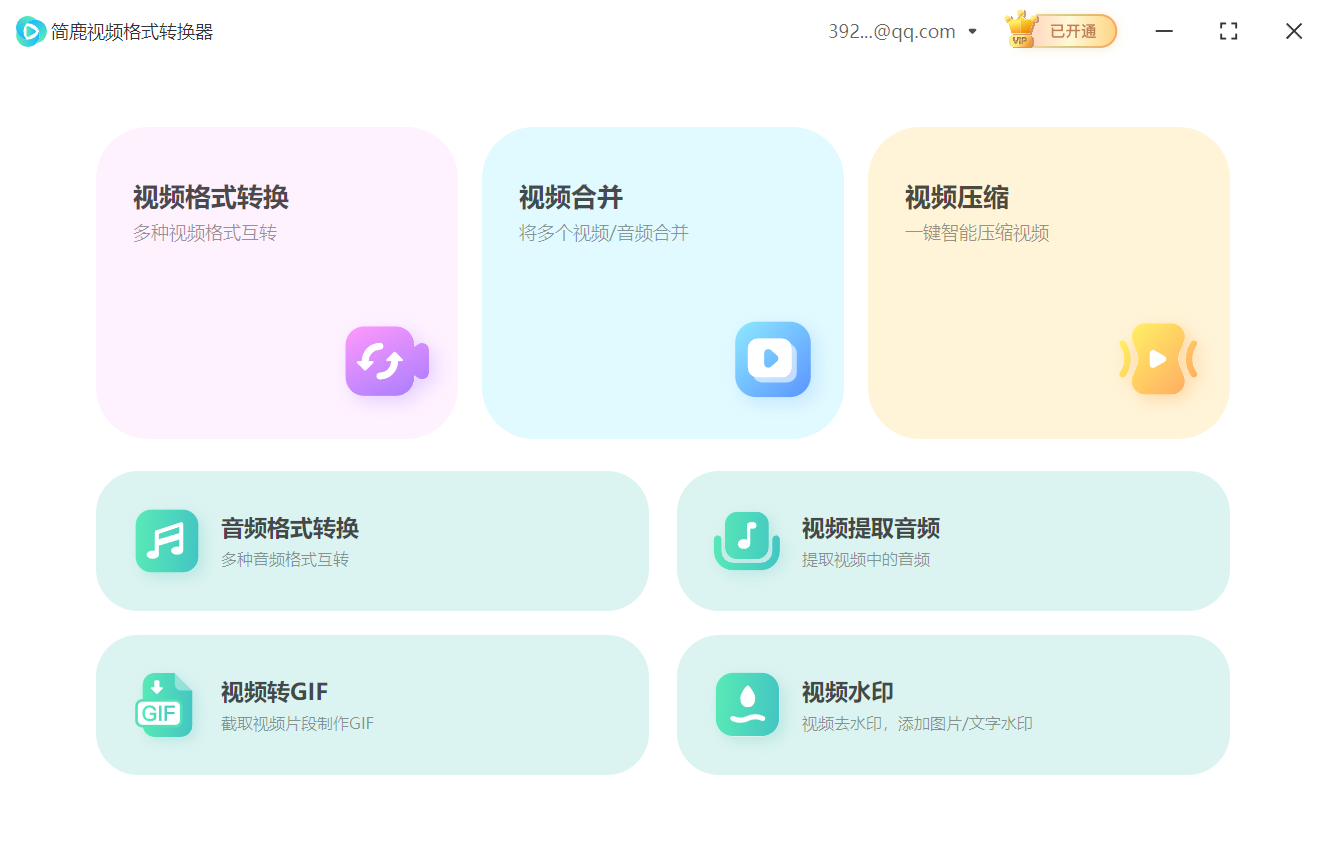
前往官网下载并安装软件,安装完成后打开主界面。
步骤二:选择【视频压缩】功能
在左侧功能栏中点击“视频压缩”,进入压缩设置界面。
步骤三:添加视频文件
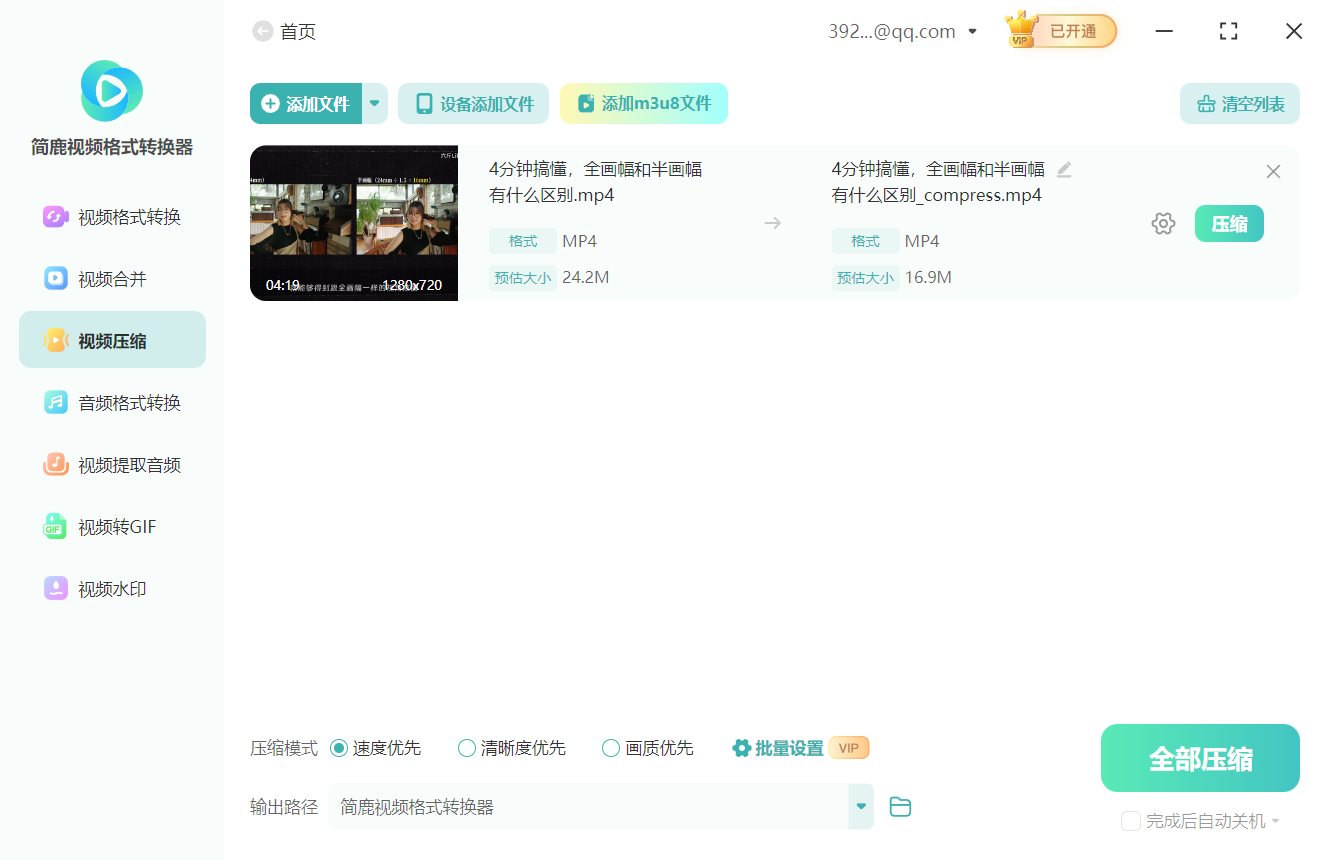
点击“添加文件”按钮,选择你想要压缩的MP4视频文件。支持多选,可以一次性添加多个视频进行批量压缩。
步骤四:选择压缩模式
根据你的需求,选择以下三种压缩模式之一:
速度优先:快速压缩,适合普通使用
清晰度优先:保留更高清晰度,适合发朋友圈等
画质优先:几乎无损压缩,适合收藏保存
小提示:如果你不确定选哪个,建议选择“清晰度优先”,平衡画质与体积。
步骤五:开始压缩
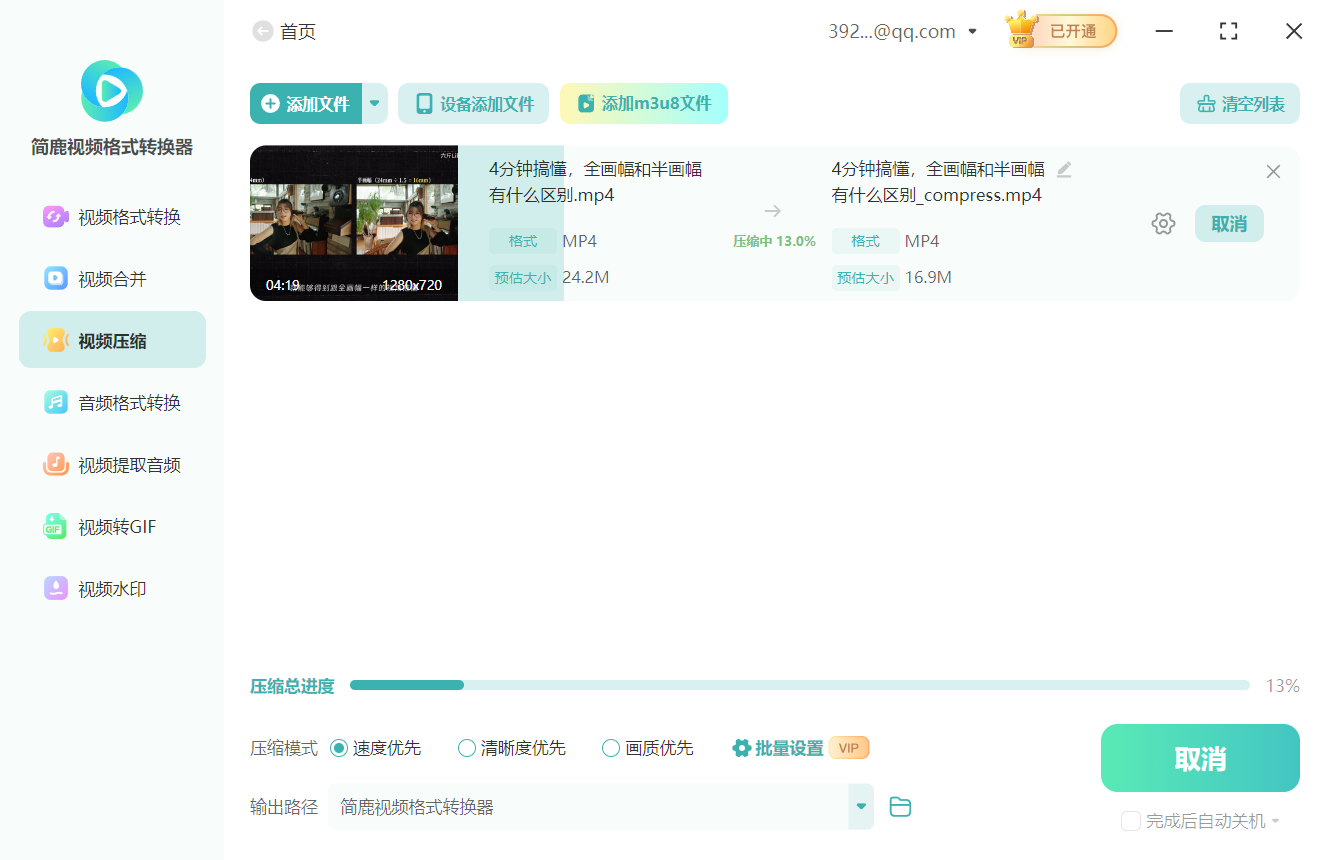
确认设置无误后,点击“全部压缩”按钮,软件会自动开始处理你的视频文件。等待片刻,压缩完成即可查看效果!
四、除了压缩,它还能做什么?
简鹿视频格式转换器不仅是一个强大的压缩工具,更是一个全能型视频处理助手!
🔄 视频格式转换:支持MP4、AVI、MKV、MOV等多种格式互转
🔗 视频合并:把多个小视频拼接成一个完整的大视频
🔊 音频格式转换:从视频中提取音频,转换为MP3、WAV等格式
🎵 视频提取音频:一键提取视频中的背景音乐或人声
五、用户真实反馈:真的能压缩又不糊吗?
很多小伙伴担心压缩视频会影响画质,其实完全不用担心!简鹿采用先进的视频编码算法,在保证画质的同时大幅减小体积。
✅ 用户A说:“原来2GB的视频,压缩后只有600MB,画质几乎没变化!”
✅ 用户B说:“终于可以轻松发视频给客户了,再也不怕被吐槽‘文件太大’了。”
六、结语:压缩视频,就该这么简单!
如果你也经常被MP4视频体积过大困扰,不妨试试简鹿视频格式转换器。它不仅压缩高效、画质保留出色,还支持多种实用功能,真正做到了“一软多用”。













