


如何在 Photoshop 中修改照片尺寸大小详细操作教程


 Win下载
Win下载
 Mac下载
Mac下载
在日常使用照片的过程中,我们常常会遇到这样的问题:图片太大传不上网站、太小打印不清楚、分辨率不够发不了朋友圈... 这时,我们就需要借助一款强大的图像处理软件 — Photoshop,来调整照片的尺寸和分辨率。
本文将手把手教你如何在 Adobe Photoshop 中正确地修改照片的图像大小,让你轻松应对各种尺寸需求。
一、什么是“图像大小”?
在 Photoshop 中,“图像大小”功能可以让我们直接调整照片的:
像素尺寸(Width × Height)
分辨率(Resolution)
文件大小(Document Size)
打开方式非常简单:
路径:菜单栏 → 图像 → 图像大小
快捷键:Alt + Ctrl + I(Windows) / Option + Command + I(Mac)
二、图像尺寸大小调整操作步骤详解
步骤1:打开照片
启动 Photoshop,点击“文件”→“打开”,选择你要修改的照片。接下来再按快捷键 Alt + Ctrl + I 或通过菜单栏打开“图像大小”。
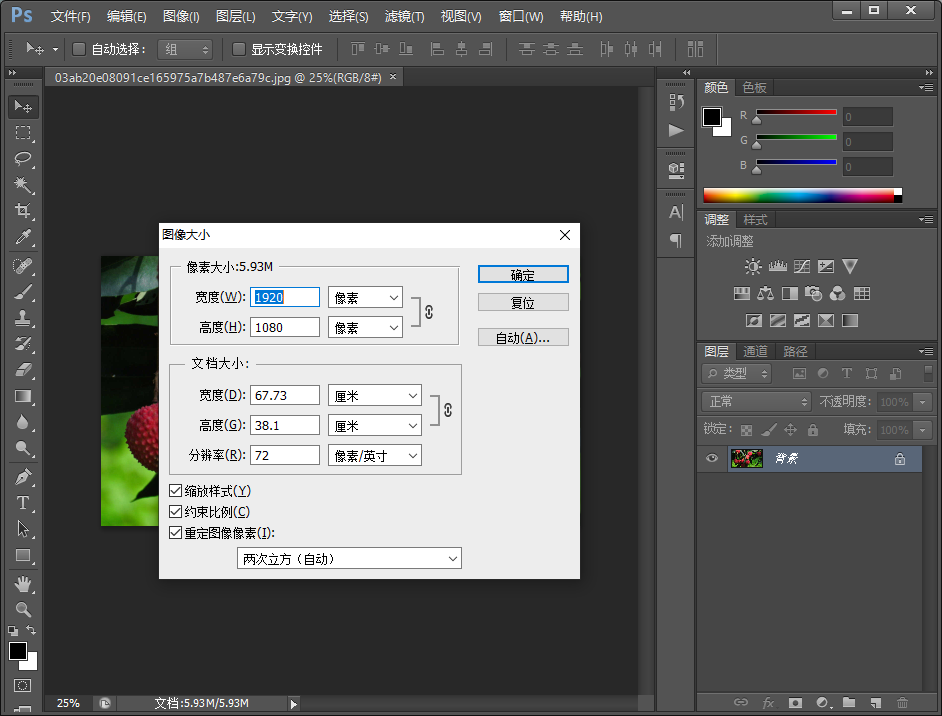
勾选“约束比例”这样可以防止照片变形。如果你需要自由缩放,也可以取消勾选,但需谨慎操作。
步骤2:设置目标尺寸
根据你的用途进行设置:
情景1:用于网络上传(如头像、社交平台)
单位:像素(Pixels)
宽度:建议设为800px~1920px之间
分辨率:72dpi(网页标准)
情景2:用于打印照片(如5寸、6寸)
单位:英寸(Inches)
尺寸:如5寸照片为 3.5×5 英寸
分辨率:300dpi(确保打印清晰)
步骤3:确认更改并保存
点击“确定”后,Photoshop 会自动重采样图像(即重新计算像素分布)。如果放大太多,可能会出现模糊现象。
最后点击:
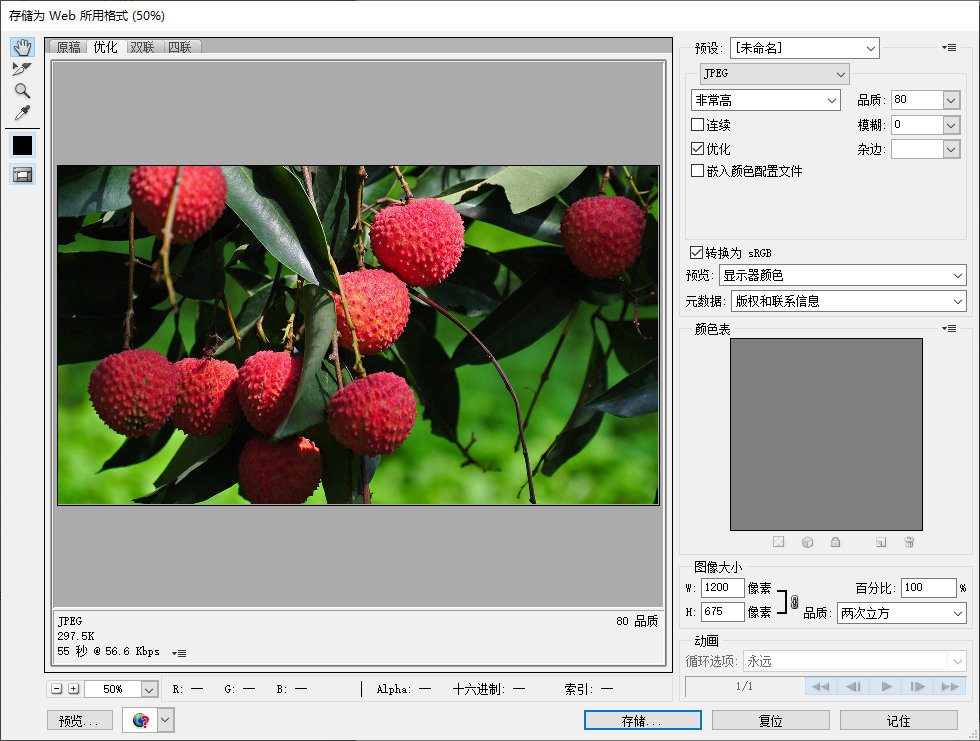
文件 → 导出 → 导出为Web所用格式 或 存储为Web所用格式,选择合适的格式(如JPG、PNG),调整品质后保存即可。
四、注意事项
1. 放大照片 ≠ 提高清晰度
Photoshop 只能通过插值算法“模拟”更多像素,并不能真正提升画质。原始照片太模糊,放大后只会更糊。
2. 缩小照片影响较小
缩小照片(比如从1080p变成720p)对画质影响不大,甚至可以优化加载速度,适合上传到网络。
3. 打印前务必检查分辨率
如果是用于打印,请确保分辨率不低于300dpi,否则打印效果不佳。
五、总结
在 Photoshop 中修改照片尺寸并不难,只要掌握了“图像大小”这个功能,就能灵活应对各种使用场景。无论是上传证件照、制作头像,还是打印精美相片,都能轻松搞定!
记住一个原则:缩小没问题,放大要谨慎;用途不同,设置不同!












